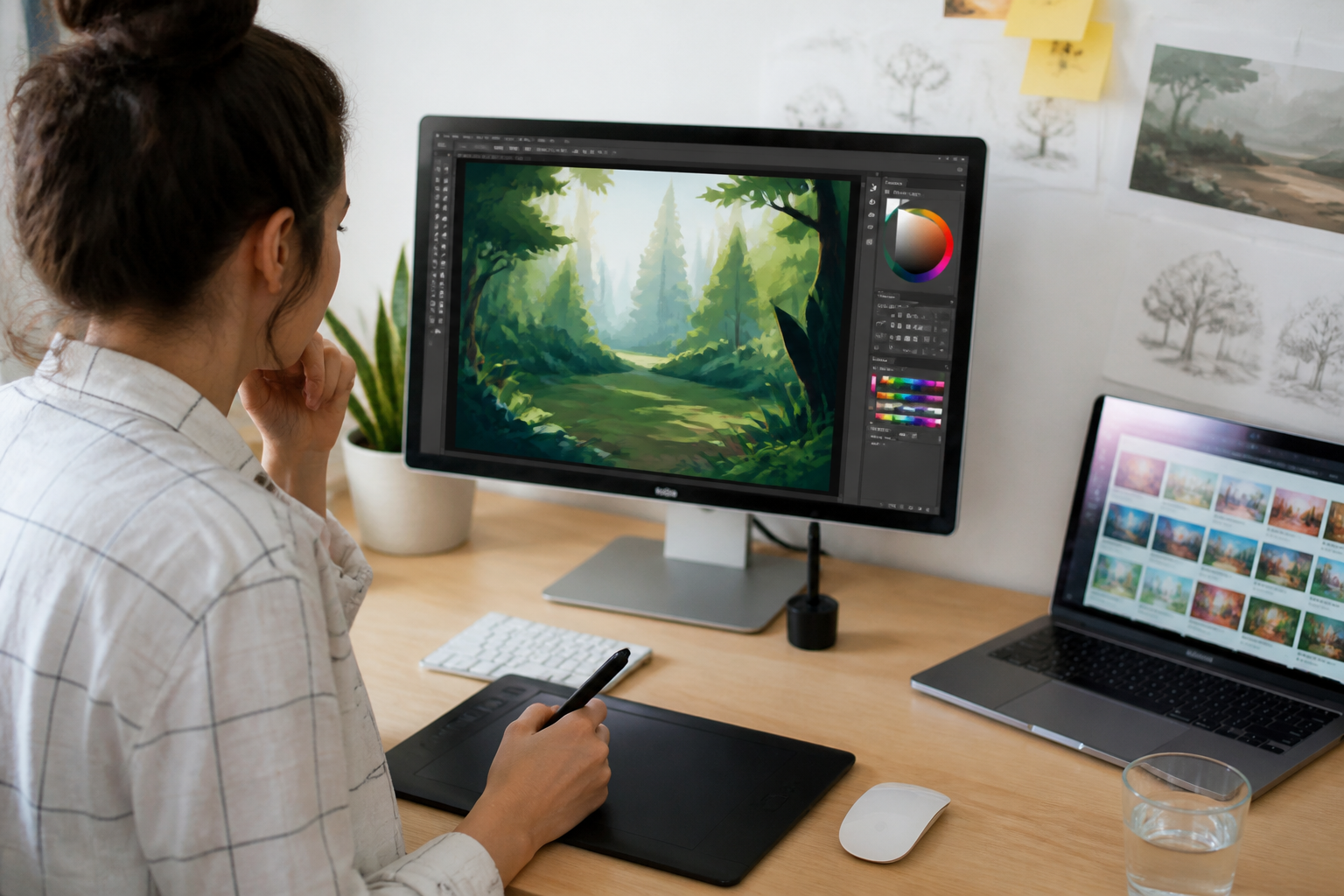

Je hebt eindelijk die gave tekentablet gekocht, je start Photoshop op, en dan... het voelt een beetje alsof je met je linkerhand probeert te tekenen.
▶Inhoudsopgave
De lijnen zijn wiebelig, de drukgevoeligheid doet wat het wil en je bent meer tijd kwijt met instellen dan met tekenen. Herkenbaar? Geen zorgen, dit is normaal. Met een paar slimme aanpassingen in Photoshop tover je je tablet om tot een soepele, creatieve partner. Laten we samen kijken hoe je dat doet.
De basis: pen en drukgevoeligheid
Het allermooiste van een tekentablet – of je nu een Wacom, Huion of XP-Pen hebt – is dat je penseel reageert op hoe hard je drukt. Dunne lijnen als je zacht drukt, dikke lijnen als je harder duwt.
Stel je penseel in op drukgevoeligheid
In Photoshop moet je dit wel even vertellen. Haal je penseel tevoorschijn (toetsenbordknop B). Kijk in de bovenbalk bij de penseelinstellingen.
Je ziet een icoon van een penseel met een pixelated bol. Daar kies je voor de optie 'Drukgevoeligheid'.
Gebruik de juiste penseelvoorkeuren
Zorg dat het bolletje bij 'Druk' aan staat (meestal een icoon van een grafiekje). Nu reageert je lijndikte op de druk die je uitoefent. Voel je al hoeveel natuurlijker dat gaat?
Standaard staat de 'Penseelvoorkeuren'-balk uitgeklapt aan de linkerkant. Als je hem niet ziet, ga je naar Window > Brush Settings (of druk F5).
- Shape Dynamics: Zet hier de 'Controle' op 'Pen Pressure'. Hiermee bepaal je hoe de lijn dikte verandert met druk.
- Transfer (Overdracht): Ook hier zet je de controle op 'Pen Pressure'. Dit zorgt dat de dekking (hoe transparant de verf is) afhangt van hoe hard je drukt.
Dit is het hart van je creatieve toolkit. Hier pas je dingen aan zoals:
Probeer dit even uit op een leeg canvas. Je zult zien dat je lijnen veel levendiger worden.
Je tablet kalibreren voor Photoshop
Een tablet dat niet goed is gekalibreerd, is als een muis die aan het slippen is.
Je lijnen komen dan net niet op de plek terecht waar je penseel op het scherm staat. Dit los je snel op.
Open de bedieningssoftware van je tablet (bij Wacom is dit de 'Wacom Tablet Properties'). Hier koppel je specifieke instellingen aan Photoshop. Je kunt bijvoorbeeld de penknoppen programmeren. Stel een knop in op 'Rechter muisknop' om snel met de rechtermuisknop je penseelgrootte aan te passen. Mocht je ook met andere software werken, zorg dan dat je de drukgevoeligheid in Clip Studio Paint correct instelt. Dat scheelt enorm veel heen en weer klikken.
Werken met lagen en het juiste gereedschap
Photoshop draait om lagen. Als je tekent op een tablet, is het slim om je workflow hierop af te stemmen, net zoals wanneer je een tekentablet instelt voor Lightroom en Capture One.
Maak altijd een nieuwe laag
Begin nooit direct op de achtergrondlaag. Maak altijd een nieuwe laag (toetsenbordknop Ctrl+J op Windows, of Cmd+J op Mac).
De Brush Tool en de Smudge Tool
Zo kun je je schetsen en lijnen later makkelijk bewerken of verwijderen zonder je achtergrond te verliezen. Werk je aan een definitieve illustratie? Gebruik dan aparte lagen voor lijnen, kleuren en schaduwen.
De Brush Tool is je hoofdgereedschap. Kies een harde penseel voor scherpe lijnen of een zachte penseel voor vloeiende overgangen. Als je met lagen werkt, zorg dan dat de 'Opacity' (dekking) en 'Flow' (stroom) op 100% staan voor het beste resultaat, tenzij je expres transparant wilt werken. Een ander handig gereedschap is de Smudge Tool (het vingerafdrukje).
Dit is ideaal om lijnen te vervagen of te mengen, net als met je vinger op een natte tekening.
Zet de sterkte laag (bijvoorbeeld 20%) voor een subtiel effect.
Optimaliseren van je werkruimte in Photoshop
Een opgeruimd scherm zorgt voor een opgeruimd hoofd. Je wilt niet constant zoeken naar gereedschappen.
Sneltoetsen instellen
Photoshop zit vol sneltoetsen, maar je kunt ze ook zelf aanpassen. Ga naar Edit > Keyboard Shortcuts. Zet bijvoorbeeld de 'Smudge Tool' op een makkelijke toets, of stel een specifieke toets in voor het wisselen tussen zwart en wit (standaard is dit de X-toets).
Maak een aangepaste werkruimte
Hoe minder je hoeft te klikken, hoe meer je in de flow blijft.
- Layers (Lagen): Rechtsboven of rechts onderin.
- Color (Kleuren): Direct bij de hand voor snelle kleurwissels.
- Brush Settings (Penseelinstellingen): Alleen openen als je ze nodig hebt.
Schuif de panelen die je niet gebruikt aan de zijkant opzij. De meeste illustratoren werken met de volgende panelen open: Sla je werkruimte op via Window > Workspace > New Workspace. Zo laad je altijd je favoriete opstelling.
Handige extra's voor je tablet
Er zijn een paar simpele trucjes die het leven makkelijker maken tijdens het illustreren. Ken je dat?
Gebruik de spiegelfunctie
Je tekening ziet er linksom perfect uit, maar zodra je hem spiegelt, vallen alle fouten op.
In Photoshop ga je naar Image > Image Rotation > Flip Canvas Horizontal. Doe dit regelmatig om je illustratie van een andere kant te bekijken. Het verbetert je proporties enorm.
Verander de achtergrondkleur
Standaard is de achtergrond van je canvas wit. Maar wit is fel voor je ogen en soms lastig met schaduwen.
Klik met de rechtermuisknop op het grijze gebied rond je canvas en kies een andere kleur (vaak een medium grijs). Dit ontlast je ogen en geeft je meer context voor je schaduwen.
Conclusie
Photoshop optimaal instellen voor je tekentablet is niet rocket science, maar het maakt een wereld van verschil.
Zorg dat je drukgevoeligheid goed instelt, kalibreer je tablet en zorg voor een opgeruimde werkruimte. Het allerbelangrijkste? Oefen. Geef jezelf de tijd om te wennen aan de nieuwe manier van tekenen. Binnen no-time teken je vloeiend en geniet je van het proces. Veel tekenplezier!
Veelgestelde vragen
Hoe zorg ik ervoor dat mijn tekentablet in Photoshop goed werkt?
Om je tekentablet optimaal te laten werken in Photoshop, is het cruciaal om de drukgevoeligheid correct in te stellen. Zorg ervoor dat je in de penseelinstellingen de optie 'Drukgevoeligheid' activeert en de 'Controle' op 'Pen Pressure' zet, zodat de lijndikte reageert op de kracht van je aanraking.
Wat moet ik doen als mijn lijnen niet kloppen met waar ik ze teken?
Als je merkt dat je lijnen niet overeenkomen met waar je ze op het scherm tekent, is het belangrijk om je tablet te kalibreren. Open de bedieningssoftware van je tablet (zoals de Wacom Tablet Properties) en verbind deze met Photoshop. Hier kun je specifieke instellingen aanpassen, zoals het programmeren van knoppen voor het veranderen van penseelgrootte.
Hoe kan ik de drukgevoeligheid in Photoshop aanpassen?
In Photoshop kun je de drukgevoeligheid aanpassen via de ‘Penseelvoorkeuren’. Ga naar Window > Brush Settings (of druk F5) en zorg ervoor dat het bolletje bij ‘Druk’ is ingeschakeld. Door dit aan te passen, kun je de dikte van je lijnen nauwkeurig controleren met de druk die je uitoefent.
Wat is het belang van Shape Dynamics en Transfer in Photoshop?
De ‘Shape Dynamics’ en ‘Transfer’ instellingen in Photoshop zijn essentieel voor het creëren van levendige en expressieve tekeningen met je tekentablet. Door ‘Controle’ op ‘Pen Pressure’ te zetten in beide instellingen, kun je de dikte en transparantie van je lijnen aanpassen op basis van de druk die je uitoefent, waardoor je tekeningen meer leven krijgen.
Hoe kan ik mijn workflow aanpassen aan het gebruik van een tekentablet in Photoshop?
Om optimaal te profiteren van je tekentablet in Photoshop, is het verstandig om je workflow aan te passen aan het gebruik van lagen. Net zoals je een tekentablet gebruikt in Lightroom of Capture One, kun je je tekeningen op aparte lagen plaatsen en deze vervolgens combineren en bewerken voor een gestructureerde en flexibele workflow.