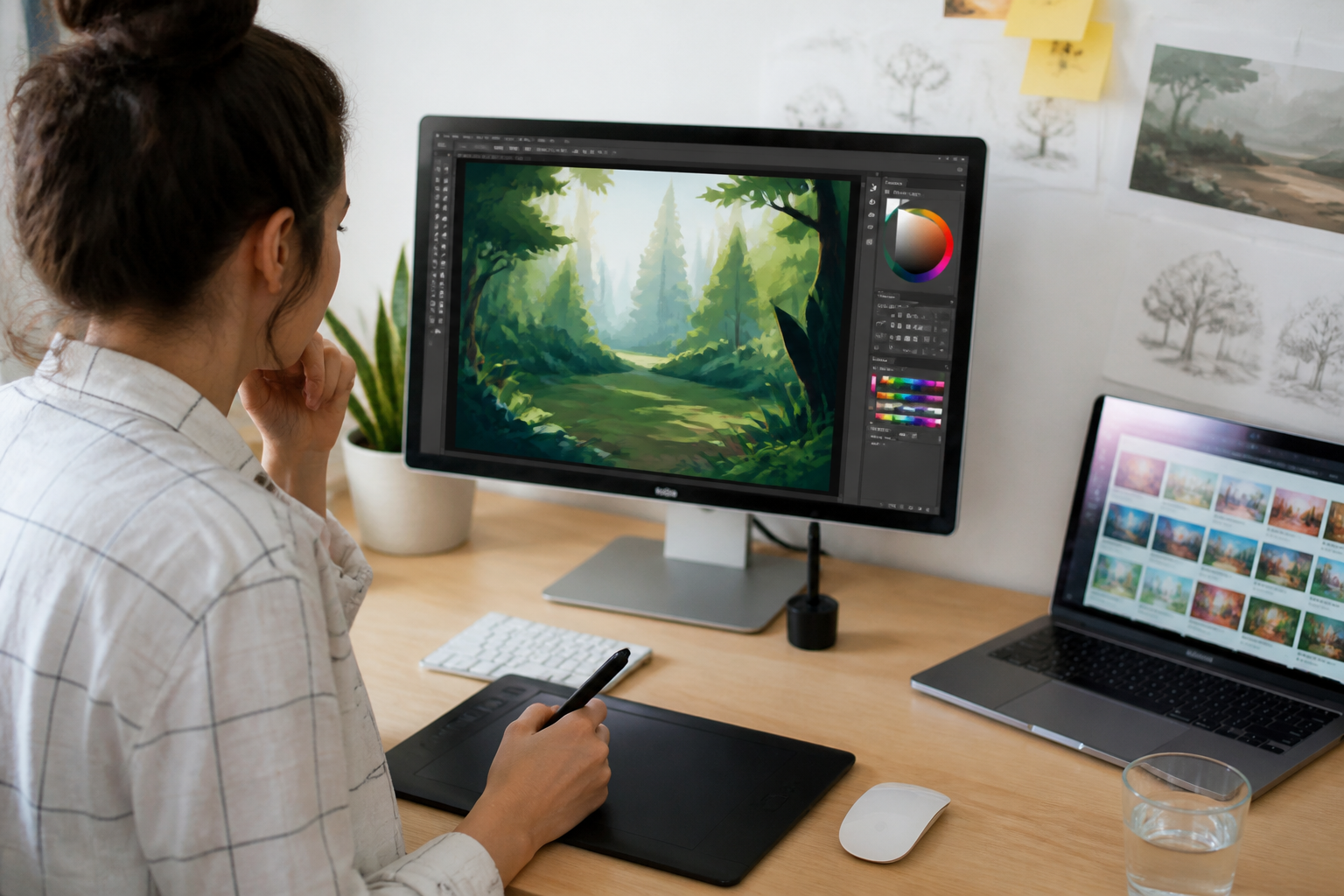

Stel je voor: je hebt een gloednieuwe tekentablet, je installeert GIMP, je begint te tekenen en... het voelt een beetje stroef. De lijn is weliswaar zichtbaar, maar het voelt alsof je met een vaste stift op papier krast in plaats van dat de inkt vloeit. Herkenbaar? Vaak ligt het probleem niet bij de tablet, maar bij de software-instellingen.
▶Inhoudsopgave
GIMP is een krachtig programma, maar standaard staat drukgevoeligheid niet altijd optimaal ingesteld.
In dit artikel lees je precies hoe je GIMP zo instelt dat je tablet optimaal presteert. We gaan voor die vloeiende beweging, die natuurlijke lijn en de controle die je zoekt.
Waarom drukgevoeligheid zo belangrijk is
Wanneer je digitaal tekent, is drukgevoeligheid de sleutel tot een natuurlijke uitstraling. Zonder drukgevoeligheid is elke lijn even dik en even donker.
Dat ziet er vaak stijf en onnatuurlijk uit. Met drukgevoeligheid bepaal jij met je hand de kracht op het papier (of het scherm). Druk je zacht? Dan wordt de lijn dun en licht. Druk je harder?
Dan wordt de lijn dikker en donkerder. Veel beginners denken dat drukgevoeligheid alleen gaat over de kleurintensiteit (dekking), maar het echte verschil maak je met de lijndikte.
Denk aan het verschil tussen een fijne fineliner en een penseel. In GIMP kun je dit perfect nabootsen, maar je moet wel even weten waar je moet klikken.
De basis: Je tablet driver installeren
Voordat we in GIMP duiken, moet je tablet goed communiceren met je computer. GIMP luistert naar je besturingssysteem. Zorg dus dat je de juiste driver hebt geïnstalleerd.
Gebruik je een Wacom tablet? Download dan de Wacom Desktop Center.
Heb je een Huion, XP-Pen of een ander merk? Ga naar de website van de fabrikant en download de nieuwste driver voor jouw model.
Zonder deze drivers herkent GIMP de drukdata vaak niet, of werkt het maar half. Na de installatie start je je computer opnieuw op. Dat is vervelend, maar vaak nodig.
Testen of je tablet werkt
Voordat je GIMP opent, kun je vaak al testen of de druk werkt in de driver-software zelf.
Veel merken hebben een kalibratiescherm waar je een lijntje kunt tekenen. Zie je dat de lijn dikker wordt als je harder drukt? Dan is je hardware in orde. Nu is het tijd voor GIMP.
GIMP instellen voor drukgevoeligheid
Open GIMP. Je ziet een leeg canvas.
Pak je pen en ga naar de gereedschapskist. Kies het Penseel of het Pen gereedschap. Dit zijn de meest logische tools om te beginnen.
Stap 1: Het bedieningsvenster openen
Als je nu tekent, zie je misschien al een beetje drukgevoeligheid, maar waarschijnlijk voelt het nog niet perfect. Laten we de instellingen fijnregelen.
Wanneer je een penseel geselecteerd hebt, kijk je naar het Bedieningsvenster (meestal aan de linkerkant of bovenin, afhankelijk van je schermindeling).
Stap 2: Kies wat je wilt beïnvloeden
Hier vind je opties als Hardheid, Diameter en Kleur. Maar we zoeken iets specifieks: de Dynamica. Klik op het tabblad Dynamica (soms staat er een icoon van een grafiek of een pijl). Hier geef je aan welke eigenschap van je penseel reageert op de druk van je pen.
Standaard staat drukgevoeligheid vaak uitgeschakeld of alleen ingesteld op Opacity (dekking). Dat betekent dat je lijn doorschijnend wordt als je zacht drukt.
Dat is leuk, maar meestal willen we de dikte van de lijn veranderen. Zoek in het Dynamica-menu naar Diameter. Klik op het kleine pijltje ernaast en kies de optie Pressure (Druk).
Nu vertel je GIMP: "Als ik harder druk, moet de penseelpunt groter worden".
Stap 3: De drukcurve aanpassen
Je ziet direct een grafiekje of een lijntje verschijnen. Dit is je drukcurve. Standaard is dit een rechte lijn.
Dat betekent: 50% druk geeft 50% grootte. Dit werkt prima, maar voelt voor sommigen wat gevoelig.
- Stijl de curve omhoog: Je penseel reageer sneller op lichte druk. Je hoeft maar zacht te drukken om een dikke lijn te krijgen.
- Maak de curve vlakker: Je moet harder drukken voordat de lijn dikker wordt. Dit geeft meer controle over dunne lijnen.
Wil je meer controle? Dan pas je de drukcurve aan. Klik op het icoontje om de curve te bewerken.
Probeer dit even uit op een leeg canvas. Teken een paar lijnen van licht naar zwaar. Voelt het goed? Blijf zoeken tot het natuurlijk aanvoelt.
Meer dan alleen diameter: Andere eigenschappen
Je kunt drukgevoeligheid op veel meer instellingen toepassen dan alleen de grootte. In GIMP zijn de opties eindeloos.
Hardheid
Naast Diameter kun je ook de Hardheid koppelen aan druk. Een hard penseel heeft scherpe randen, een zacht penseel is watervlug.
Opaciteit en Flow
Als je de hardheid koppelt aan druk, kun je zachte schaduwen tekenen door licht te drukken en harde lijnen zetten door harder te duwen. Dit geeft een heel organisch effect, vergelijkbaar met een echt penseel. Wil je dat de verf langzaam opbouwt?
Koppel dan de Flow (stroom) of Opacity aan druk. Dit is handig bij het inkleuren. Door licht te drukken bouw je de kleur laagje voor laagje op, net als met aquarelverf.
Het juiste penseel kiezen
Instellingen zijn één, maar het type penseel bepaalt voor 90% hoe het eruitziet.
GIMP wordt geleverd met veel standaard penselen, maar de meeste zijn niet gemaakt voor drukgevoeligheid. Probeer de Hard Circle (harde cirkel) of Soft Circle (zachte cirkel) penselen. Deze reageren het meest voorspelbaar op druk. Leer ook hoe je penselen aanpast voor drukgevoeligheid in programma's als Paint Tool SAI 2. Voorkom complexe penselen met textuur als je net begint, want die kunnen storen bij het aanpassen van de diameter.
Je kunt ook eigen penselen maken. Als je een penseel maakt met een zachte rand en zet de 'Spacing' (tussenruimte) laag (bijvoorbeeld 1% of 5%), dan loopt de lijn heel soepel zonder streperig effect.
Veelvoorkomende problemen en oplossingen
Het kan voorkomen dat je alles goed instelt, maar het nog steeds niet werkt.
De lijn is nog steeds recht zonder variatie
Hier de meest voorkomende issues: Check dan of je in het Pen gereedschap zit en niet in het Potlood. Het potlood in GIMP is vaak digitaal en kent geen drukgevoeligheid voor de lijndikte (alleen voor opaciteit).
De tablet wordt niet herkend
Gebruik altijd het Penseel voor vloeiende lijnen. Sluit GIMP af, sluit de tablet af, start de computer opnieuw op en sluit alles weer aan.
Haperende lijnen
Drivers updaten is hier de gouden tip. Dit kan liggen aan de Vertraging (Stabilisatie) in GIMP.
In het Bedieningsvenster van het penseel staat een tabblad Stabilisatie. Zet dit uit of op een lage waarde als je tablet goed werkt. Als je tablet niet soepel loopt, kun je hier een hogere waarde invullen (zoals een kruisjesfilter of tijdvertraging), maar test dit even uit. Heb je ook moeite met de drukgevoeligheid instellen in Clip Studio Paint? Dat werkt net even anders.
Conclusie
Met een paar simpele klikken tover je GIMP om tot een krachtig tekentablet-programma. Het draait allemaal om het instellen van de Dynamica op Diameter en het finetunen van je drukcurve. Neem de tijd om te experimenteren met verschillende penselen en drukinstellingen.
Iedereen tekent anders; de ene persoon houdt van een harde, directe lijn, de ander van een zachte, vloeiende beweging.
GIMP is gratis, maar met de juiste instellingen voelt het aan als een professioneel atelier. Dus pak je pen, stel je druk in en maak die eerste vloeiende streep!
Veelgestelde vragen
Wat is de optimale drukgevoeligheid voor een tekentablet in GIMP?
De drukgevoeligheid is cruciaal voor een natuurlijke tekenervaring. Door de druk die je op de stylus uitoefent te variëren, kun je dunne of dikke lijnen creëren in GIMP. Experimenteer met de instellingen in het bedieningsvenster om de juiste balans te vinden tussen precisie en vloeiendheid, zodat je lijnen op papier lijken te vloeien.
Kan ik GIMP direct op mijn tablet gebruiken?
Hoewel GIMP zelf prima werkt, is het belangrijk om eerst de juiste tablet driver te installeren. Zorg ervoor dat je de nieuwste driver downloadt van de website van de fabrikant van je tablet (zoals Wacom, Huion of XP-Pen) en installeer deze voordat je GIMP opent. Na de installatie is een herstart van je computer vaak nodig.
Hoe kan ik de lijndikte in GIMP aanpassen?
De lijndikte in GIMP wordt bepaald door de drukgevoeligheid. Door zacht te drukken, krijg je dunne lijnen, terwijl harder drukken dikkere lijnen oplevert. Experimenteer met verschillende druktechnieken om de gewenste lijndikte te bereiken, net zoals je dat zou doen met een fineliner of penseel.
Hoe test ik of mijn tablet correct werkt met GIMP?
Voordat je begint met tekenen, kun je de drukgevoeligheid testen door gebruik te maken van de kalibratiescherm in de driver-software van je tablet. Teken een lijntje en controleer of de dikte van de lijn verandert naarmate je harder of zachter drukt – dit bevestigt dat de hardware correct werkt.
Wat zijn de belangrijkste instellingen in het bedieningsvenster van GIMP?
Het bedieningsvenster, vaak te vinden aan de linkerkant of bovenin van het scherm, is essentieel voor het aanpassen van de drukgevoeligheid. Hier kun je de maximale lijndikte instellen, de gevoeligheid aanpassen en andere parameters vinden die de tekenervaring beïnvloeden, zodat je de perfecte balans vindt voor jouw tekenstijl.