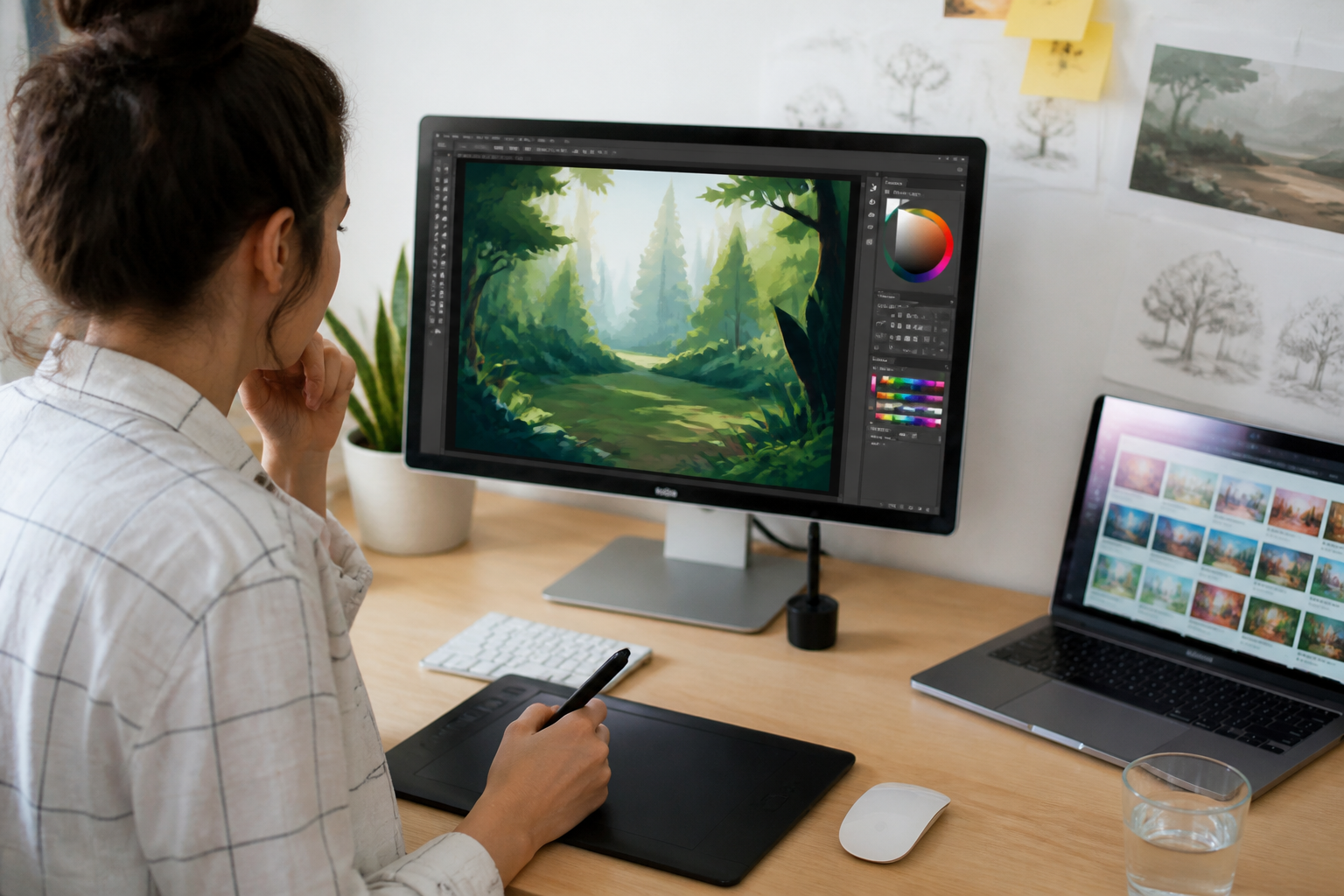

Je hebt een gloednieuwe tekentablet van Wacom of Huion op je bureau liggen. Je opent Clip Studio Paint, pakt je pen, en... het voelt meteen een beetje raar.
▶Inhoudsopgave
- Waarom drukgevoeligheid echt het verschil maakt
- De basis: Calibratie in Clip Studio Paint
- De juiste driver en peninstellingen
- Instellingen in Clip Studio Paint: Penseelparameters
- Wacom vs Huion: Specifieke tips
- Tips voor vloeiend tekenen met drukgevoeligheid
- Veelvoorkomende problemen oplossen
- Conclusie: Jouw digitale pen, perfect afgesteld
- Veelgestelde vragen
Misschien is de lijn te dik, te dun, of reageert de pen simpelweg niet zoals je wilt. Het is een klassiek probleem. De magie zit ‘m namelijk niet alleen in de tablet, maar in de combinatie met de software.
Drukgevoeligheid is wat een digitale tekening leven geeft; het zorgt voor die natuurlijke variatie in lijndikte die je ook met een echte potlood krijgt.
In dit artikel leer je stap voor stap hoe je de drukgevoeligheid in Clip Studio Paint fijn afstelt, specifiek voor je Wacom of Huion tablet. Laten we beginnen.
Waarom drukgevoeligheid echt het verschil maakt
Stel je voor dat je met een stift op een scherm tekent die altijd evenveel inkt geeft. Dat voelt onnatuurlijk, alsof je met een fineliner tekent die nooit slijt.
Drukgevoeligheid zorgt ervoor dat je dunne lijnen kunt tekenen als je zacht drukt en dikke lijnen als je harder drukt. Dit is essentieel voor schaduwen, het tekenen van haar of het maken van vloeiende penseelstreken. Clip Studio Paint staat bekend om zijn uitstekende penseelengine, maar om daar optimaal gebruik van te maken, moet je de instellingen afstemmen op jouw manier van tekenen en de hardware die je gebruikt.
De basis: Calibratie in Clip Studio Paint
Voordat je in de complexe instellingen duikt, begin je bij de basis. Clip Studio Paint heeft een ingebouwde tool om je pen direct te testen en te kalibreren.
Dit voorkomt problemen zoals een pen die niet overeenkomt met je muispositie. Open Clip Studio Paint en ga naar het menu bovenin. Kies voor 'Bestand' en vervolgens voor 'Pen en tablet kalibreren'.
Pen en tablet kalibreren
Een nieuw venster opent zich. Hier zie je een testgebied waar je een lijn kunt trekken.
Als je merkt dat je penlijn niet precies onder je penpunt loopt, of als de drukreactie niet soepel aanvoelt, is dit het moment om bij te sturen. Je kunt hier de gevoeligheid aanpassen. Voor de meeste Wacom- en Huion-tablets werkt een gevoeligheidsniveau van 4 tot 6 uitstekend.
Dit betekent dat je niet extreem hard hoeft te drukken om een volle lijn te krijgen, maar wel genoeg weerstand voelt. Probeer tijdens het kalibreren verschillende drukniveaus uit.
Teken een lichte schets en druk daarna stevig door. Kijk of de overgang van dun naar dik vloeiend verloopt.
Als je merkt dat je te hard moet drukken voor een dikke lijn, verhoog dan de gevoeligheid. Als je lijnen te snel dik worden, verlaag je de gevoeligheid. Dit is een kwestie van uitproberen, maar de kalibratietool in Clip Studio Paint maakt dit proces gelukkig heel direct.
De juiste driver en peninstellingen
Clip Studio Paint is geweldig, maar het is maar de helft van de formule.
Je tablet heeft de juiste driver nodig om goed te communiceren met de software. Zowel Wacom als Huion bieden gratis drivers aan op hun officiële websites. Zorg dat je de laatste versie hebt geïnstalleerd. Een verouderde driver kan zorgen voor haperende lijnen of een verkeerde drukrespons.
In de driversoftware van Wacom (Wacom Tablet Properties) of Huion (TabletDriver) kun je de drukcurve van je pen verder finetunen. Hier stel je in hoe snel de lijn dik wordt naarmate je harder drukt.
Clip Studio Paint leest deze instellingen uit, dus zorg dat je tablet zelf ook goed staat afgesteld.
Een tip: begin met een standaardcurve en pas deze alleen aan als je in Clip Studio Paint merkt dat het nog niet perfect voelt.
Instellingen in Clip Studio Paint: Penseelparameters
Nu komen we bij het hart van de zaak: de penseelinstellingen in Clip Studio Paint zelf.
Drukgevoeligheid per penseel
Elke penseel heeft eigen parameters voor drukgevoeligheid. Je kunt deze aanpassen via het penseelvenster. Selecteer een penseel, bijvoorbeeld een standaard pen of potlood.
Klik op het penseelinstellingenicoon (vaak een tandwiel of 'Pen' icoon). Zoek naar de optie 'Drukgevoeligheid' of 'Pen pressure', zeker als je GIMP met een tekentablet wilt gebruiken.
Hier zie je een lijn of curve die aangeeft hoe de dikte van de lijn reageert op druk.
Clip Studio Paint gebruikt een schaal van 0 tot 100% voor drukgevoeligheid. Een waarde van 0 betekent geen drukgevoeligheid (lijn blijft constant), terwijl 100% maximale variatie geeft. De meeste standaardpenselen in Clip Studio Paint zijn al ingesteld op een redelijke drukgevoeligheid, maar het is slim om ze naar je hand te zetten. Bijvoorbeeld: voor een tekentool zoals de 'G-pen' kun je de maximale lijndikte instellen op basis van je druk.
Als je een pen gebruikt die te dik reageert, verlaag je de maximale lijndikte in de instellingen. Dit doe je door de 'Diameter' of 'Size' van de penseelkop te koppelen aan de druk.
In Clip Studio Paint staat dit vaak aangeduid als 'Pen pressure' naast de grootte-instelling. Een andere handige parameter is de 'Verharding' of 'Hardheid' van de penseel, die ook drukgevoelig kan zijn. Hiermee bepaal je hoe scherp of zacht de rand van je lijn is. Voor een natuurlijke pen-look stel je de verharding in op drukgevoelig, zodat zacht drukken een vager randje geeft en hard drukken een scherpe lijn.
Wacom vs Huion: Specifieke tips
Hoewel de principes hetzelfde zijn, zijn er kleine verschillen tussen Wacom en Huion tablets die de drukgevoeligheid beïnvloeden. Wacom-tablets staan bekend om hun uitzonderlijke drukgevoeligheid, vaak met 2048 niveaus of meer.
Wacom-intuos of Cintiq
In Clip Studio Paint vertaalt dit zich naar zeer fijne variaties. Als je een Wacom gebruikt, zorg dan dat je de 'Wacom Pen Settings' in de driversoftware optimaal afstelt. Clip Studio Paint ondersteunt de ' tilt ' (kanteling) van de Wacom-pen, wat extra mogelijkheden geeft voor penseel-effecten.
Huion-tablets
Test dit door een penseel te kiezen dat kanteling ondersteunt, zoals een waterverf penseel, en kijk of de lijnbreedte verandert als je de pen schuin houdt.
Huion tablets bieden een uitstekende prijs-kwaliteitverhouding en hebben vaak 8192 drukniveaus. In Clip Studio Paint werkt dit net zo soepel als bij Wacom, maar soms moet je de driver goed instellen om haperingen te voorkomen. Bij Huion is het belangrijk om in de driver de optie 'Windows Ink' uit te schakelen als je problemen ervaart met drukgevoeligheid in Windows. Clip Studio Paint werkt het beste met de eigen Huion-driver in plaats van de standaard Windows-stuurprogramma's.
Als je merkt dat de druklijn niet vloeiend is, probeer dan de 'Raw Input' modus in de Clip Studio Paint voorkeuren. Voor Huion-gebruikers is het ook slim om de penpunten te controleren.
Huion levert vaak extra penpunten mee. Als je penpunt versleten is, kan dit de drukrespons beïnvloeden. Vervang het puntje regelmatig voor optimale prestaties.
Tips voor vloeiend tekenen met drukgevoeligheid
Nu je de instellingen hebt aangepast, is het tijd om te oefenen. Drukgevoeligheid is niet alleen techniek, maar ook gevoel.
Begin met simpele oefeningen. Teken cirkels en lijnen waarbij je probeert de druk geleidelijk te veranderen.
Voel hoe de pen reageert. Als je merkt dat je hand moe wordt, is de drukgevoeligheid misschien te instabiel. Probeer dan de gevoeligheid in Clip Studio Paint iets te verlagen voor meer controle.
Een andere tip is om de 'Stabilisator' in Clip Studio Paint te gebruiken. Dit is een aparte functie die trillingen uit je hand haalt, wat vooral handig is als je net begint met digitaal tekenen.
Combineer dit met drukgevoeligheid voor superstrakke lijnen. Je vindt de stabilisator in het penseelvenster onder 'Tool Property'. Experimenteer met verschillende pennen en borstels. Clip Studio Paint heeft een enorme bibliotheek aan penselen.
Sommige zijn specifiek ontworpen voor drukgevoeligheid, zoals de 'Mechanical Pencil' of 'Ink-brush'.
Probeer ze uit en pas de drukinstellingen aan tot het voelt als jouw favoriete echte pen.
Veelvoorkomende problemen oplossen
Soms loopt het niet zo soepel. Hier zijn snelle fixes voor veelvoorkomende issues.
Als je tablet niet reageert op druk in Clip Studio Paint, controleer dan eerst of je tablet correct is aangesloten en of de driver actief is. Herstart eventueel je computer. In Clip Studio Paint ga je naar 'Bestand' > 'Tabletinstellingen' en zorg je dat de juiste tablet is geselecteerd. lijnen die er pixelig uitzien, kunnen komen door een lage resolutie van je canvas.
Zorg dat je canvas op ten minste 300 DPI staat, vooral voor printwerk. Drukgevoeligheid werkt het best op hoge resolutie.
Als de druklijn stottert, probeer dan de 'Tablet' modus in de voorkeuren van Clip Studio Paint te wijzigen.
Ga naar 'File' > 'Preferences' > 'Tablet' en schakel tussen 'Wintab' en 'Windows Ink' om te zien welke beter werkt voor jouw setup. Mocht je ook Blender Grease Pencil met een tablet willen gebruiken, dan zijn daar vaak specifieke instellingen voor nodig.
Conclusie: Jouw digitale pen, perfect afgesteld
Door de drukgevoeligheid goed in te stellen in Clip Studio Paint, of door je brushes aan te passen voor drukgevoeligheid, transformeer je je Wacom of Huion van een simpel stuk gereedschap in een verlengstuk van je hand.
Het kost even tijd om te tweaken, maar het resultaat is een tekenervaring die natuurlijk aanvoelt en je creativiteit boost. Blijf experimenteren met de instellingen, want je voorkeuren kunnen veranderen naarmate je vaardiger wordt.
Nu is het aan jou: pak je pen, open Clip Studio Paint en begin met tekenen. Je zult versteld staan van het verschil.
Veelgestelde vragen
Hoe pas ik de drukgevoeligheid aan in Clip Studio Paint?
Om de drukgevoeligheid aan te passen, ga je naar het menu Bestand > Pendrukinstellingen. Vervolgens teken je met je pen op het canvas en klik je op 'Controleer aangepaste instellingen'. Experimenteer met verschillende drukniveaus om de perfecte balans te vinden tussen dunne en dikke lijnen.
Is Clip Studio Paint compatibel met Huion tablets?
Ja, Clip Studio Paint ondersteunt Huion tablets. Zorg er wel voor dat je de nieuwste drivers hebt geïnstalleerd en dat je tablet is gekalibreerd via het menu Bestand > Pen en tablet kalibreren. Dit zorgt voor een optimale communicatie tussen de tablet en de software.
Ondersteunt Clip Studio Paint de drukgevoeligheid van de pen?
Absoluut! Clip Studio Paint is ontworpen om de drukgevoeligheid van de pen volledig te ondersteunen. Tijdens de eerste start verschijnt er een wizard die je door het aanpassen van de instellingen leidt. Teken met je pen op het canvas en varieer de druk om de gevoeligheid aan te passen, en controleer vervolgens de aangepaste instellingen.
Waarom reageert mijn drukgevoeligheid niet in Clip Studio Paint?
Als de drukgevoeligheid niet werkt, controleer dan eerst of deze daadwerkelijk is ingeschakeld in de software. Ook is het belangrijk om te controleren of de juiste drivers voor je tablet correct zijn geïnstalleerd en geactiveerd. Probeer eventueel de tablet opnieuw te kalibreren.
Hoe kalibreer ik mijn Wacom of Huion tablet in Clip Studio Paint?
Om je tablet te kalibreren, ga je naar het menu Bestand > Pen en tablet kalibreren. Een nieuw venster opent zich waarin je een lichte schets kunt tekenen. Let op de overgang tussen dunne en dikke lijnen en pas de gevoeligheid aan totdat je een vloeiende overgang ervaart bij verschillende drukniveaus.