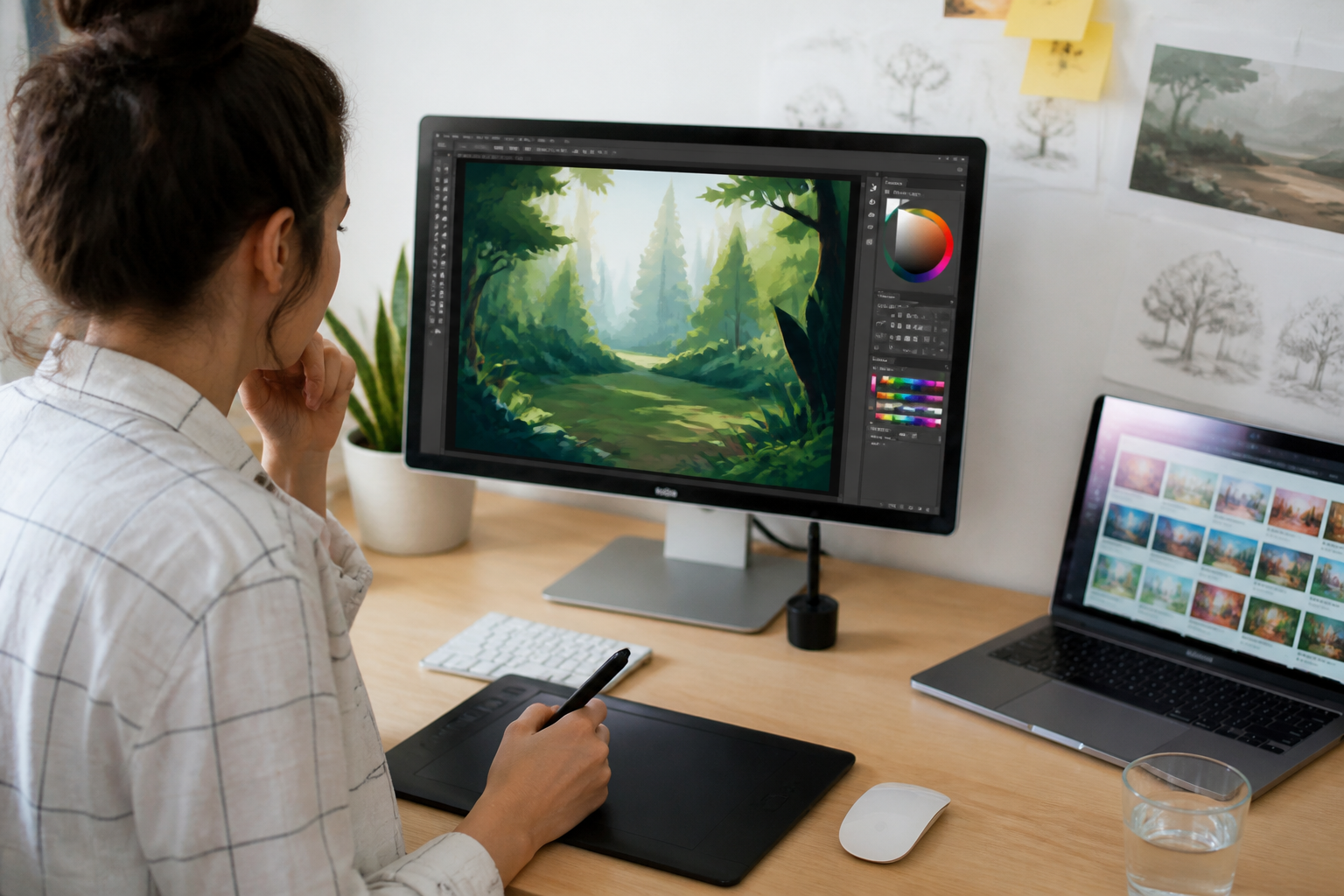

Je hebt eindelijk de sprong gewaagd: een tekentablet op je bureau. Misschien is het een Wacom Intuos, een Huion, of misschien wel een van die splinternieuwe iPads met Apple Pencil.
▶Inhoudsopgave
Je zit vol energgatie, wilt die portretfoto’s perfectioneren en die storende pukkels wegwerken met de precisie van een chirurg. Maar dan open je Lightroom of Capture One en... boem. De cursor vliegt alle kanten op, de lijndikte doet wat het wil, en je voelt je meer alsof je een wild paard berijdt dan dat je retoucheert.
Herkenbaar? Geen zorgen. Het instellen van een tekentablet in je bewerkingssoftware is vaak een kwestie van een paar slimme aanpassingen.
Het gaat niet om ingewikkelde codes, maar om het begrijpen van hoe de software communiceert met je hardware. In dit artikel leiden we je door de essentiële instellingen voor zowel Adobe Lightroom als Capture One, zodat je binnen no-time soepel en intuïtief aan de slag kunt.
Waarom een tablet eigenlijk?
Voordat we duiken in de instellingen, even een snelle reality check. Werken met een muis is prima voor veel dingen, maar voor retouch-werk is een tekentablet vaak superieur. Waarom? Omdat het de natuurlijke beweging van je hand volgt.
Je drukgevoeligheid (pen pressure) zorgt ervoor dat je harder drukt voor donkere lijnen en lichter voor fijnere details.
Dit maakt het aanbrengen van masks, het wegwerken van vlekken en het bijwerken van haartjes veel intuïtiever. Daarnaast ontlast het je pols op de lange termijn.
Een muis dwingt je vaak tot een geforceerde hoek, terwijl je met een tablet je hand in een ontspannen houding kunt houden. Kortom: het is een investering in zowel kwaliteit als comfort.
De basis: Drivers en kalibratie
Voordat je überhaupt software opent, zorg je dat de basis op orde is. Dit klinkt saai, maar het is de meest voorkomende valkuil.
Zorg dat je de nieuwste drivers voor je tablet hebt geïnstalleerd. Of je nu een Wacom, Huion, XP-Pen of iPad gebruikt: ga naar de website van de fabrikant en download de nieuwste versie. Oude drivers zorgen voor haperende cursorbewegingen en bugs die je creatieve flow verbreken.
Daarnaast is het slim om je werkgebied in de driver-software te kalibreren.
Hiermee vertel je je tablet dat de bovenkant van het scherm overeenkomt met de bovenkant van je tablet. Dit voorkomt dat je constant ‘schuin’ hoeft te tekenen. In de meeste driver-software (zoals Wacom Desktop Center) vind je een optie voor ‘Tablet kalibreren’ of ‘Screen area’.
Lightroom: Retoucheren met precisie
Adobe Lightroom is een non-destructieve bewerker, wat betekent dat je geen pixelen direct bewerkt (tenzij je in de Detail-module of Retoucheerpaden werkt). Toch is een tablet in Lightroom een gamechanger, vooral voor lokale aanpassingen.
De cursor in Lightroom
Standaard reageert Lightroom op je muis. Zodra je je tablet aansluit, merk je misschien dat de cursor wat ‘stoterig’ aanvoelt.
In Lightroom zelf zijn de instellingen voor een tablet minimaal, omdat de software de input van je driver overneemt. De echte magie gebeurt in de driver-software, maar er zijn een paar dingen in Lightroom om op te letten. Gebruik je de Lokale Aanpassingen (het lensicoontje)?
Daar komt je tablet pas echt tot zijn recht. Wanneer je een penseel gebruikt om een masker aan te brengen, zorgt de drukgevoeligheid ervoor dat je zachtjes kunt opbouwen. Zet in de driver-software van je tablet de ‘Tipgevoeligheid’ (Pressure curve) op een stand die voor jou natuurlijk voelt. Te gevoelig? Dan springt de penseelstreek te snel open. Te stug?
Dan moet je te hard drukken. Een handige truc in Lightroom is het aanpassen van je penseelgrootte met je scrollwiel (als je muis hebt) of via快捷键.
Penseelgrootte en hardheid
Maar met een tablet? Je kunt de penknoppen programmeren.
Stel bijvoorbeeld een knop in op je pen om snel te wisselen tussen het aanbrengen en wissen van een masker. Dit gaat veel sneller dan steeds de toetsenbordshortcuts (‘E’ voor gummen) te gebruiken. Let op: Lightroom gebruikt geen specifieke ‘pressure sensitivity’ voor alle modules.
In de module Ontwikkelen werkt het vooral bij lokale aanpassingen (Penseel, Gradient, Radiaal).
In de Detail-module (voor ruisreductie en verscherping) is de input van je tablet vaak lineair, wat wil zeggen dat drukgevoeligheid hier minder impact heeft op de grootte, maar wel op de consistentie van je beweging.
Capture One: De kracht van de Pen
Capture One staat bekend om zijn professionele kleurbeheer en scherpte. Net als Lightroom is het een non-destructieve bewerker, maar de manier waarop het omgaat met lagen en masks is net even anders en krachtiger.
Pen Pressure en Layers
In Capture One is drukgevoeligheid (Pen Pressure) een aparte optie die je kunt in- of uitschakelen. Dit doe je in de gereedschapsbalk bovenin het scherm.
Je ziet daar een icoontje van een pen met een golflijn eronder. Wanneer je hierop klikt, schakel je de drukgevoeligheid in voor je penseelgereedschap. Een veelgemaakte fout is dat gebruikers denken dat drukgevoeligheid standaard aanstaat, zoals ze dat wellicht gewend zijn bij GIMP met een tekentablet gebruiken. In Capture One moet je het echter actief inschakelen per laag of gereedschap.
De Brush Tool instellen
Dit geeft je echter enorme controle. Je kunt bijvoorbeeld een masker aanbrengen met volledige drukgevoeligheid, maar de randen later subtiel bijwerken met een lagere gevoeligheid.
Wanneer je de Brush (Penseel) selecteert in Capture One, verschijnt er een instellingenpaneel. Hier vind je de滑块 voor Drukgevoeligheid (Pressure). Wil je ook drukgevoeligheid in Clip Studio Paint instellen? Je kunt hier de curve aanpassen.
Standaard is dit vaak een lineaire curve, maar je kunt deze aanpassen zodat je met minder druk al vol dekt, of juist meer controle hebt over de opbouw. Een andere handige feature in Capture One is de ‘Flow’ en ‘Opacity’.
In Lightroom zijn deze vaak gecombineerd, maar in Capture One zijn ze gescheiden.
Tablet-specifieke Shortcuts
Gebruik een lage Flow (bijvoorbeeld 10-20%) in combinatie met drukgevoeligheid om extreem zachte overgangen te maken. Dit is ideaal voor het wegwerken van huidtextuur zonder het er ‘plastic’ uit te laten zien. Capture One is rijk aan sneltoetsen.
Met een tablet kun je de Express Keys (de knoppen op je tablet of pen) koppelen aan veelgebruikte functies. Denk aan: Door deze knoppen te gebruiken, hoef je niet steeds je hand van de pen te halen naar het toetsenbord.
- Zoom in/uit
- Rotate canvas
- Wissen (Eraser)
- Layer aanmaken
Dit verhoogt je workflow aanzienlijk. In de driver-software van je tablet (bijvoorbeeld Wacom Tablet Properties) kun je per applicatie specifieke toetsen toewijzen.
Zorg dat je profiel voor Capture One actief is.
De magie van de Pen Knoppen
Zowel in Lightroom als Capture One is het gebruik van de knoppen op je pen een openbaring. De meeste pennen hebben twee knoppen (vaak boven en onderop de clip).
Standaard staat er vaak een rechter- en linkermuisknop op ingesteld. Een professionele instelling die veel retouchers gebruiken, is het koppelen van de bovenste knop aan het wissen (Alt-toets in Lightroom, Ctrl-toets in Capture One) en de onderste knop aan het bewegen van het canvas (spatiebalk). Zo hoef je nooit meer je toetsenbord aan te raken.
Je houdt de pen vast, drukt een knop in om te pannen, en laat los om te tekenen.
Dit voelt zo natuurlijk dat je het niet meer wilt missen.
Tablet vs. iPad als externe display
Steeds meer fotografen gebruiken een iPad als tekentablet voor hun desktop, via apps zoals Sidecar (Apple) of Duet Display. Dit werkt prachtig in Lightroom en Capture One, maar er zijn een paar dingen om rekening mee te houden. De resolutie van een iPad is vaak hoger dan een standaard Wacom Intuos.
Dit betekent dat je penseelstreken er scherper uitzien, maar ook dat de muisbeweging sneller gaat.
Je moet in de driver-software van de iPad of de desktop-app de gevoeligheid vaak iets lager zetten om niet te snel te bewegen. Een ander verschil is de latente tijd (latency).
Moderne iPads hebben bijna nul vertraging, maar bij oudere modellen of via een kabel kan er een minieme vertraging zitten tussen je handbeweging en het scherm. Voor retouch-werk is een vertraging van minder dan 20 milliseconden acceptabel, maar probeer het altijd even uit voordat je een hele sessie plant.
Veelvoorkomende problemen en oplossingen
Hoewel de setup meestal soepel loopt, kunnen er altijd issues opduiken. Een bekend issue in Lightroom is dat de penseelgrootte niet reageert op de pen.
Dit komt vaak omdat de driver-software niet goed communiceert met de Adobe-versie. Controleer of je driver up-to-date is en of Lightroom de juiste permissions heeft (bij macOS in Systeemvoorkeuren > Beveiliging & Privacy). In Capture One kan het voorkomen dat de drukgevoeligheid ‘uitvalt’ tijdens het schilderen. Dit gebeurt vaak als je per ongeluk de penknop indrukt terwijl je de pen op het scherm zet. Zorg dat je in de driver-software de optie ‘Hover Click’ of ‘Tablet Area’ goed hebt ingesteld.
Conclusie: Oefening baart kunst
Het instellen van een tekentablet in Lightroom en Capture One vereist wat initiële configuratie, maar het betaalt zich dubbel en dwars terug. Zodra je de drukgevoeligheid onder de knie hebt en je Photoshop voor illustratie optimaal instelt, zul je merken dat je retouch-werk sneller gaat en er natuurlijker uitziet. Begin klein: probeer eerst een enkele foto te retoucheren met alleen je tablet.
Voel hoe de pen reageert, pas de curves aan en experimenteer met de knoppen op je pen.
Na een paar uur zit het in je spiergeheugen en wil je nooit meer zonder.
Veelgestelde vragen
Waarom is een tekentablet zo’n groot voordeel bij het retoucheren van foto’s?
Een tekentablet biedt een natuurlijker en intuïtiever werkwijze dan een muis, omdat het de bewegingen van je hand volgt. De drukgevoeligheid van de pen zorgt voor subtielere aanpassingen, waardoor je met precisie maskers kunt aanbrengen, vlekken kunt verwijderen en haartjes kunt bijwerken, en je pols minder belast.
Wat moet ik doen voordat ik Lightroom of Capture One gebruik met mijn tekentablet?
Zorg er allereerst voor dat je de nieuwste drivers voor je tablet hebt geïnstalleerd, afkomstig van de fabrikant. Vervolgens is het aan te raden om je werkgebied te kalibreren in de driver-software, zodat de bovenkant van het scherm overeenkomt met de bovenkant van de tablet, en zo voorkom je schuine tekeningen.
Is de iPad Air de beste tekentablet voor Photoshop?
Hoewel de iPad Air (2025) een populaire keuze is voor tekenen in Photoshop, zijn er verschillende tablets die geschikt zijn. Het is belangrijk om te kijken naar je persoonlijke behoeften en budget, en te experimenteren met verschillende opties om te bepalen welke het beste bij je past.
Wat is het verschil tussen Capture One en Lightroom, en welke is beter voor professionals?
Capture One en Lightroom zijn beide krachtige bewerkingsprogramma’s, maar Capture One is over het algemeen krachtiger en biedt meer controle, terwijl Lightroom gebruiksvriendelijker is. De beste keuze hangt af van je persoonlijke voorkeur en workflow; beide kunnen uitstekend werken voor professionals.
Hoe werkt een Wacom tablet precies, en wat zijn de voordelen ten opzichte van een muis?
Een Wacom tablet werkt door de beweging van je stylus te vertalen naar bewegingen op het scherm. In tegenstelling tot een muis, waarbij je vastzit aan stijve bewegingen, kun je met een Wacom stylus tekenen alsof je op papier werkt, waardoor je een natuurlijker en vloeiender tekenproces ervaart.