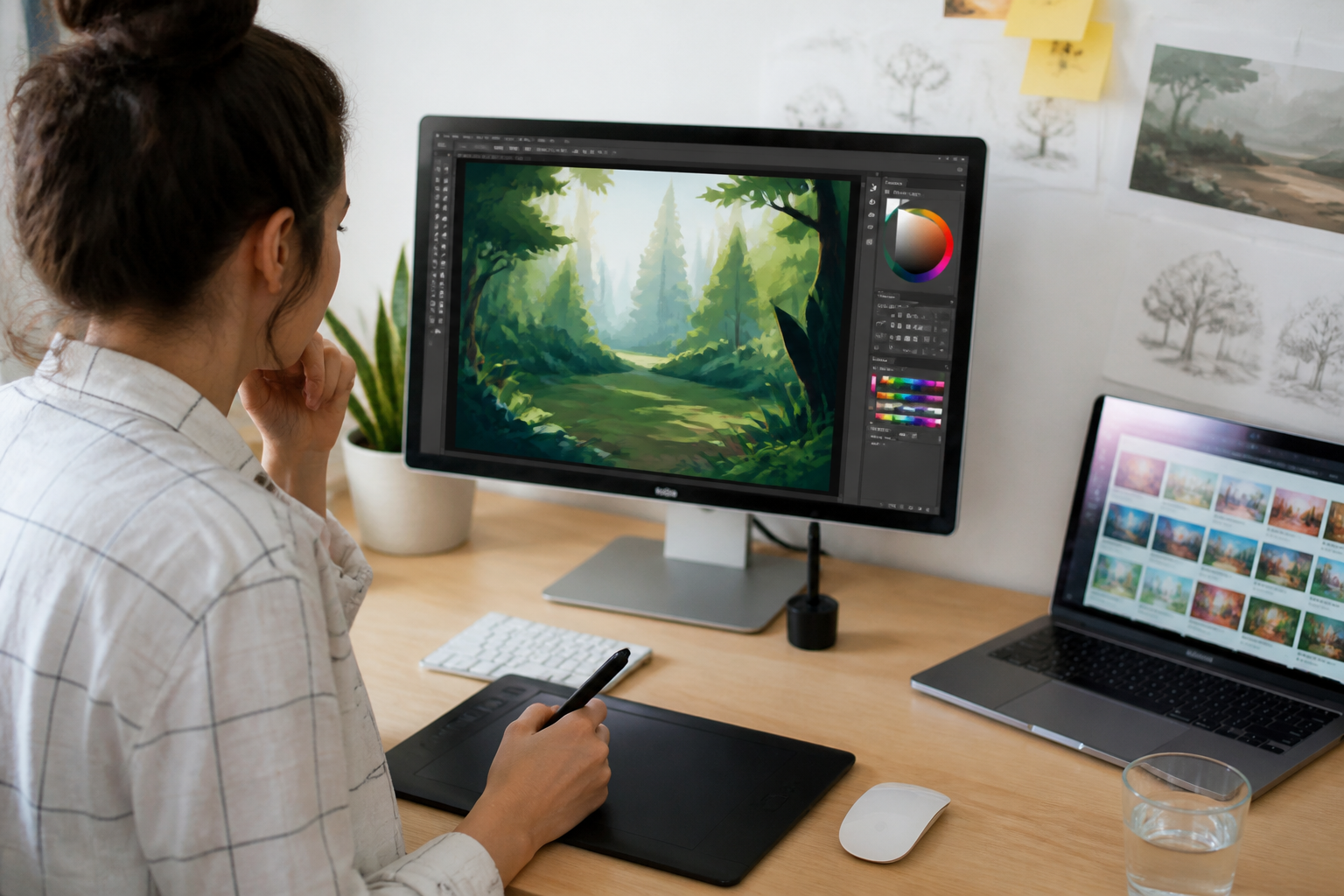

Je hebt een tekentablet gekocht of overwogen er een te kopen. Misschien heb je net Affinity Designer of Affinity Photo geïnstalleerd.
▶Inhoudsopgave
Nu zit je daar, met je stylus in de hand, en vraag je je af: is dit de magische combinatie die je zoekt? Het antwoord is een volmondig ja, maar alleen als je de boel slim instelt. Wij duiken in de wereld van Affinity op een tekentablet en geven je de beste tips om direct te shinen.
Waarom Affinity en een tekentablet zo goed samen gaan
Veel mensen denken dat een tekentablet alleen handig is voor schilderijen in Affinity Photo. Dat is een gemiste kans.
Ook in Affinity Designer, de vector-tool, voelt een tekentablet aan als een warm bad. Waarom?
Omdat je met een tablet veel natuurlijker kunt tekenen dan met een muis. Je pols beweegt soepel, de drukgevoeligheid zorgt voor variatie in lijndikte en de tilt-functie (als je tablet dat heeft) geeft je echte penseel-effecten. Stel je voor dat je een logo ontwerpt in Affinity Designer.
Met een muis zijn je lijnen vaak stijf en hoekig. Met een stylus op een tablet teken je vloeiende bochten alsof je op papier krast. In Affinity Photo is het effect nog directer: je penseelstroken reageren op hoe hard je drukt, net als in de echte wereld. Het is een upgrade voor je workflow die je niet snel meer loslaat.
De hardware: welk tablet werkt het beste?
Je hebt niet per se het duurste model nodig om vloeiend te werken. De markt is grofweg in drie groepen te verdelen, en Affinity ondersteunt ze allemaal.
Wacom is nog steeds de koning onder de tekentablets. De Intuos-lijn (voor de hobbyist) en de Cintiq-lijn (scherm-tablets) zijn plug-and-play met Affinity. De drivers installeren makkelijk en de drukgevoeligheid is superieur.
Wacom: De gouden standaard
Als je een Wacom Intuos Pro gebruikt, merk je direct dat de pen naadloos communiceert met de software.
Het is een investering, maar wel eentje die jaren meegaat. Wacom is niet meer de enige keuze. Merken als XP-Pen en Huion bieden tabletten aan voor een fractie van de prijs, met bijna identieke prestaties. De XP-Pen Artist-serie of de Huion Kamvas-lijn zijn fantastisch voor Affinity Photo.
XP-Pen en Huion: De sterke concurrenten
Ze hebben een hoge resolutie (bijvoorbeeld 8192 niveaus drukgevoeligheid) en een kleurechtheid die goed genoeg is voor digitaal schilderen. Voor Affinity Designer werken deze tablets ook uitstekend; de lijnrespons is strak en betrouwbaar.
Een iPad Pro met de Apple Pencil is een krachtpatser. Hoewel Affinity Designer en Photo native op iPadOS draaien, kun je ze ook als tweede scherm gebruiken via Sidecar (Mac) of Duet Display (Windows). Dit is ideaal als je al een iPad hebt.
De iPad als tablet (met Sidecar)
De latency is laag en de precisie van de Apple Pencil is ongeëvenaard.
Voor Affinity Photo is dit een topcombinatie vanwege het scherpe Retina-scherm.
Insteltips voor Affinity Designer op een tablet
Affinity Designer is een vectorprogramma, wat betekent dat je werkt met paden en ankerpunten.
De pen-tool kalibreren
Een tablet vraagt hier om een specifieke aanpak. Ga naar de voorkeuren (Preferences) in Affinity Designer.
Onder het tabblad 'Tablet' kun je de input aanpassen. Zorg dat de 'Tablet API' op Wintab staat (voor Windows) of native (voor Mac). Dit zorgt voor de soepelste lijnvoering. Probeer de 'Stabilizer' functie uit in de tool-balk.
Als je met een tablet tekent, kan je hand licht trillen. De stabilizer trekt de lijn automatisch strakker, wat vooral bij het maken van logo's of technische illustraties helpt zonder dat je een ruitje hoeft te tekenen.
Pen-druk instellingen
In Affinity Designer bepaal je per brush (penseel) hoe de pen reageert. Ga naar je Brush Library. Bij de vector-penselen kun je de 'Dynamics' aanpassen.
Koppel de 'Size' (grootte) aan de drukgevoeligheid. Zo teken je dunne lijnen bij lichte druk en dikke lijnen bij zware druk.
Dit maakt je vectorwerk veel expressiever. Let op: bij vector-objecten (zoals een cirkel of pad) is drukgevoeligheid soms minder zichtbaar dan bij pixel-lagen.
Gebruik de 'Pressure' curve in de lijneigenschappen om de dikte van een bestaand pad aan te passen. Dit geeft je vector-lijnen een organische, getekende look.
Insteltips voor Affinity Photo op een tablet
Affinity Photo draait om pixels en schilderen. Hier komt je tablet pas écht tot zijn recht, net zoals wanneer je een tekentablet instelt voor fotobewerking in programma's als Lightroom.
De penseel-engine maximaliseren
Affinity Photo heeft een geweldige brush-engine. Open de Brush Editor en kijk naar de sectie 'Dynamics'. Zet de 'Size Jitter' en 'Opacity Jitter' op 'Pressure'.
Dit betekent dat de grootte en de dekking van je penseel veranderen op basis van hoe hard je drukt. Gebruik de 'Wet Edges' optie niet te veel; dat geeft soms een korrelig effect.
Tablet-specifieke sneltoetsen
Focus op de 'Flow' en 'Density' koppelingen aan de druk. Dit geeft een natuurlijke verf-op-doek ervaring.
- Ctrl + Z (ongedaan maken)
- Wisselen tussen penseel en gum
- Zoomen (met de penwiel)
Een tekentablet heeft vaak programmeerbare knoppen (Express Keys). In Affinity Photo kun je deze koppelen aan veelgebruikte acties. Denk aan: Je stelt dit in via de driver-software van je tablet (bijvoorbeeld de Wacom Desktop Center of de XP-Pen driver). Ook als je GIMP met een tekentablet gebruikt en de drukgevoeligheid instelt, bespaart dit je uren werk omdat je niet steeds naar je toetsenbord hoeft te grijpen.
De workflow verbeteren: Pressure Curves
Zowel in Designer als Photo is de 'Pressure Curve' je beste vriend.
Dit is een grafiek die de relatie tussen je pen-druk en de output van de software laat zien. Standaard is dit een rechte lijn.
Maar misschien druk je heel zacht en wil je al meteen een dikke lijn. Dan sleep je de curve omhoog in de linkeronderhoek. Wil je pas een lijn zien als je hard drukt? Sleep de curve naar rechtsboven.
Experimenteer hiermee in de brush settings. Een goed ingestelde curve voelt veel natuurlijker aan dan de standaardinstelling.
Review: Is het de moeite waard?
Als we kijken naar de combinatie Affinity + Tablet, is het oordeel positief. Affinity Designer en Photo zijn sterk geoptimaliseerd voor tabletinput.
De software herkent de device snel en de latency (vertraging) is minimaal, zelfs op mid-range hardware. Een groot voordeel is de eenmalige aankoop van de software (in plaats van een duur abonnement zoals bij Adobe). Als je een tablet van rond de 100 tot 200 euro aanschaft (zoals een Wacom Intuos of een XP-Pen Deco), heb je een professionele setup voor een fractie van de prijs van een Adobe-licentie.
De enige minpunten zijn soms kleine bugs in de driver-ondersteuning op Windows, maar die worden snel opgelost.
Op de Mac verloopt alles vlekkeloos.
Conclusie
Wil je beginnen met digitaal tekenen of je workflow professionaliseren? Combineer Affinity Designer of Photo met een tekentablet. Vectortekenen op een tablet voelt intuïtief, het is betaalbaar en het resultaat is van professionele kwaliteit.
Start met een instapmodel tablet, download de 30-dagen proefversie van Affinity (de software is gratis uit te proberen) en begin met spelen.
Zodra je de drukgevoeligheid hebt ontdekt, wil je nooit meer terug naar een muis.
Veelgestelde vragen
Wat maakt een tekentablet zo goed voor Affinity?
Een tekentablet biedt een natuurlijkere tekenervaring in Affinity, omdat je met je pols kunt bewegen en de drukgevoeligheid en tilt-functie (indien aanwezig) zorgen voor variatie in lijndikte en penseel-effecten, net als bij het tekenen op papier. Dit resulteert in vloeiende lijnen en een verbeterde workflow.
Hoeveel kost Affinity Photo voor iPad?
Je kunt Affinity Photo voor iPad aanschaffen voor slechts €21,99. In tegenstelling tot abonnementen bij andere programma's, ben je als eigenaar van Affinity Photo volledig eigenaar van de software, waardoor je geen maandelijkse kosten hebt.
Wat is het verschil tussen Affinity en Canva?
Hoewel Canva uitstekend is voor snelle en eenvoudige ontwerpen, biedt Affinity meer krachtige functies en professionele mogelijkheden, waardoor het een betere keuze is voor designers die op zoek zijn naar precieze en hoogwaardige tools voor artwork en designs.
Is Affinity Photo een betrouwbare software?
Affinity Photo is een betrouwbare keuze voor designers, omdat het precieze, hoogwaardige tools biedt in innovatieve en snelle apps. De software is ontworpen om een betrouwbare workflow te garanderen, waardoor je je kunt concentreren op je creativiteit.
Welke tablet is geschikt voor het tekenen met Affinity?
Er zijn verschillende tablets die goed werken met Affinity, waaronder de Wacom Intuos-lijn, de XP-Pen Artist-serie en de Huion Kamvas-lijn. Deze tablets bieden vaak een hoge resolutie, drukgevoeligheid en een betrouwbare lijnrespons, waardoor je vloeiende en professionele tekeningen kunt maken.