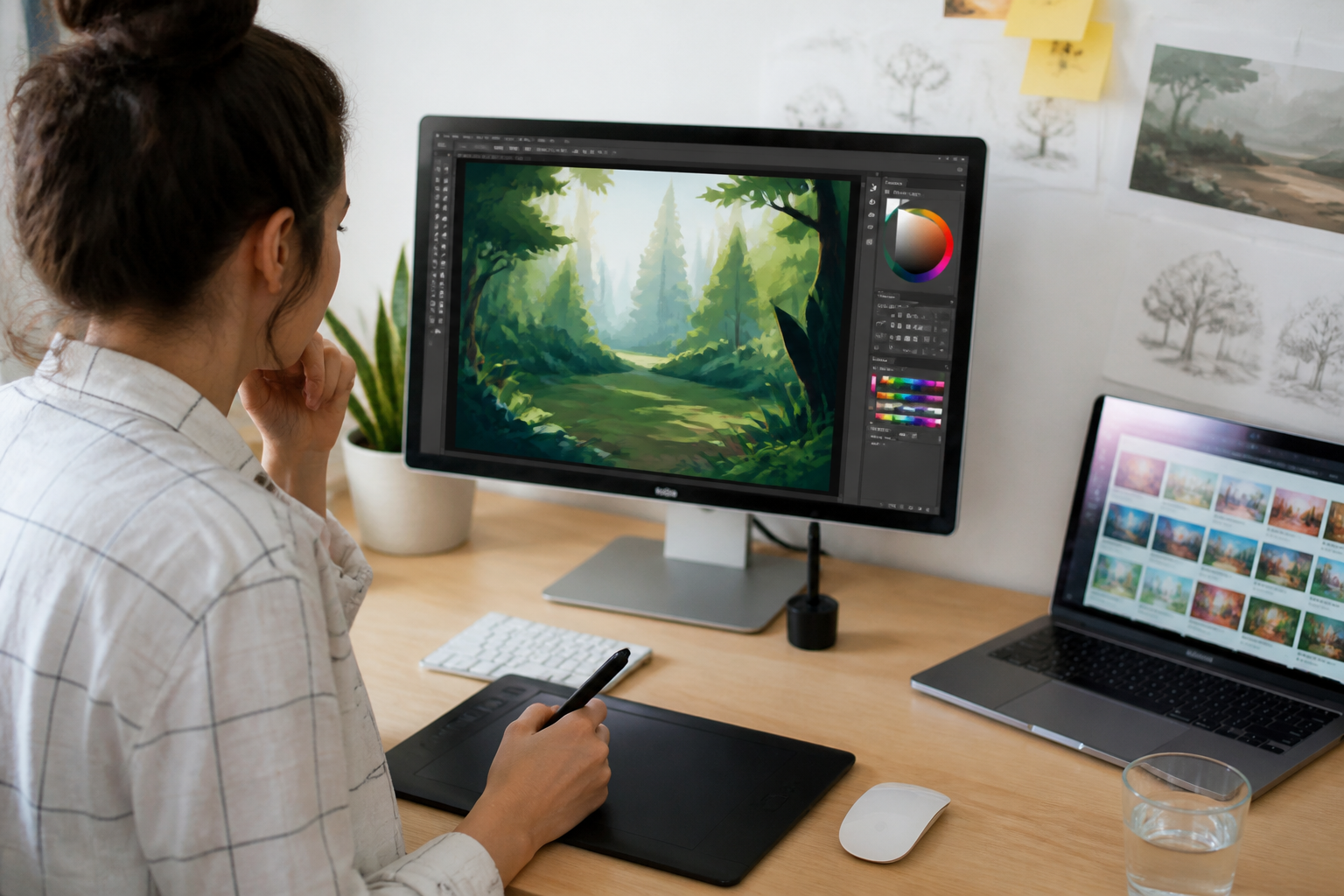

Ken je dat? Je hebt net een gloednieuwe Wacom of Huion tablet, je start Paint Tool SAI 2 op, en je begint te tekenen.
▶Inhoudsopgave
Maar er klopt iets niet. Je lijnen voelen stijf aan, of er gebeurt helemaal niks als je zacht drukt.
De drukgevoeligheid lijkt zoek. Het is een frustrerend moment waar bijna elke digital artist ooit mee te maken krijgt. Maar maak je geen zorgen; dit is vaak een kwestie van de juiste instellingen vinden, zowel in je stuurprogramma als in SAI zelf. In dit artikel duiken we diep in de wereld van drukgevoeligheid.
We behandelen niet alleen de basis, maar geven je ook concrete tips om je brushes in SAI 2 zo te configureren dat ze perfect reageren op elke beweging van je pen.
Of je nu een Wacom Intuos, Cintiq of een Huion Kamvas gebruikt; na het lezen van dit artikel ga je soepel over het canvas.
Waarom werkt drukgevoeligheid soms niet meteen?
Voordat we in de instellingen duiken, is het goed om te begrijpen waarom dit probleem zich voordoet.
Paint Tool SAI 2 is een lichtgewicht programma dat erg specifiek is in hoe het omgaat met invoer. Zelfs als je tablet correct is aangesloten en de driver werkt, kan SAI soms de verkeerde pen-input kiezen. Dit gebeurt vaker bij Huion-tablets dan bij Wacom, maar het kan iedereen overkomen.
Een veelvoorkomende oorzaak is dat SAI 2 standaard soms een andere pen-modus activeert, zoals 'WinTab' of een tablet-specifieke API. Moderne drivers, zeker die van Huion, gebruiken vaak de Windows Ink-standaard.
Als SAI 2 en je driver niet op dezelfde 'taal' praten, registreert de software je druk niet, ondanks dat de driver-test het wel doet.
Gelukkig is dit eenvoudig op te lossen.
Stap 1: Controleer je Tablet Driver
Elke goede tekening begint bij een stabiele basis. Voordat je SAI 2 opent, moet je zeker weten dat je tablet-stuurprogramma correct is geconfigureerd.
Voor Wacom-gebruikers is het proces meestal vrij naadloos. Open de 'Wacom Tablet Properties' software.
Wacom Drivers
Ga naar het tabblad 'Pen' of 'Pen Buttons'. Hier zie je een kalibratie-optie. Test hier even of de drukcurve soepel loopt.
Als je merkt dat de druk heel abrupt reageert (bijvoorbeeld van 0% direct naar 100%), kun je hier de curve aanpassen. Zorg dat de gevoeligheid op een niveau staat dat voor jou comfortabel voelt, meestal rond de 50% tot 70% als startpunt. Huion-gebruikers hebben soms net een extra stap nodig. In de Huion-driverapp (zoals de Huion Kamvas of Inspiroy driver) controleer je de 'Pen Pressure' instelling.
Huion Drivers
Zorg dat deze aan staat. Een veelgehoorde tip vanuit de Huion-community is om de Windows Ink-functie aan te zetten.
Hoewel dit soms voor conflicten kan zorgen in oudere software, is het bij SAI 2 vaak de sleutel tot succes. Test de druk in de driver zelf; de meeste Huion-drivers hebben een testvenster waar je direct kunt zien of de lijn dikker wordt naarmate je harder drukt.
Stap 2: De Juiste Instellingen in Paint Tool SAI 2
Als je driver in orde is, is het tijd om SAI 2 te openen. Hier draait het om de specifieke configuratie van het programma zelf.
SAI 2 Opties Menu
Ga in SAI 2 naar het menu 'Other' en klik op 'Options'. Dit opent een dialoogvenster met veel tabbladen. Dit is waar de magie gebeurt.
Ga naar het tabblad dat te maken heeft met 'Tablet' of 'Pen'.
In SAI 2 zie je hier vaak een keuze tussen verschillende pen-modi. De belangrijkste instelling hier is de keuze voor de pen-driver. SAI 2 ondersteunt standaard de Wacom-driver, maar voor Huion moet je soms handmatig selecteren welke driver wordt gebruikt. Als je een Wacom-tablet hebt, zorg er dan voor dat de standaard Wacom-driver is geselecteerd.
Voor Huion-gebruikers: als de druk niet werkt, probeer dan de optie 'Use Windows Ink' aan of uit te zetten. Dit is een veelvoorkomende oplossing voor het probleem waarbij de driver wel werkt, maar SAI de input niet herkent.
De Pen Tool Configureren
Nu we de globale instellingen hebben bekeken, is het tijd om de Pen-tool zelf aan te passen. Druk op B voor de pen-tool of selecteer het pen-icoon. Klik op het kleine vierkantje naast de pen-naam om de eigenschappen te openen.
Zoek naar de sectie 'Brush Shape' en 'Brush Size'. Belangrijker is echter het gedeelte over drukgevoeligheid.
Je ziet hier een lijst met opties die je kunt aanvinken, zoals 'Size', 'Density', 'Color', en 'Blending'. Voor een klassieke tekenpen wil je dat de lijndikte reageert op druk. Zorg ervoor dat het hokje naast 'Size' is aangevinkt, zeker als je GIMP met een tekentablet gebruikt.
Dit vertelt SAI 2 dat de grootte van de penseelstreok moet veranderen op basis van hoe hard je drukt. Soms zie je een schuifbalk voor 'Min Size'.
Dit is de minimale dikte van je lijn wanneer je de pen bijna niet raakt. Een goede standaardwaarde is 10% tot 20%.
Als je dit op 0% zet, verdwijnt je lijn volledig als je te licht drukt. Een kleine waarde zorgt ervoor dat je altijd een vloeiende lijn houdt, zelfs bij de lichtste aanraking.
Stap 3: De Drukcurve Fijnafstemmen
Standaardinstellingen zijn leuk, maar voor professioneel werk wil je controle. Paint Tool SAI 2 biedt geen uitgebreide grafische drukcurve zoals je die soms in andere programma's vindt, maar je kunt de responsiviteit wel degelijk beïnvloeden via de brush-eigenschappen.
Als je merkt dat je lijnen te dun blijven, of juist te dik worden bij minimale druk, moet je de brush-eigenschappen aanpassen. Kies voor de Pen-tool en ga naar de 'Brush Shape' instellingen. Hier vind je de 'Brush Tip' en de manier waarop de druk wordt toegepast.
Een handige truc is het maken van een testlaag. Maak een nieuwe laag en teken een aantal lijnen met verschillende drukniveaus.
Van heel licht (zoals een veer) tot hard drukken (zoals een markeerstift).
Bekijk of de overgang soepel verloopt. Als je harde overstapjes ziet, kun je de 'Density' of de 'Blending' van de brush iets aanpassen. Hoewel SAI 2 geen klassieke drukcurve-editor heeft, compenseert dit door de nauwkeurige besturing van de brush-parameters.
Specifieke Tips voor Huion Gebruikers
Er is een specifieke uitdaging met Huion-tablets en SAI 2 die we moeten adresseren. Veel gebruikers op forums zoals Reddit melden dat de drukgevoeligheid weliswaar werkt in de driver-test, maar niet in SAI 2.
Dit is vaak te wijten aan de Windows Ink-standaard. Als je een Huion-tablet gebruikt, probeer dan het volgende: sluit SAI 2 af, open de Huion-driver, schakel 'Windows Ink' uit, en sla de instellingen op.
Start SAI 2 opnieuw op. Werkt het nog steeds niet? Zet Windows Ink dan weer aan.
Het klinkt contra-intuïtief, maar soms is een reset van deze instelling genoeg om de communicatie tussen driver en software te herstellen. Een andere veelvoorkomende oorzaak bij Huion is een conflict met andere input-software. Heb je andere tekenprogramma's geïnstalleerd? Zorg dat je tablet-driver up-to-date is.
Huion brengt regelmatig updates uit die compatibiliteit met programma's als SAI 2 verbeteren.
Controleer de officiële Huion-website voor de nieuwste driver voor jouw specifieke model.
Stap 4: De Perfecte Brush Maken
Met de techniek op orde is het tijd om creatief te worden. Laten we een basispen maken die perfect reageert. Test deze pen op een canvas.
- Kies de Pen-tool en klik op 'New Brush'.
- Brush Shape: Kies een ronde tip zonder textuur voor een schone lijn.
- Brush Size: Zet de basisgrootte op iets comfortabels, bijvoorbeeld 5 pixels.
- Drukinstellingen: Zorg dat 'Size' en 'Density' zijn aangevinkt. Zet de 'Min Size' op 15%. Dit zorgt ervoor dat je lijn nooit volledig breekt.
- Blend Mode: Zet de blend-modus op 'Normal' voor een standaard tekenpen.
Als je tevreden bent, sla je hem op in je brush-set. Je kunt nu beginnen met tekenen zonder afgeleid te worden door technische problemen.
Veelvoorkomende Problemen en Oplossingen
Als je na al deze stappen nog steeds problemen hebt, zijn er een paar laatste dingen die je kunt controleren. Zorg dat je de nieuwste versie van Paint Tool SAI 2 gebruikt.
Oudere versies hebben soms bugs met bepaalde tablet-stuurprogramma's. Als je een betaalde versie van SAI 2 hebt, kun je altijd de nieuwste update downloaden via de officiële site. Probeer ook eens of het probleem zich voordoet in andere programma's, zoals Photoshop of Krita.
Als de drukgevoeligheid daar wel werkt, ligt het probleem duidelijk bij de SAI 2-configuratie.
Als het nergens werkt, is het tijd om je USB-kabel te vervangen of de poort op je computer te wisselen. Soms is de oplossing verrassend simpel.
Conclusie
Het optimaliseren van je drukgevoeligheid in Paint Tool SAI 2 is een kwestie van geduld en de juiste instellingen. Door je driver te controleren, de Windows Ink-optie te togglen en je brushes fijn af te stemmen, creëer je een tekenervaring die natuurlijk en vloeiend aanvoelt. Of je nu een Wacom of Huion gebruikt, je drukgevoeligheid correct instellen is de sleutel tot een goede communicatie tussen je hardware en de software.
Neem de tijd om te experimenteren met de brush-instellingen. Elke kunstenaar heeft een voorkeur voor hoe een pen aanvoelt.
Met de bovenstaande stappen heb je nu de kennis om die perfecte pen te creëren. Dus pak je pen, open SAI 2 en begin met tekenen – de drukgevoeligheid staat nu precies zo als jij wilt.