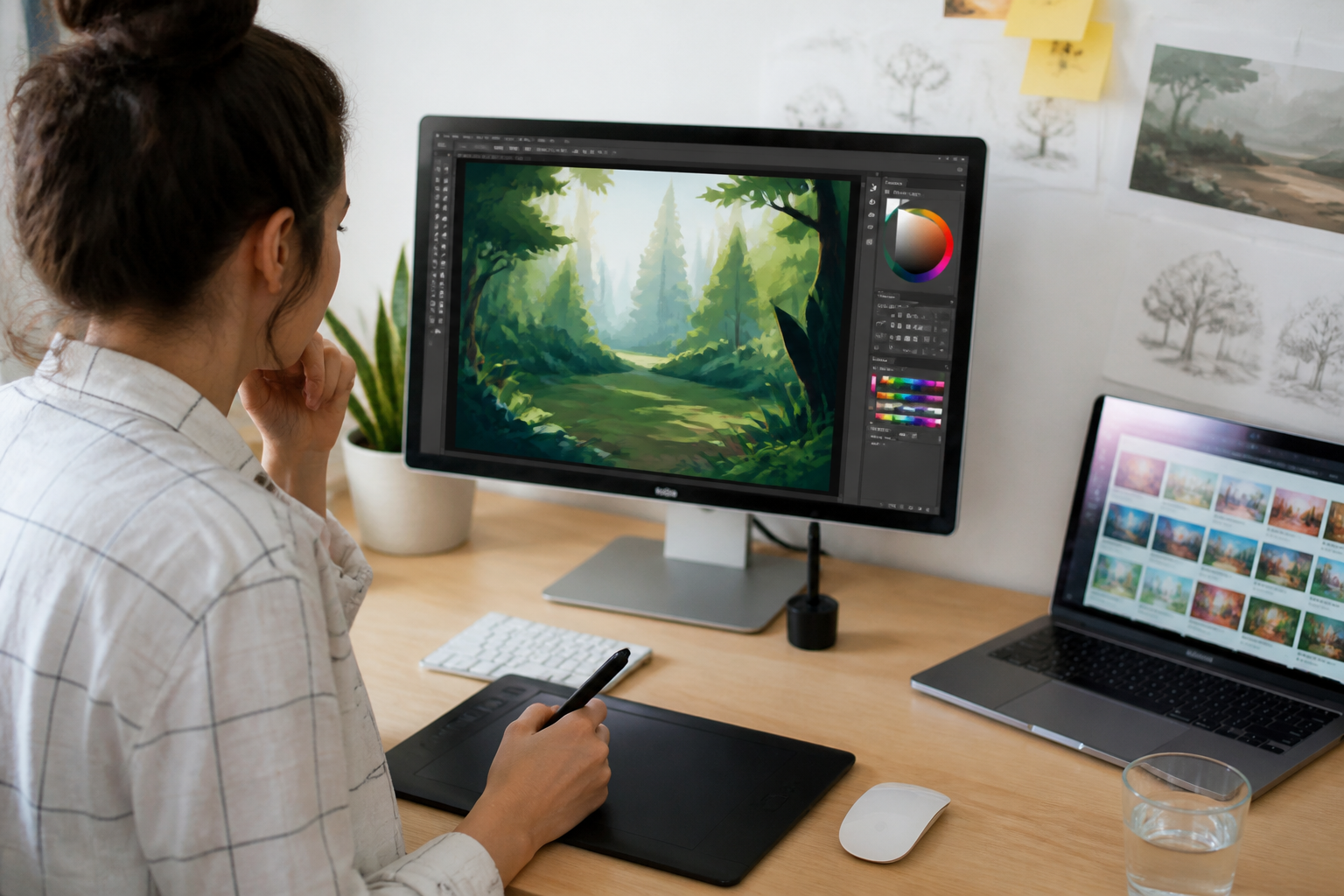

Stel je dit voor: je zit achter je computer, Blender staat open, en je hebt een idee voor een tekening of animatie dat in je hoofd brandt.
▶Inhoudsopgave
Je pakt je muis, probeert een vloeiende lijn te trekken en... het voelt stroef. Onhandig. Alsof je probeert te schilderen met een baksteen. Herkenbaar? Als je met Blender werkt, en zeker met de krachtige Grease Pencil, dan is een muis niet je beste vriend. Een grafisch tablet wel.
Het is het verschil tussen harken en schilderen. Maar zelfs met een top-tablet kan de ervaring tegenvallen als de instellingen niet kloppen.
Knijpen in je pen om een lijn te trekken? Dat voelt niet intuïtief.
Of je lijnen springen en haperen. Laten we dat fixen. We gaan in op de perfecte setup voor je tablet in Blender, zodat je Grease Pencil-sessies soepel, snel en ontzettend leuk worden.
Waarom een tablet het verschil maakt
Even eerlijk: een muis is een gereedschap voor precisie-klikken, niet voor vloeiende bewegingen.
Grease Pencil in Blender is gemaakt om te tekenen, te schilderen en te animeren alsof je op papier werkt, maar dan digitaal. Een grafisch tablet, of je nu een Wacom, Huion, XP-Pen of een tablet van je laptop hebt, geeft je diezelfde natuurlijke beweging.
Je krijgt drukgevoeligheid, waardoor dikkere of dunnere lijnen ontstaan afhankelijk van hoe hard je drukt. Dat is essentieel voor expressieve lijnen en een professionele uitstraling. Zonder tablet mis je een cruciale laag controle en creativiteit.
De basis: je tablet goed instellen in Blender
Voordat je begint met tekenen, moet Blender weten dat je tablet gebruikt. Het is een simpele check, maar cruciaal voor een goede ervaring.
Ga naar de voorkeuren van Blender. Navigeer naar Edit > Preferences en klik op het tabblad Input. Zoek de optie Tablet API.
Zorg dat deze is ingeschakeld. Als je een Wacom-tablet hebt, is dit vaak standaard goed, maar voor andere merken is het essentieel.
Schakel ook Emulate 3 Button Mouse uit als je een echte muis naast je tablet gebruikt, maar laat het aan staan als je tablet je enige invoerapparaat is. Dit zorgt dat je de middelste muisknop kunt simuleren met een druk op je penknop, wat handig is voor navigatie in Blender. Een andere belangrijke optie is Tablet Pressure. Zorg dat deze is aangevinkt.
Dit activeert de drukgevoeligheid voor Grease Pencil en andere gereedschappen zoals Sculpt Mode. Zonder deze instelling voelt tekenen meteen weer als een muis aan: eendimensionaal en stijf.
Stap-voor-stap: je tablet kalibreren
Nu je tablet is herkend, is het tijd voor kalibratie. Dit zorgt dat je penbewegingen perfect overeenkomen met wat je op het scherm ziet. Als je een Wacom-tablet hebt, open je de Wacom Desktop Center.
Voor Huion of XP-Pen gebruik je hun eigen driver-software. Stel je schermresolutie in op de juiste waarden, bijvoorbeeld 1920x1080 voor een full HD-monitor.
Test je pen door een cirkel te tekenen in Blender. Als de lijn niet soepel loopt of uitwijkt, pas dan de kalibratie aan. Een tip: zet de pen-snelheid laag voor meer precisie bij het tekenen van fijne details.
Je hoeft niet elke pixel perfect te kalibreren, maar een beetje tijd hier investeren betaalt zich terug in elke tekening die je maakt. Denk aan het verschil tussen een kromme lijn en een vloeiende boog.
Grease Pencil instellingen voor tablet-wizardry
Grease Pencil is de ster van de show in Blender voor 2D-animatie en tekeningen.
Om het meeste uit je tablet te halen, moet je de juiste gereedschappen en instellingen kiezen. Selecteer een Grease Pencil-object en kies een pen-gereedschap, zoals de Standpen of de Vulpen.
In de Grease Pencil-structuur vind je de stabilisator: een tool die je lijnen automatisch vloeiender maakt. Zet de stabilisator op een waarde tussen 5 en 15 voor beginnende gebruikers. Dit helpt bij het verminderen van bibberlijnen, vooral als je nog wennen aan je tablet. Te veel stabilisatie kan je lijnen te 'strak' maken, dus experimenteer.
Voor optimale drukgevoeligheid ga je naar het Grease Pencil-paneel in de zijbalk. Daar vind je opties voor lijndikte, opaciteit en vulling, allemaal afhankelijk van de druk op je pen.
Penknoppen en sneltoetsen voor efficiëntie
Stel de lijndikte in op een basiswaarde, bijvoorbeeld 5 pixels, en schakel de drukgevoeligheid in voor dikte. Dit betekent dat licht drukken dunne lijnen geeft, en hard drukken dikkere. Voor animatie kun je ook de timing aanpassen, maar begin met de basis: tekenen en lijnen verbeteren.
Je tablet-pen heeft vaak knoppen, zoals de bovenste en onderste knop op een Wacom-pen. Stel deze in op sneltoetsen in de tablet-driver-software of direct in Blender.
Een populaire setup is: bovenste knop voor undo (Ctrl+Z), onderste knop voor het wisselen tussen gummen en tekenen.
Dit bespaart tijd en houdt je workflow vloeiend. In Blender ga je naar Preferences > Input > Tablet en kun je knoppen toewijzen aan specifieke acties, zoals het openen van de Grease Pencil-lagen of het aanpassen van de brush-grootte. Een andere slimme zet is het instellen van je tablet op 'Express Mode' of een vergelijkbare functie in de driver, zodat je snel tussen gereedschappen schakelt zonder het toetsenbord aan te raken. Dit is ideaal voor een tablet-only workflow, wat steeds populairder wordt onder digitale artiesten.
Workflow: van schets tot animatie
Nu je instellingen kloppen, is het tijd voor de praktijk. Begin met een eenvoudige schets: maak een nieuwe Grease Pencil-scene in Blender, kies een canvas en begin te tekenen.
Gebruik de Standpen voor fijne lijnen en de Vulpen voor vlakken. Teken licht en snel, en vertrouw op de drukgevoeligheid voor variatie. Als je een animatie wilt maken, schakel dan naar de Animate-modus en gebruik de Grease Pencil-lagen om keyframes toe te voegen.
Een typische workflow ziet er zo uit: eerst een ruwe schets op een laag, dan een gedetailleerde lijnlaag eroverheen, en tot slot kleur en schaduw.
Veelvoorkomende problemen en snelle fixes
Je tablet maakt dit proces intuïtief, maar onthoud: oefening baart kunst. Probeer elke dag 10 minuten te tekenen om vertrouwd te raken met je pen en Blender. Voor geavanceerde animatie kun je Grease Pencil combineren met 3D-modellen. Bijvoorbeeld, een 2D-lijntekening over een 3D-figuur heen leggen.
Je tablet is hier perfect voor, omdat je precies kunt volgen wat je ziet. Experimenteer met de Grease Pencil-modifiers, zoals de Noise-modifier voor textuur, en pas ze toe met je pen voor directe feedback.
Als je lijnen haperen, controleer dan je tablet-driver. Update deze naar de nieuwste versie voor je merk, zoals Wacom Intuos of Huion Kamvas. Schakel 'Windows Ink' uit als je problemen hebt met drukgevoeligheid op Windows.
Voor Mac-gebruikers: zorg dat je de juiste driver van Apple hebt geïnstalleerd.
Een ander issue is lag: als je tekening achterloopt op je penbeweging, verlaag dan de resolutie van je canvas of schakel tijdelijk de stabilisator uit. Blender is zwaar, dus sluit onnodige programma's om je systeem te ontlasten. Als je tablet niet wordt herkend, probeer dan een USB-poort te wisselen of de driver opnieuw te installeren.
En tot slot: als je je tablet niet comfortabel vindt, pas dan de hoek en positie aan. Een goed ingestelde tablet voelt als een verlengstuk van je hand, niet als een obstakel.
Waarom dit de moeite waard is
Met deze instellingen en workflow transformeer je je Blender-ervaring van frustrerend naar fantastisch.
Grease Pencil wordt een stuk leuker en productiever met een tablet. Je bespaart tijd, verbetert je vaardigheden en maakt werk waar je trots op bent.
Of je nu een beginner bent of een doorgewinterde artiest, een goede tablet-setup is de sleutel tot betere resultaten. Dus pak je pen, open Blender en begin met tekenen. Je zult versteld staan van wat je kunt bereiken. Onthoud: Blender is gratis en krachtig, en met een tablet erbij heb je alles wat je nodig hebt voor professioneel digitaal tekenen en animeren. Veel plezier!
Veelgestelde vragen
Kun je een tekentablet gebruiken met Blender?
Ja, zeker! Blender is ontworpen om optimaal te werken met een grafisch tablet, vooral met de Grease Pencil functie. Een tablet biedt een veel natuurlijkere tekenervaring dan een muis, waardoor je vloeiende lijnen en expressieve tekeningen kunt maken, vergelijkbaar met het schilderen op papier.
Hoe werkt die app, vergelijkbaar met Grease Pencil op de iPad?
Grease Pencil in Blender is vergelijkbaar met de app op de iPad, maar dan in een 3D-omgeving. Het doel is om een intuïtieve manier te bieden om te tekenen, schilderen en animeren alsof je op papier werkt, waardoor je creatieve vrijheid wordt vergroot binnen Blender.
Kan Blender op een tablet gebruikt worden?
Blender krijgt regelmatig updates die speciaal zijn gericht op tablets, met aangepaste interfaces voor pen- en aanraakbediening. Dit maakt het steeds makkelijker om Blender op een tablet te gebruiken, waardoor je projecten op de goede manier kunt aanpakken.
Wat zijn de voordelen van een grafisch tablet?
Een grafisch tablet biedt een dynamischere tekenervaring dan een traditioneel notitieboekje, waardoor je aantekeningen eenvoudig kunt ordenen, bewerken en delen. Bovendien kun je moeiteloos illustraties en diagrammen toevoegen aan je digitale aantekeningen, wat de creatieve mogelijkheden vergroot.
Hoe kan ik de instellingen van mijn tablet in Blender aanpassen?
Om de beste ervaring met je tablet te krijgen, moet je de instellingen in Blender aanpassen. Ga naar de voorkeuren, selecteer 'Input' en zorg ervoor dat 'Tablet API' is ingeschakeld, evenals 'Tablet Pressure'. Schakel 'Emulate 3 Button Mouse' uit als je een aparte muis gebruikt.