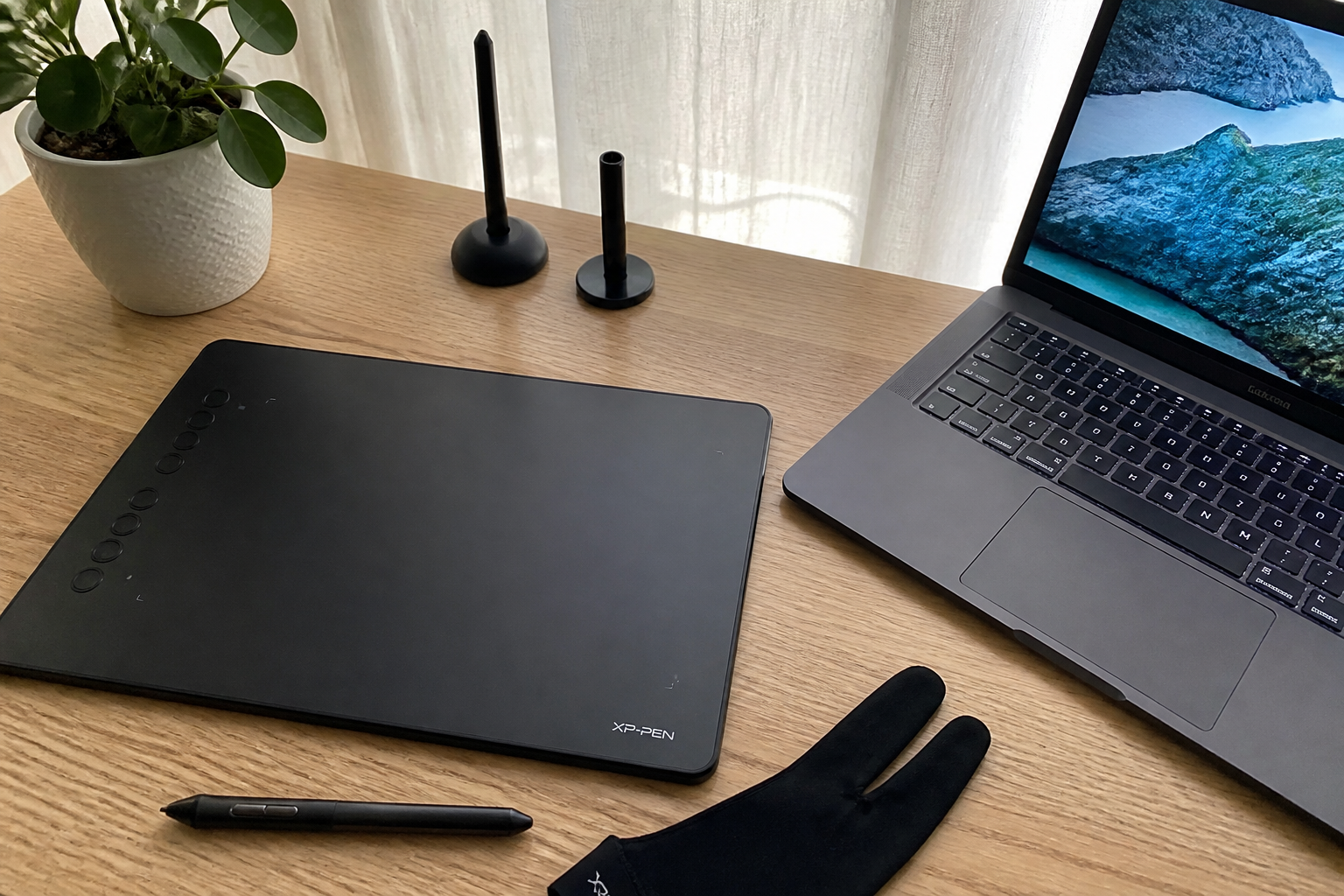

Stel je voor: je hebt een gloednieuwe Windows-laptop. Strak design, supersnel, maar met maar één USB-C poort.
▶Inhoudsopgave
En dan heb je die gave XP-Pen Artist 12 tablet gekocht. Je zit klaar om te tekenen, maar de kabels en adapters lijken een wirwar van technische problemen. Geen paniek. Het is makkelijker dan je denkt.
Met een paar slimme stappen zet je die tablet in een handomdraai aan de praat. Dit is je handleiding voor een soepele installatie, zonder frustratie.
Wat heb je nodig?
Voordat je begint, check even of je alles bij de hand hebt. Het standaarddoosje van de XP-Pen Artist 12 bevat een USB-C-naar-USB-C kabel en een USB-C-naar-USB-A kabel.
Omdat je laptop maar één USB-C poort heeft, ga je waarschijnlijk de USB-C-naar-USB-C kabel gebruiken.
De kabels en de juiste aansluiting
Let op: sommige oudere of budget laptops geven met die ene poort niet genoeg stroom voor de tablet. De Artist 12 heeft een schermgrootte van 11,6 inch en een resolutie van 1920 x 1080 pixels. Hij heeft een kleurendiepte van 72% NTSC en een kijkhoek van 178 graden.
Dat is prima voor hobbyisten en beginnende professionals. De USB-C-naar-USB-C kabel is je beste vriend hier.
Deze kabel transporteert zowel beeld, data als stroom via één enkele poort. Je hoeft geen extra voedingskabel aan te sluiten. Dat is het grote voordeel van USB-C. Zorg dat je de kabel stevig in beide apparaten duwt. Een los contactje zorgt voor een flikkerend scherm en dat wil je niet tijdens het tekenen.
Stap 1: Software eerst installeren
Voordat je de tablet aansluit, moet je de driver installeren. Dit is een veelgemaakte fout.
Als je de tablet eerst aansluit, kan Windows proberen een standaarddriver te laden die niet goed werkt met de pen. Ga naar de officiële XP-Pen website. Zoek daar naar de nieuwste driver voor de Artist 12 en Windows 10 of 11.
Waarom eerst de driver?
Download het bestand en voer het uit. Volg de stappen op het scherm.
De installatie vraagt soms om je computer opnieuw op te starten. Doe dit altijd. Het zorgt ervoor dat de driver zich goed nestelt in het systeem. De driver is de vertaler tussen je penbewegingen en de computer.
Zonder de juiste driver herkent Windows de tablet wel, maar niet de drukgevoeligheid van de pen. De pen zou dan werken als een simpele muis. Door de driver eerst te installeren, zorg je dat de tablet direct herkend wordt met alle functies erbij, zoals de 2048 niveaus van drukgevoeligheid.
Stap 2: Sluit de XP-Pen Artist 12 aan via USB-C
Nu de driver geïnstalleerd is, sluit je de tablet aan. Gebruik de USB-C-naar-USB-C kabel.
Steek de ene kant in de USB-C poort van de Artist 12. Steek de andere kant in de USB-C poort van je Windows-laptop. Je ziet direct dat het scherm van de tablet oplicht.
Check de USB-C poort op je laptop
Hij toont waarschijnlijk het XP-Pen logo. Niet alle USB-C poorten zijn gelijk gemaakt.
Sommige ondersteunen alleen data, andere ook video (DisplayPort) en stroom. De XP-Pen Artist 12 heeft een minimale stroom nodig om te werken. Als je laptop de tablet niet direct van stroom voorziet via die ene poort, kan het scherm zwart blijven of heel erg flets zijn. In dat geval heb je een adapter nodig.
Je kunt een USB-C hub gebruiken die tegelijkertijd oplaadt en data doorgeeft, of de speciale XP-Pen voedingsadapter (die vaak apart verkrijgbaar is) gebruiken. Meestal werkt het echter direct via de laptopbatterij.
Stap 3: Scherm herkennen en instellen in Windows
Als de tablet is aangesloten, moet Windows weten wat hij met het tweede scherm moet doen. Druk op de Windows-toets + P op je toetsenbord.
Er verschijnt een menu aan de zijkant. Kies voor "Uitbreiden". Dit zorgt ervoor dat de XP-Pen Artist 12 een verlengstuk wordt van je bureaublad, in plaats van een kopie. Je kunt nu vensters van je laptopscherm naar het tabletscherm slepen.
Resolutie en schaalvergroting
De XP-Pen Artist 12 heeft een Full HD resolutie (1920 x 1080).
Als je laptop een hogere resolutie heeft, kan de tekst op de tablet soms wat klein lijken. Ga naar Windows Instellingen > Beeldscherm. Zoek de XP-Pen in het overzicht (staat vaak als 'Tweede beeldscherm').
Pas hier de schaalvergroting aan. Een schaalvergroting van 100% of 125% werkt vaak het prettigst op een 11,6 inch scherm. Zorg ook dat de oriëntatie op 'Liggend' staat.
Stap 4: De XP-Pen driver software configureren
Nu het scherm werkt, is het tijd voor de pen. Open de XP-Pen driver software. Deze vind je in je startmenu of via een icoon in je taakbalk.
Hier kun je de drukgevoeligheid testen. Teken een lijn in het testvenster.
Voel je hoe de lijn dikker wordt als je harder drukt? Zo niet, check dan of de drukcurve correct staat.
De sneltoetsen op de tablet
Je kunt de curve aanpassen naar je eigen tekenstijl. De XP-Pen Artist 12 heeft acht programmeerbare sneltoetsen aan de zijkant. In de driver software kun je per programma instellen wat deze knoppen doen.
Denk aan 'Undo' (Ctrl+Z), 'Redo' (Ctrl+Y) of het wisselen tussen gummen en penseel.
Voor programma's zoals Photoshop, Krita of Clip Studio Paint kun je specifieke profielen aanmaken. Dit bespaart je een hoop tijd omdat je niet steeds naar je toetsenbord hoeft te grijpen.
Stap 5: De pen kalibreren
Een veelvoorkomend probleem bij tablets is dat de penpunt net niet precies onder de cursor zit. Dit heet parallax; mocht je tegen andere veelvoorkomende XP-Pen problemen aanlopen, dan zijn die vaak eenvoudig op te lossen.
Waarom kalibratie belangrijk is
Bij de XP-Pen Artist 12 is de parallax minimaal, maar kalibreren is altijd verstandig. In de driver software vind je een optie voor kalibratie.
Volg de instructies: tik met de penpunt precies op de stipjes die op het scherm verschijnen. Zonder kalibratie kan het voelen alsof je net naast je penseel tekent. Dit is storend bij het tekenen van fijne lijnen. Door te kalibreren zorg je dat de digitale pen exact samenvalt met wat je op het scherm ziet. Doe dit altijd bij het opstarten van een nieuwe tekensoftware.
Veelvoorkomende problemen oplossen
Werkt het niet meteen? Geen zorgen. Hier zijn de meest voorkomende oplossingen.
De tablet wordt niet herkend
Haal de USB-C kabel eruit en steek hem opnieuw in. Soms helpt het om de kabel in een andere poort te steken, ook al heb je er maar één.
Controleer in de Windows Apparaatbeheer of de tablet verschijnt onder 'Beeldschermadapters' of 'Muis en andere aanwijzers'. Als er een geel uitroepteken staat, is de driver niet goed geïnstalleerd. Verwijder de driver via het configuratiescherm en installeer opnieuw.
Het scherm flikkert of is donker
Dit is vaak een stroomprobleem. De USB-C poort van je laptop levert misschien niet genoeg vermogen. De XP-Pen Artist 12 heeft een helderheid van 220 cd/m². Als de stroom onvoldoende is, dimt het scherm automatisch of flikkert het.
Sluit de tablet aan via een USB-C hub die apart gevoed wordt, of gebruik de meegeleverde USB-A naar USB-C kabel met een losse voedingsadapter (als je die hebt).
De pen reageert traag
Sluit andere USB-apparaten niet aan op dezelfde hub of poort. De USB-C poort op je laptop kan overbelast raken door meerdere apparaten.
Probeer de tablet als enige apparaat aan te sluiten. Ook kun je in de driver de rapportagesnelheid van de pen verhogen voor een snellere responstijd.
Conclusie
De XP-Pen Artist 12 instellen op een Windows-laptop met één USB-C poort is een fluitje van een cent als je de juiste volgorde aanhoudt. Begin met de XP-Pen driver instellen, sluit de tablet aan via USB-C en kalibreer de pen.
Met een schermformaat van 11,6 inch en een gewicht van ongeveer 700 gram is het een draagbare en krachtige tool voor elke digitale kunstenaar.
Volg deze stappen en je bent binnen enkele minuten klaar om te tekenen.
Veelgestelde vragen
Hoe verbind ik mijn XP-Pen tablet met mijn laptop?
Om je XP-Pen Artist 12 tablet te verbinden, gebruik je de meegeleverde USB-C-naar-USB-C kabel. Steek één kant in de USB-C poort van de tablet en de andere kant in de USB-C poort van je laptop. Zo transporteert de kabel zowel beeld, data als stroom, waardoor je geen extra adapter nodig hebt.
Waarom geeft mijn USB-C-kabel geen beeld?
Sommige oudere laptops hebben mogelijk niet genoeg stroom om de tablet via een enkele USB-C poort te voeden. Zorg ervoor dat je de USB-C-naar-USB-C kabel gebruikt, die zowel beeld, data als stroom overbrengt. Controleer ook of de USB-C poort op je laptop de juiste functionaliteit ondersteunt.
Waarom laadt mijn laptop niet op via USB-C?
Niet alle USB-C poorten op laptops ondersteunen het opladen. Controleer of de USB-C poort die je gebruikt, is ontworpen voor stroomoverdracht. Als je laptop geen stroom kan leveren, heb je mogelijk een aparte voedingsadapter nodig voor de tablet.
Welke USB-C poort geeft beeld door?
De USB-C poort die beeld doorgeeft, is vaak een Thunderbolt-poort. Deze poorten ondersteunen zowel stroomoverdracht als videoverbindingen. Kijk in de specificaties van je laptop om te bepalen welke poorten Thunderbolt ondersteunen.
Hoe activeer ik de pen op mijn laptop?
Voordat je de tablet aansluit, installeer je de juiste driver. Download de nieuwste driver van de XP-Pen website en volg de installatie-instructies. Zodra de driver is geïnstalleerd, herkent Windows de tablet en de pen, waardoor je drukgevoelig tekenen kunt uitvoeren.