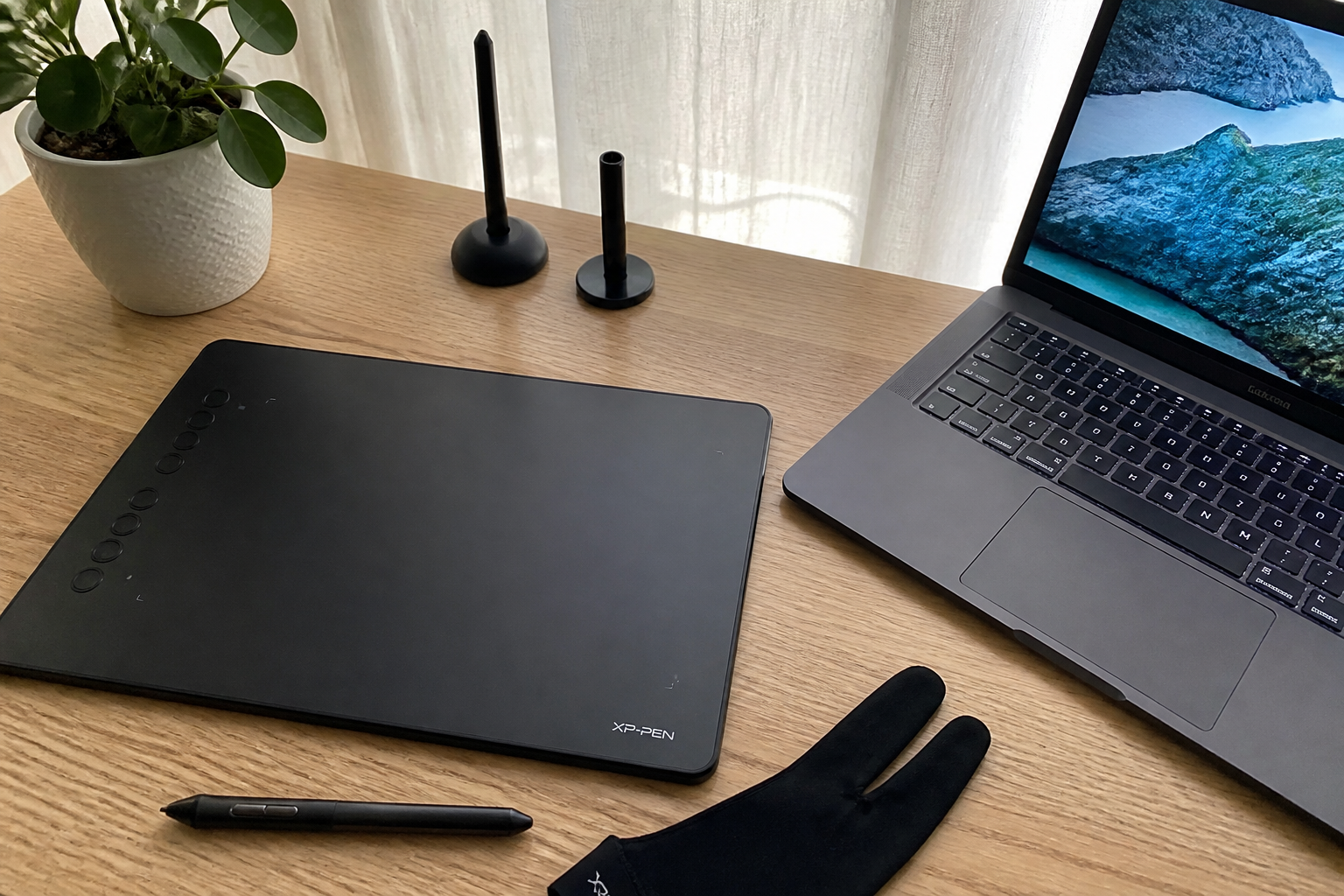

Je hebt je gloednieuwe XP-Pen te pakken. Missie geslaagd! Maar nu komt het volgende hoofdstuk: de driver installeren.
▶Inhoudsopgave
Zonder die software doet je tablet namelijk precies wat hij wil, en meestal is dat niet wat jij wilt.
Geen paniek; we gaan dit samen fixen. In deze gids lees je stap voor stap hoe je de XP-Pen driver instelt op zowel Windows als Mac, zonder frustratie en meteen klaar voor de creatieve flow.
Waarom die driver eigenlijk nodig is
Even kort door de bocht: de driver is de vertaler tussen je computer en je XP-Pen.
Zonder driver werkt de pen wel, maar ben je al je functies kwijt. Denk aan drukgevoeligheid, de sneltoetsen op de pen of de programmeerbare toetsen op je tablet.
Wil je dat de lijn dikker wordt naarmate je harder drukt? Dan heb je die driver echt nodig. Het is het brein achter je nieuwe speelgoed.
De voorbereiding: check, check, dubbelcheck
Voordat je enthousiast gaat klikken, even rustig aan doen. Een goede voorbereiding scheelt je een hoop gedoe.
Je wilt natuurlijk geen oude rotzooi downloaden. Ga naar de officiële XP-Pen website.
Download de juiste driver
Zoek je specifieke model, bijvoorbeeld de Deco, Artist of Innovator serie, en download de driver die past bij jouw besturingssysteem. Let op: Windows 10 en Windows 11 zijn meestal hetzelfde, maar check altijd even de versie. Voor Mac is het zaak dat je de juiste versie voor jouw macOS downloadt.
Sla het bestand op een plek op waar je het makkelijk terugvindt, zoals je bureaublad. Dit is een klassieke tip die echt werkt. Sluit je tablet aan via USB, maar start de computer nog niet opnieuw op. Zorg dat je eventuele andere tekenprogramma’s zoals Photoshop, Clip Studio Paint of Krita even afsluit.
Sluit alles af wat niet nodig is
En heel belangrijk: heb je nog een andere tekensoftware of tablet driver van een ander merk op je computer staan?
Die kunnen elkaar in de weg zitten. Je hoeft ze niet perse te verwijderen, maar sluit ze wel even af. Het liefst start je je computer schoon op zonder andere tablet software op de achtergrond.
XP-Pen driver installeren op Windows
Windows staat bekend om zijn eenvoud, maar drivers kunnen soms een eigenwijs baasje zijn. Volg deze stappen en je bent zo klaar.
Stap 1: Het installatiebestand uitvoeren
Zoek het gedownloade bestand op. Meestal is het een .exe bestand. Klik erop en geef toestemming als Windows vraagt of je de app wilt toestaan wijzigingen op je apparaat aan te brengen.
Stap 2: Volg de stappen op het scherm
Kies bij voorkeur voor de 'Snelle installatie'. De 'Aangepaste installatie' is vaak niet nodig tenzij je specifieke mappen wilt kiezen.
De installatie wizard loodst je erdoorheen. Klik op 'Volgende', accepteer de licentieovereenkomst en wacht tot de balk vol is. Je ziet waarschijnlijk een voortgangsbalk.
Stap 3: De cruciale herstart
Dit duurt meestal niet langer dan een minuut. Als de installatie klaar is, krijg je vaak de optie om je computer opnieuw op te starten. Doe dit. Echt.
Sla deze stap niet over. Windows moet soms even 'wakker' worden gemaakt om de nieuwe hardware correct te herkennen.
Stap 4: Controleer de XP-Pen applicatie
Zonder herstart werkt de pen misschien wel, maar de drukgevoeligheid niet. Na de herstart vind je in je taakbalk (rechts onderin) een XP-Pen icoon. Klik erop en je opent de driver interface. Hier check je of je tablet naam wordt weergegeven.
Probeer even te tekenen in het testvenster. Beweeg je pen en kijk of de lijn dikker en dunner wordt. Als dat lukt, ben je good to go.
XP-Pen driver installeren op Mac
Apple gebruikers, we got you. Het proces lijkt op Windows, maar heeft een paar typische Mac-steps. Na het downloaden van de XP-Pen website, dubbelklik je op het .dmg bestand.
Stap 1: Het DMJ-bestand openen
Dit opent een virtuele schijf op je bureaublad. Sleep het XP-Pen icoon naar je Applications map (toepassingen).
Stap 2: Systeemvoorkeuren en beveiliging
Dit is standaard procedure op een Mac. Als je de applicatie voor het eerst probeert te openen, blokkeert macOS dit misschien omdat de ontwikkelaar niet is geverifieerd.
Stap 3: Accessibility (Toegankelijkheid) instellen
Ga naar Systeemvoorkeuren (of Systeeminstellingen in nieuwere macOS versies) en dan naar Beveiliging & Privacy. Bij het tabblad Algemeen staat een knop 'Toestaan'. Klik hierop om de driver te openen.
Je moet dit soms eenmalig doen. Dit is de meest voorkomende fout op de Mac.
Stap 4: Opnieuw opstarten
Voor de pen sneltoetsen en functies werken, moet de driver toegang krijgen tot je systeem. Ga naar Systeemvoorkeuren > Toegankelijkheid. Zoek in de linker balk naar 'Bediening met toetsenbord' of 'Pointer devices'. Voeg de XP-Pen applicatie toe aan de lijst.
Zonder deze stap werkt je pen wel, maar kun je niet snel wisselen tussen gummen en penselen met de penknoppen. Ook op de Mac is een herstart soms nodig, al is het bij macOS vaak minder strikt dan bij Windows. Sluit je tablet aan, start je Mac opnieuw op en check of de driver applicatie zichzelf start.
De basisinstellingen die je meteen wilt doen
Als de driver eenmaal draait, is het tijd om hem eigen te maken. Je wilt niet steeds het menu induiken voor elke kleine aanpassing.
In de driver interface vind je een tabblad voor drukgevoeligheid. Hier staat een curve. Meestal is de standaardinstelling prima, maar voel je vrij om te schuiven.
Drukgevoeligheid testen en kalibreren
Test het door op het scherm te tekenen. Vind je de lijn te snel dik worden?
Zet de curve dan wat vlakker. Vind je te weinig verschil? Maak hem steiler. De meeste XP-Pen pennen hebben twee knoppen aan de zijkant.
Penknoppen programmeren
Standaard staat er een op 'Rechtermuisknop' en de ander op 'Gummen'. Dit is logisch, maar je kunt het veranderen.
Denk aan sneltoetsen zoals Ctrl+Z (ongedaan maken) of Ctrl+C (kopiëren). Dit bespaart je een hoop tijd.
De werkruimte indelen
Je kunt dit per applicatie instellen, dus je kunt andere instellingen hebben voor Photoshop dan voor Clip Studio Paint. XP-Pen tablets hebben vaak programmeerbare toetsen op de zijkant. In de driver kun je per toets een functie toewijzen. Wil je dat de bovenste toets je penseel vergroot en de onderste het gum activeert? Dat kan.
Je kunt ook schakelen tussen monitoren als je een dual-setup hebt. Handig als je de ene helft van je scherm gebruikt voor het canvas en de andere voor je lagen.
Troubleshooting: als het niet meteen werkt
Soms loopt het even niet soepel. Geen zorgen, de meeste problemen zijn simpel op te lossen.
De pen reageert niet of springt
Check eerst of je de driver hebt geïnstalleerd voordat je de tablet aansloot. De volgorde is belangrijk.
Driver wordt niet herkend
Loskoppelen, driver verwijderen, computer opnieuw opstarten, driver installeren en dan pas weer aansluiten. Dit is de gouden regel. Op Windows: controleer of je Windows up-to-date is. Soms blokkeert een update tijdelijk drivers.
Conflict met andere software
Op Mac: check de privacy instellingen opnieuw. Soms moet je de app handmatig toevoegen bij 'Bestand en map' toegang.
Heb je een Wacom tablet gehad? Zorg dat die drivers volledig verwijderd zijn. Er zijn speciale uninstall tools voor, maar vaak helpt het om via Configuratiescherm > Programma's en functies (Windows) of via de Wacom Desktop Center de software te verwijderen. Dubbele drivers zorgen voor rare glitches.
Waarom XP-Pen een slimme keuze is
XP-Pen staat bekend om een prijs-kwaliteit verhouding die moeilijk te toppen is. De drivers zijn de afgelopen jaren steeds stabieler geworden.
Waar je vroeger soms moest pielen met drivers, is het nu bijna plug-and-play. Bovendien werken ze naadloos samen met de grote namen in de softwarewereld zoals Adobe, Corel en Autodesk. Voor beginners is het ideaal, maar voor professionals is de precisie net zo goed als de duurdere concurrenten.
Conclusie
De XP-Pen Artist 12 instellen op een Windows-laptop is niet rocket science. Het is een kwestie van de juiste software downloaden, de stappen volgen en je computer een keer opnieuw opstarten.
Als je eenmaal draait, opent het een wereld aan creatieve mogelijkheden. Met de juiste instellingen voelt je tablet als een verlengstuk van je hand. Dus, download die driver, kalibreer je drukcurve en ga aan de slag. Je hebt nu de kennis om het snel en soepel te laten werken, zowel op Windows als op Mac.
Veelgestelde vragen
Kan een XP-Pen tablet werken met een Mac?
Ja, een XP-Pen tablet kan werken met een Mac, maar het is cruciaal om de juiste driver te installeren. Download de nieuwste macOS-driver voor jouw specifieke model van de XP-Pen website. Zorg ervoor dat je andere tablet drivers eerst afsluit om conflicten te voorkomen, en installeer de driver vervolgens op je MacBook.
Wat moet ik doen nadat ik de XP-Pen driver heb geïnstalleerd?
Na de installatie start het stuurprogramma meestal automatisch. Als dit niet gebeurt, kun je het handmatig starten via de map van het stuurprogramma. Op Windows zoek dan naar ‘Pentablet’, op een Mac via ‘XP-PenPenTabletPro’. Controleer ook of de tablet correct is aangesloten en of er geen verbindingsproblemen zijn.
Hoe installeer ik de XP-Pen driver op een MacBook?
Om problemen te voorkomen, is het belangrijk om eerst de oude XP-Pen driver te verwijderen. Download vervolgens de nieuwste macOS-driver voor jouw model van de XP-Pen website. Installeer deze driver vervolgens op je MacBook en zorg ervoor dat andere tablet drivers zijn afgesloten.
Waarom is de XP-Pen driver zo belangrijk?
De driver is essentieel voor de juiste werking van je XP-Pen tablet. Zonder driver werkt de pen wel, maar mis je belangrijke functies zoals drukgevoeligheid en de programmeerbare toetsen op de tablet. Installeer de driver dus altijd om optimaal van je tablet te kunnen genieten.
Hoe configureer ik de pen op mijn XP-Pen tablet?
Als je subtiele afwijkingen ervaart, kun je de instellingen in het stuurprogramma aanpassen. Open ‘Pentablet’ (Windows) of ‘XP-PenPenTabletPro’ (Mac), ga naar ‘Werkinggebied’ en ‘Kalibratie’. Gebruik de pen om op het kruisje te klikken om de tablet te kalibreren en pas de instellingen aan voor de gewenste resultaten.