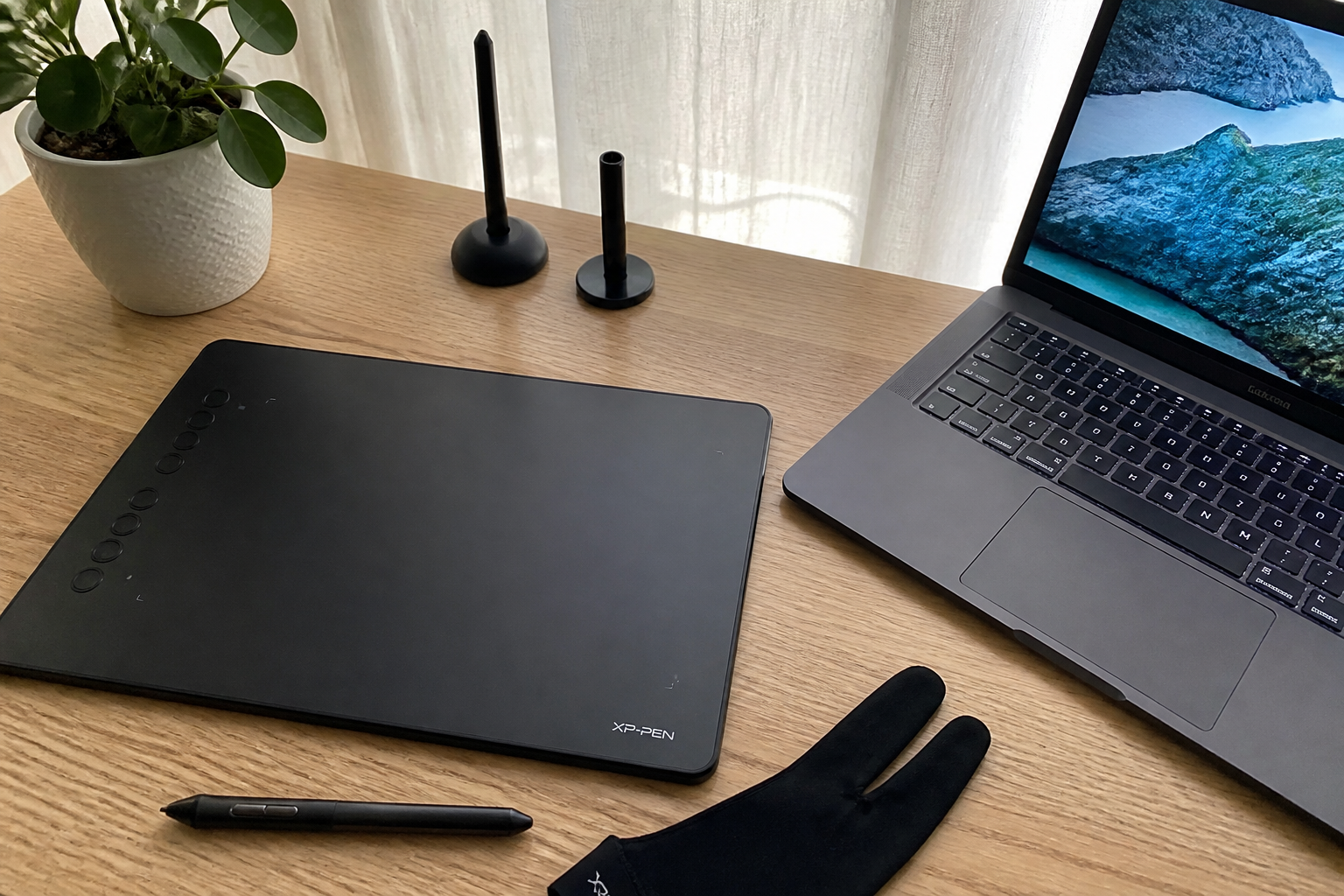

Stel je voor: je zit net heerlijk in je flow, je hebt je XP-Pen tablet aangesloten en je bent eindelijk begonnen aan dat ene gave digitale kunstwerk. En dan gebeurt het.
▶Inhoudsopgave
De pen reageert niet, de lijnen zijn korrelig of je scherm blijft zwart. Iedereen kent dat frustrerende gevoel wel. Maar voordat je je tablet uit het raam gooit of in de doos teruglegt: de meeste problemen zijn gelukkig makkelijk te fixen. In dit artikel duiken we in de meest voorkomende issues bij XP-Pen tablets en – nog belangrijker – hoe je ze snel oplost.
Waarom je XP-Pen tablet soms raar doet
Een tablet is een stukje precisietechniek. Er gaat veel stroom, data en software door elkaar lopen.
De pen reageert niet of de cursor beweegt niet
Soms ontstaat er ruis op de lijn of een conflict in de driver. Dat hoeft niet meteen een defect te zijn. Vaak is het een kwestie van de juiste instellingen aanpassen of een kabeltje checken.
Laten we de grootste boosdoeners langslopen. Dit is misschien wel het meest voorkomende probleem.
Je beweegt de pen over het oppervlak, maar er gebeurt niets op het scherm. Paniek? Nee hoor, rustig ademhalen. Allereerst: heeft de pen batterijen nodig? De meeste XP-Pen pennen zijn passief (ze hebben geen batterij), maar sommige oudere modellen of specifieke stylussen wel.
Check dit even in de handleiding van jouw model, zoals de Deco of de Artist serie. Een andere veelvoorkomende oorzaak is de driver.
Drivers zijn software die de tablet en je computer met elkaar laten praten. Ze zijn soms wat kieskeurig. Zorg dat je de nieuwste driver downloadt vanaf de officiële XP-Pen website.
Verwijder eerst de oude driver via het configuratiescherm voordat je de nieuwe installeert. Dit voorkomt conflicts.
En tot slot: calibreren. Als je cursor niet precies onder je penpunt terechtkomt, moet je de tablet opnieuw calibreren. Dit doe je via de instellingensoftware van XP-Pen. Klik op de vier hoeken van je scherm met je pen en je bent weer perfect uitgelijnd.
Beeld en scherm problemen
Je XP-Pen is een schermtablet, wat betekent dat je er rechtstreeks op tekent.
Geen beeld of een zwart scherm
Als dit scherm niet doet wat het moet doen, is dat direct storend. Je sluit de tablet aan, maar het scherm blijft uit. De meeste XP-Pen tablets hebben een tweede kabel nodig voor beeld: een HDMI- of USB-C kabel.
De USB-kabel die je aansluit op de computer zorgt voor data en stroom, maar vaak niet voor het beeldsignaal. Controleer of alle kabels stevig vastzitten.
Probeer een andere USB-poort op je computer, bij voorkeur een USB 3.0 poort (meestal blauw).
De kleuren zien er vreemd uit of zijn afwijkend
Als je een verlengkabel gebruikt, kan die te zwak zijn voor het signaal. Test zonder verlengkabel. Gebruik je een laptop? Sluit de tablet soms aan voordat je de laptop aanzet. Sommige systemen herkennen de tablet pas bij het opstarten.
Je tekent prachtig, maar als je het bestand opent op een normale monitor, zien de kleuren er anders uit. Dit ligt vaak aan kleurprofielen.
Stroken of lijnen op het scherm
XP-Pen tablets hebben meestal een kleurdekking van ongeveer 90% tot 125% sRGB (afhankelijk van het model zoals de Artist Pro 16). Dit is goed, maar je moet wel het juiste kleurprofiel (ICC profiel) installeren. Download deze via de XP-Pen site.
Zorg ook dat je beeldscherminstellingen in Windows of macOS correct staan ingesteld.
Soms staat de helderheid te laag of het contrast verkeerd, waardoor de tablet er dof uitziet. Geen paniek, dit is bijna nooit een kapot scherm. Meestal zijn het drivers die even vastlopen of magnetische storing.
Haal je tablet van de rand van je bureau af. Als je er een laptop naast hebt liggen met een ingebouwde magnetische sluiting, of zelfs je telefoon, kan dat storing geven.
Verplaats de tablet en kijk of de storing weg is. Is het beeld nog steeds korrelig? Check de resolutie-instellingen van je computer.
Zet de resolutie op de native resolutie van de tablet (bijvoorbeeld 1920 x 1080 of 2560 x 1440, afhankelijk van je model). Een verkeerde resolutie zorgt voor onscherpte.
Pen- en tekenproblemen
De kern van je werk is de pen. Als die niet soepel loopt, verlies je de creatieve flow.
De penlijn voelt stroperig of tikt niet aan
Je drukt op het scherm, maar er gebeurt niets. Dit heet de 'hover distance' of drukgevoeligheid.
In de software van XP-Pen (de driverinterface) kun je de drukcurve aanpassen. Als je lijnen haperen, ligt het vaak aan de performance-instellingen van je tekenprogramma (zoals Photoshop, Krita of Clip Studio Paint). Zet de brush-smoothing uit of verlaag de kwaliteit van de preview. Te veel effecten op een brush zorgen voor vertraging.
Een ander dingetje: de nib (de punt van de pen). Na verloop van tijd slijt deze en wordt hij oneffen.
De pen is niet rechtgetrokken
Vervang de nib regelmatig. XP-Pen levert vaak een setje reservenips mee in de doos. Een vers nipje voelt veel soepeler aan.
Je tekent een rechte lijn, maar hij komt gebogen op het scherm. Dit is geen defect van de pen, maar een kwestie van kalibratie.
Open de XP-Pen driver software. Ga naar 'Calibratie' of 'Mapping'.
Hier kun je aangeven welk scherm de tablet moet bedienen (als je meerdere monitoren hebt). Zorg dat je de juiste monitor selecteert. Daarnaast kun je de hoeken opnieuw calibreren om de lijn recht te trekken.
Connectiviteit en software conflicts
Soms werkt alles prima, maar dan ineens niet meer. Dit zijn vaak software-issues.
De tablet wordt niet herkend
Je sluit de USB-kabel aan, maar er gebeurt niets. De lampje op de tablet knippert niet of blijft uit.
Probeer deze stappen: XP-Pen tablets zijn plug-and-play, maar voor volledige functies (drukgevoeligheid, sneltoetsen) moet de driver actief zijn. Heb je een XP-Pen Artist 12 aangesloten via USB-C? De knoppen op de zijkant van je tablet zijn superhandig, maar soms reageren ze niet.
- Gebruik een andere USB-poort.
- Sluit de tablet direct aan op de computer, niet via een hub.
- Herstart je computer met de tablet al aangesloten.
- Controleer of de driver daadwerkelijk draait (kijk in je systeemvak onderin het scherm).
Dit komt omdat ze per programma zijn in te stellen. In de XP-Pen driver software kun je per applicatie een profiel maken.
Snelle toetsen (Express Keys) werken niet
Stel je bijvoorbeeld in Photoshop 'Ctrl+Z' in op een knop, maar je opent Krita, dan werkt die knop daar misschien niet. Zorg dat je het juiste profiel activeert voor het programma waarmee je werkt. Als je tekenprogramma vastloopt zodra je de pen aanraakt, is er vaak een conflict met de Windows Ink-functie. XP-Pen tablets werken met Windows en Mac.
Sommige tekenprogramma's (zoals Adobe Photoshop) geven de voorkeur aan Windows Ink, terwijl andere het juist uitzetten.
Software crashes of bevriest
In de driverinstellingen van XP-Pen vind je een checkbox voor 'Windows Ink'. Probeer deze aan of uit te zetten als je problemen ervaart met de penreactie.
Onderhoud en duurzaamheid
Een tablet gaat langer mee als je er goed voor zorgt. Dit zijn kleine tips die een groot verschil maken.
Reiniging van het oppervlak
XP-Pen tablets hebben een matte folie om de papierachtige weerstand te geven. Reinig deze voorzichtig.
Opbergen
Gebruik geen agressieve schoonmaakmiddelen, maar een zachte microvezel doek en een beetje water. Vetvlekken van je vingers verwijder je makkelijk met een beetje isopropylalcohol (70%) op een doekje. Wrijf nooit te hard, dat beschadigt de coating.
Accessoires bijhouden
Laat de tablet niet op je bureau liggen waar zware voorwerpen op kunnen vallen. Als je hem opbergt, doe hem dan in een sleeve of een stevige map.
Voorkom dat de kabels hard worden gebogen bij de aansluiting; dat breekt de verbinding op den duur. Verlies je pennetjes niet. XP-Pen gebruikt soms specifieke nibs voor verschillende modellen. De nibs van de Deco serie passen niet altijd op de Artist serie. Bewaar je reserveonderdelen dus bij elkaar.
Conclusie
Een XP-Pen tablet is een geweldig instrument voor digitale kunst. Net als bij elke computerhardware kunnen er kleine haperingen optreden, maar ze zijn zelden onoplosbaar.
Door je drivers bij te werken, kabels goed te checken en de kalibratie regelmatig te controleren, blijft je tekenervaring soepel lopen. Mocht je er na deze tips toch niet uitkomen, dan is de klantenservice van XP-Pen over het algemeen behulpzaam. Maar eerlijk is eerlijk: met een beetje technisch inzicht ben je vaak sneller weer aan het tekenen dan je denkt. Dus, aan de slag en maak die kunst!