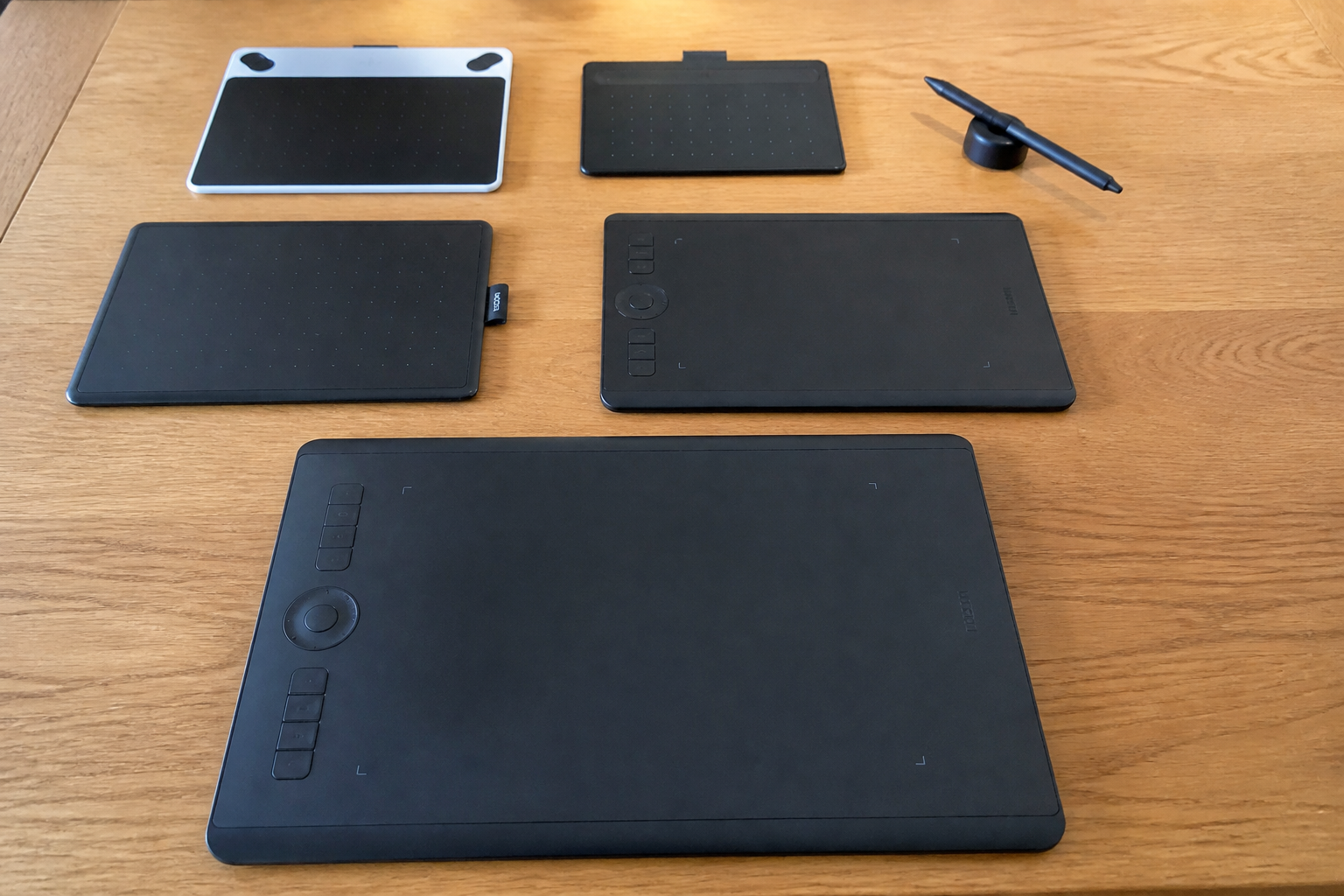

Stel je dit even voor: je hebt een Wacom tablet – misschien een Intuos, een Cintiq of een van die fijne mobileStudio’s – en je werkt met twee monitoren. Een scherm voor je canvas, een scherm voor je menu’s en lagen.
▶Inhoudsopgave
Het ultieme creatieve walhalla, toch? Maar dan open je je driver en voelt het alsof je een hogesnelheidstrein probeert te besturen zonder handleiding. Je cursor beweegt raar, je lijnen springen of je tablet reageert alleen op één scherm. Herkenbaar? Geen zorgen.
We gaan dit vandaag tackelen. Wacom is een geweldig stuk gereedschap, maar de standaard drivers kunnen soms een beetje eigenwijs doen bij een multi-monitor setup.
In dit artikel lees je precies hoe je je Wacom tablet naadloos koppelt aan twee monitoren in Windows en macOS. Geen technisch geneuzel, maar een vlot stappenplan zodat je snel weer aan de slag kunt.
Waarom twee monitoren en een Wacom een match made in heaven zijn
Waarom zou je eigenlijk twee schermen gebruiken? Simpelweg omdat het je workflow versnelt.
Op één scherm tekenen terwijl je referencefoto’s, kleurenpaletten of je tijdlijn op het andere scherm hebt, voelt als zwemmen zonder tegenstroom.
De kracht van een Wacom tablet zit hem in de precisie. Je wilt dat de pen net zo intuïtief voelt als een echte potlood op papier. Als je schermopstelling rommelig is, verliest die intuïtie.
Je wilt absolute controle. Dat betekent dat als je in de linkerbovenhoek van je tablet tikt, je cursor ook in de linkerbovenhoek van je scherm moet landen – en niet ergens op je tweede monitor.
De basis: begrijpen hoe de Wacom driver werkt
Voordat we naar de instellingen duiken, even een snelle technische check. De Wacom driver (de software die je downloadt van de Wacom-website) bepaalt hoe je pen communiceert met je computer.
Bij een enkele monitor is de mapping simpel: je tablet oppervlakte correspondeert met je schermoppervlakte. Bij twee monitoren wordt het een rekenverhaal. Je tablet moet weten of hij over beide schermen heen moet strekken (zoals een gigantisch doek) of alleen over één specifiek scherm moet blijven.
De meeste problemen ontstaan omdat Windows en macOS standaard soms een "extended desktop" maken waarbij de schermen qua resolutie verschillen.
Een 4K-monitor en een full-HD monitor naast elkaar zorgen voor een hoogteverschil in de muisbeweging. Je Wacom pen moet hierin meebewegen.
Instellen in Windows
Windows is krachtig, maar soms wat rommelig met schermindelingen. We gaan uit van een setup met twee monitoren die aan elkaar vastzitten (extended display).
Stap 1: Kies je mapping
Zorg dat je drivers geïnstalleerd zijn via de Wacom-website. Open daarna het Wacom Tablet Properties menu. Zodra je het programma opent, zie je een tabblad ‘Mapping’. Dit is het hart van je instelling.
Hier kies je of je tablet moet werken over alle schermen of alleen over één. Windows schaalt schermen soms automatisch.
- All Screen: Je tablet oppervlakte strekt zich uit over beide monitoren. Beweeg je van links naar rechts op je tablet, dan beweegt de cursor ook van scherm 1 naar scherm 2.
- Screen 1 of Screen 2: Je tablet is gebonden aan één specifiek scherm. Dit is ideaal voor focus, maar minder handig als je snel wilt wisselen.
Stap 2: De schermresolutie afstemmen
Klik in je Windows-instellingen op ‘Beeldscherminstellingen’. Zorg dat de schaal van beide monitoren hetzelfde is (bijvoorbeeld 100% of 150%).
Als de schaal verschillend is, loopt de cursor van je Wacom tablet scheef ten opzichte van je muis. Dat is verwarrend en vertraagt je werk. Terug in het Wacom Tablet Properties menu. Klik op ‘Mapping’.
Stap 3: De juiste monitor selecteren in de driver
Je ziet een balk met de naam van je monitoren (bijvoorbeeld ‘Generic PnP Monitor’ of ‘BenQ PD2700U’). Sleep de balken omhoog of omlaag totdat ze qua hoogte overeenkomen met je fysieke opstelling.
Als je linkermonitor fysiek lager staat dan je rechtermonitor, moet je de mapping in de driver ook lager zetten. Dit voorkomt dat je pen bij het wisselen van scherm 'omhoog schiet'.
Instellen in macOS
Apple gebruikers, we got you. macOS is visueel intuïtiever, maar de Wacom driver voor Mac heeft soms een eigen taal nodig. Ga naar ‘Systeemvoorkeuren’ (of ‘Systeeminstellingen’ in de nieuwste macOS versies) en open de Wacom Tablet Center. macOS behandelt monitoren vaak als losse ruimtes.
Stap 1: De schermconfiguratie checken
Ga naar ‘Beeldscherminstellingen’ en zorg dat je ‘Ruimte vullen’ of ‘Gespiegeld’ kiest.
Stap 2: Wacom Driver Mapping op Mac
Voor productiviteit wil je ‘Ruimte vullen’ (extended desktop). Zorg dat de menubalk visueel logisch loopt: van links naar rechts of vice versa. macOS bepaalt vaak welk scherm de ‘hoofdmonitor’ is (waar de menubalk staat).
Dit is cruciaal voor de Wacom driver installeren en instellen. Open de Wacom Tablet Properties software. Als je deze niet direct vindt, zoek dan in ‘Programma’s’ of via Spotlight.
Selecteer je pen en ga naar het tabblad ‘Mapping’. Op macOS zie je vaak opties zoals ‘Pen’ en ‘Mouse’.
- Full: Je tablet bedient beide schermen.
- Half: Je tablet bedient alleen het scherm waarop je actief bent (vaak het hoofdscherm).
Wij focussen op de Pen. Onder ‘Screen Area’ kies je voor ‘Full’ of ‘Half’. Tip: Als je met een iPad als tweede scherm werkt (via Sidecar), zorg dan dat je de iPad als apart scherm instelt in macOS. De kalibratie is essentieel.
In het Wacom menu kies je voor ‘Calibrate’. Je krijgt nu een kruisje te zien op je scherm.
Stap 3: De kalibratie
Tik deze aan met je pen. Doe dit voor beide schermen.
Als je een Cintiq hebt (een schermtablet), let dan op de resolutie. Een 4K Cintiq op een full-HD monitor naast zich vraagt om een nauwkeurige kalibratie zodat de lijn die je trekt precies onder je penpunt ligt.
De uitdagingen van een hybride setup
Wat als je een Intuos (een losse tablet) gebruikt op een laptop met een extern scherm? Dit is een veelvoorkomende situatie.
De truc hier is de schermresolutie. Als je laptop een 4K scherm heeft en je externe monitor een Full HD scherm, loopt de verhouding scheef.
Je tablet oppervlakte is vierkant, maar je schermoppervlakte is rechthoekig en anders geschaald. De oplossing: Zorg dat de beeldverhouding (aspect ratio) van je tablet overeenkomt met je actieve scherm. De meeste Wacom tablets hebben een 16:9 of 16:10 verhouding.
Kies in de driver voor ‘Force Proportions’ (bij sommige modellen) of zorg handmatig dat de hoogte-breedte verhouding klopt. Dit voorkomt dat cirkels in je tekening ovaal worden getrokken.
Handige shortcuts en ExpressKeys
Wacom tablets hebben vaak programmeerbare knoppen (ExpressKeys). Bij een twee-monitor setup zijn deze goud waard. Stel je voor: je zit diep in een tekening en wilt je Wacom Express Keys aanpassen voor de ideale workflow, zonder je hand van de pen te halen.
Programmeer een ExpressKey naar ‘Switch Screen’ of ‘Switch Monitor’ (afhankelijk van je driver versie).
Hiermee springt je cursor in één keer naar het andere scherm. Een andere handige functie is de ‘Zoom’ of ‘Pan’. Bij een dubbele monitor is het fijn om met een druk op de knop je canvas te verplaatsen naar het scherm waar je meer ruimte nodig hebt.
Troubleshooting: Wat als het niet werkt?
Soms werkt het gewoon niet. De cursor blijft hangen, of de pen reageert niet op het tweede scherm. Controleer de kabels: Het klinkt stom, maar een losse HDMI- of USB-C kabel zorgt voor een tweede scherm dat niet als ‘actief’ wordt herkend door de driver.
Driver update: Wacom brengt regelmatig updates uit. Als je net een nieuwe macOS of Windows update hebt gedownload, moet je vaak ook de Wacom driver opnieuw installeren.
Verwijder de oude driver eerst volledig voordat je de nieuwe installeert. Applicatie voorkeuren: Sommige software (zoals Photoshop of Clip Studio Paint) heeft eigen instellingen voor schermgebieden.
Als je in de driver ‘Full Screen’ hebt staan, maar in Photoshop ‘Specific Screen’ kiest, krijg je conflicten. Zorg dat je software-instellingen consistent zijn met je Wacom driver.
Conclusie
Een Wacom tablet koppelen aan twee monitoren is een kwestie van logisch nadenken over je fysieke opstelling en de digitale mapping. Of je nu werkt op een krachtige Windows-pc of een strakke Mac, de sleutel ligt in de resolutie-instellingen en de juiste mapping in de Wacom driver. Neem de tijd om de schermen fysiek goed uit te lijnen (hoogteverschillen minimaliseren) en kalibreer altijd je pen. Mocht je onverhoopt tegen haperingen aanlopen, dan kan je Wacom tablet resetten vaak de oplossing bieden voor hardnekkige problemen.
Zodra je deze instellingen eenmaal goed hebt staan, voelt het werken met twee schermen als vliegen.
Je workflow wordt sneller, je overzicht groter en je creativiteit krijgt de ruimte die het verdient. Dus, sluit die tweede monitor aan, open de Wacom driver en maak die mapping perfect. Veel tekenplezier!
Veelgestelde vragen
Kan ik mijn tekentablet als tweede monitor gebruiken?
Ja, met de juiste instellingen kan je Wacom tablet inderdaad als een tweede monitor functioneren. In de Wacom Tablet Properties kun je de mapping aanpassen om de tablet te laten strekken over beide schermen, waardoor je een groter werkgebied krijgt. Dit is vooral handig voor het werken met referentiefoto's of kleurenpaletten.
Hoe koppel je twee schermen aan elkaar?
Om je twee schermen aan elkaar te koppelen, zorg je ervoor dat ze in Windows of macOS als ‘extended display’ zijn ingesteld. Dit doe je via de instellingen van je beeldschermen, waarbij je de schermen als één groot scherm ziet. Controleer of de resoluties van beide schermen overeenkomen om problemen te voorkomen.
Hoe installeer ik een Wacom-tablet op mijn Mac?
Het installeren van een Wacom-tablet op een Mac is eenvoudig: sluit de tablet aan op je Mac met de meegeleverde USB-kabel. Download vervolgens de juiste driver van de Wacom-website voor macOS en installeer deze. Zorg ervoor dat je de versie kiest die past bij je macOS-versie.
Hoe verbind ik een Wacom-tablet met een monitor?
Je kunt je Wacom-tablet verbinden met een monitor via USB-C of via een adapter zoals de Wacom Link of Wacom Link Plus. Sluit de USB-C-kabel direct aan op je computer, of gebruik de adapter met de benodigde kabels (DisplayPort en USB-A) om de verbinding te maken. Zorg ervoor dat de adapter correct is aangesloten.
Hoe kan ik dubbel scherm gebruiken op mijn tablet?
Om dubbel scherm te gebruiken op je tablet, activeer je eerst de ‘Tweede Scherm’ functie in de instellingen van je tablet. Swipe vervolgens met twee vingers naar beneden om het notificatiepaneel te openen en selecteer ‘Tweede scherm’. Vervolgens maak je verbinding met je Windows laptop via de tablet.