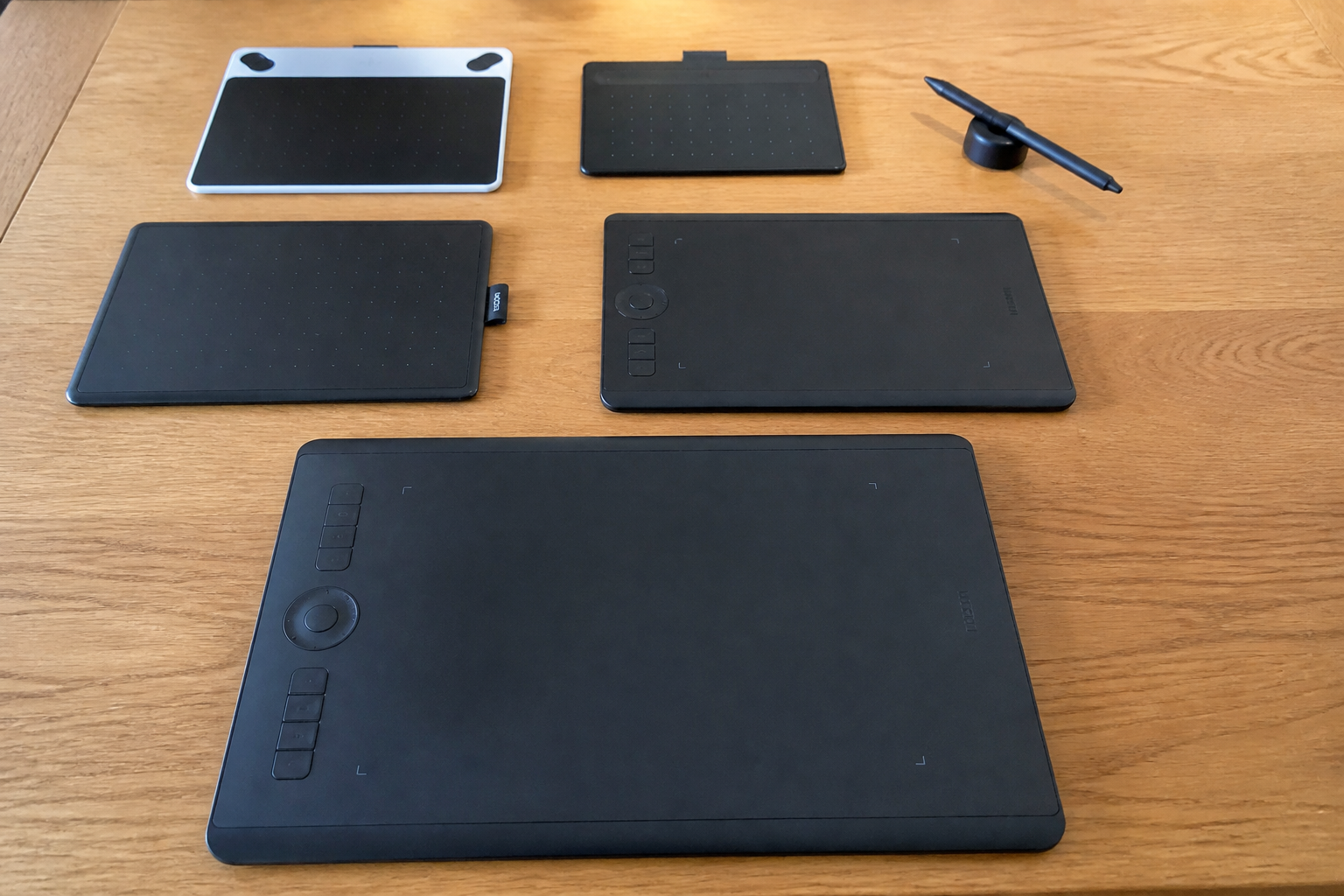

Een Wacom tablet is magisch als het werkt, en een crime als het niet lukt. Je sluit de kabel aan, je opent je tekenprogramma en... niets.
▶Inhoudsopgave
- Waarom de driver zo belangrijk is
- Wat je nodig hebt voor een soepele installatie
- Driver downloaden van de officiële site
- Stap‑voor‑stap installeren op Windows
- Stap‑voor‑stap installeren op macOS
- Tablet aansluiten en eerste test
- Instellingen die echt het verschil maken
- Veel voorkomende problemen en oplossingen
- Drivers bijwerken en oude versies verwijderen
- Extra’s voor een vloeiende tekenervaring
- Conclusie
- Veelgestelde vragen
De pen beweegt niet, of hij doet iets heel anders dan je wilt. Geen zorgen.
Meestal ligt het aan de driver, het stukje software dat de pen en de computer met elkaar laat praten. In deze handleiding lees je in heldere stappen hoe je de Wacom driver installeren en instellen kunt, zonder technisch gedoe. Pak je tablet, je computer en een bak koffie. We gaan beginnen.
Waarom de driver zo belangrijk is
De driver is de vertaler tussen je Wacom en je computer. Zonder goede driver reageert de pen traag of helemaal niet.
Met de juiste driver werken drukgevoeligheid, snelheid en alle programmeerbare knoppen precies zoals je wilt. Het installeren van de driver is dus de eerste en belangrijkste stap voor een vloeiende tekenervaring.
Wat je nodig hebt voor een soepele installatie
Je hebt een Wacom tablet nodig, een computer met Windows of macOS, een werkende internetverbinding en een USB‑poort of Bluetooth. Bij een gloednieuwe tablet ligt er soms een cd bij, maar download de driver altijd van de officiële website.
Controleer je besturingssysteem
Zo weet je zeker dat je de nieuwste versie hebt. Kijk of je Windows 10 of 11 gebruikt, of een recente versie van macOS. Wacom levert aparte drivers voor elk systeem.
Sluit je tablet pas na de driver
Op de downloadpagina kies je dus het juiste besturingssysteem en het juiste productmodel.
De makkelijkste volgorde is eerst de driver installeren, en daarna de tablet aansluiten. Zo voorkomt Windows of macOS dat het standaardstuurprogramma zich nestelt en storing geeft.
Driver downloaden van de officiële site
Open je browser en ga naar de Wacom‑website. Zoek in het menu naar ondersteuning of drivers.
Kies het juiste productmodel, bijvoorbeeld Intuos, Cintiq of One by Wacom. Download de nieuwste driver voor jouw besturingssysteem. Sla het bestand op en dubbelklik erop om te starten.
Wat als je een oudere tablet hebt?
Wacom houdt veel oudere modellen ondersteund, maar niet eindeloos. Check de lijst met ondersteunde producten op de site.
Als je een heel oud model hebt, kan het zijn dat je een legacy‑driver moet gebruiken. Die vind je ook op de Wacom‑site, bij de ondersteuning voor jouw specifieke tablet.
Stap‑voor‑stap installeren op Windows
Start het gedownloade installatiebestand. Volg de stappen op het scherm. Kies bij voorkeur voor de typische installatie, tenzij je weet dat je speciale instellingen nodig hebt.
Na de installatie vraagt Windows soms om je apparaat te herkennen. Sluit je tablet pas aan als de driver klaar is.
Windows beveiliging en toegangsrechten
De computer herkent de tablet en installeert een klein beetje extra software. Herstart de computer als daarom wordt gevraagd.
Windows kan vragen of je de Wacom‑driver wilt toestaan. Kies ja. Soms blokkeert beveiligingssoftware de installatie tijdelijk. Zet eventueel je antivirus even op pauze en schakel het daarna weer in. Doe dit alleen bij betrouwbare software van de officiële site.
Stap‑voor‑stap installeren op macOS
Open het gedownloade bestand. Sleep het Wacom‑installatieprogramma naar de map Programma’s of volg de stappen in het venster. Geef toestemming in systeemvoorkeuren als macOS daarom vraagt.
Bij moderne macOS‑versies moet je soms extra privacy‑rechten geven via Systeemvoorkeuren > Beveiliging en privacy.
Apple Silicon versus Intel
Zet een vinkje bij toegankelijkheid voor Wacom. Sluit je tablet pas aan na de installatie.
Op Macs met M1, M2 of M3 draait de driver native voor Apple Silicon. Kies de juiste versie op de downloadpagina. Bij oudere Intel‑Macs gebruik je de Intel‑versie. De installatie verloopt verder hetzelfde.
Tablet aansluiten en eerste test
Sluit je tablet via USB aan of koppel hem via Bluetooth. Open een tekenprogramma zoals Photoshop, Krita, Clip Studio Paint of Paint Tool SAI. Beweeg de pen over het oppervlak.
Als de cursor beweegt, is de verbinding goed. Teken een lijn en voel of drukgevoeligheid werkt.
Bluetooth koppelen
Gebruik de Wacom Desktop Center of de Wacom Tablet Properties om de gevoeligheid en de knoppen in te stellen. Bij draadloze modellen zet je de tablet in koppelmodus.
Zoek in de Bluetooth‑instellingen van je computer naar het apparaat en maak de verbinding. Wacht tot de driver klaar is en test opnieuw.
Instellingen die echt het verschil maken
Open de Wacom Desktop Center. Daar vind je de basisinstellingen voor je tablet.
Drukcurve aanpassen
Kies voor welke applicaties je aparte profielen wilt. Stel de pen in: linker- en rechterknoppen, de drukcurve en de tilt‑functionaliteit als je tablet dat ondersteunt.
Programmeer deExpressKeys, de draaiknop en de penknoppen naar je workflow. Een zachte drukcurve geeft al lijndikte bij lichte druk. Een stevige curve voelt strakker en geeft meer controle.
Schermverdeling en gebiedsbeperking
Experimenteer tot het prettig voelt. Sla je profiel op en koppel het aan je tekenprogramma.
Als je een pen display gebruikt, kun je het tekengebied beperken tot een deel van het scherm. Handig voor laptops. Kies het juiste beeldscherm in de Wacom‑software en stel de verhouding in.
Veel voorkomende problemen en oplossingen
Werkt de pen niet? Controleer eerst of de driver correct is geïnstalleerd.
Pen beweegt niet of springt
Verwijder eventuele oude drivers via het configuratiescherm of via de Wacom‑software. Sluit de tablet op een andere USB‑poort aan, bij voorkeur een poort direct op de computer en niet via een hub. Herstart de computer.
Controleer of het juiste scherm is geselecteerd in de Wacom‑software. Als je meerdere schermen gebruikt, kan de pen per ongeluk naar een tweede scherm worden geleid. Stel het juiste scherm in en kalibreer indien nodig.
Pen reageert niet in één programma
Sommige programma’s hebben hun eigen tabletinstellingen. Zet die uit en gebruik de Wacom‑driver.
Start het programma opnieuw. Als het nog niet werkt, maak een apart profiel voor dat programma in de Wacom Desktop Center.
Drivers bijwerken en oude versies verwijderen
Wacom brengt regelmatig updates uit. Controleer in de Wacom Desktop Center of er een update is. Voer de update uit en herstart de computer.
Volledig verwijderen op Windows
Als je problemen houdt na een update, verwijder dan eerst de driver volledig en installeer opnieuw.
Volledig verwijderen op macOS
Gebruik de optie om de driver te verwijderen via de Wacom Desktop Center of het configuratiescherm. Verwijder ook de map Wacom in ProgramData en in AppData.
Herstart en installeer de nieuwste driver opnieuw. Verwijder de Wacom‑software via de map Programma’s. Gebruik een schoonmaaktool of verwijder handmatig de resterende bestanden in Library. Herstart en installeer opnieuw.
Extra’s voor een vloeiende tekenervaring
Schakel Windows Ink uit als je er last van hebt, tenzij je programma’s gebruikt die het nodig hebben. In de Wacom‑software kies je onder Windows Ink of je het wel of niet gebruikt.
Snelheid en latentie
Op macOS hoef je hier meestal niets mee te doen. Zet achtergrondapps die veel CPU gebruiken even stil bij het testen.
Gebruik een snelle computer en een stabiele verbinding. Sluit de tablet bij voorkeur direct aan op de computer. Bij Bluetooth kan lichte vertraging optreden, maar met een goede driver is het vaak nauwelijks merkbaar.
Conclusie
De Wacom driver installeren en instellen is een kwestie van de juiste volgorde, een beetje geduld en de juiste instellingen. Download de driver van de officiële site, installeer eerst, sluit daarna aan en kalibreer je pen. Stel je drukcurve en knoppen in, en je bent klaar om te tekenen. Mocht het even niet lukken, dan kun je je Wacom tablet resetten om problemen snel weer op te lossen. Veel tekenplezier!
Veelgestelde vragen
Hoe zorg ik ervoor dat mijn Wacom-tablet correct wordt geïnstalleerd?
Om je Wacom-tablet correct te installeren, begin met het downloaden van de nieuwste driver van de officiële Wacom-website, specifiek voor jouw besturingssysteem (Windows of macOS). Installeer de driver en sluit de tablet pas aan nadat de installatie voltooid is, zodat je computer de juiste instellingen kan toepassen. Zo voorkom je conflicten met de standaardstuurprogramma’s.
Waar vind ik de juiste driver voor mijn Wacom-tablet?
De driver voor jouw Wacom-tablet vind je op de officiële Wacom-website: www.wacom.com/support. Selecteer het juiste productmodel (zoals Intuos, Cintiq of One by Wacom) en kies vervolgens de driver die past bij jouw besturingssysteem (Windows of macOS). Download de driver en volg de installatie-instructies.
Wat moet ik doen als mijn computer mijn Wacom-tablet niet herkent?
Als je computer je Wacom-tablet niet herkent, probeer dan eerst je computer opnieuw op te starten. Controleer vervolgens of de USB-kabel goed is aangesloten en of de USB-poort nog werkt. Je kunt ook het apparaatbeheer (Windows) of het systeeminfomenu (macOS) controleren om te zien of de tablet wordt herkend.
Waarom is het belangrijk om de juiste driver te installeren?
De driver is essentieel voor een goede werking van je Wacom-tablet, omdat deze de communicatie tussen de tablet en je computer regelt. Zonder de juiste driver kan de pen traag reageren of helemaal niet werken, waardoor je tekenervaring aanzienlijk wordt belemmerd. Installeer dus altijd de nieuwste driver voor jouw besturingssysteem.
Hoe kan ik de driver van mijn Wacom-tablet updaten?
Om de driver van je Wacom-tablet bij te werken, open je Wacom Center. Klik vervolgens op het pictogram ‘Globale instellingen’ en ga naar het tabblad ‘Algemene instellingen’. Zoek de optie ‘Update van stuurprogramma’ en klik op ‘Update installeren’. Volg de instructies op het scherm om de driver bij te werken.