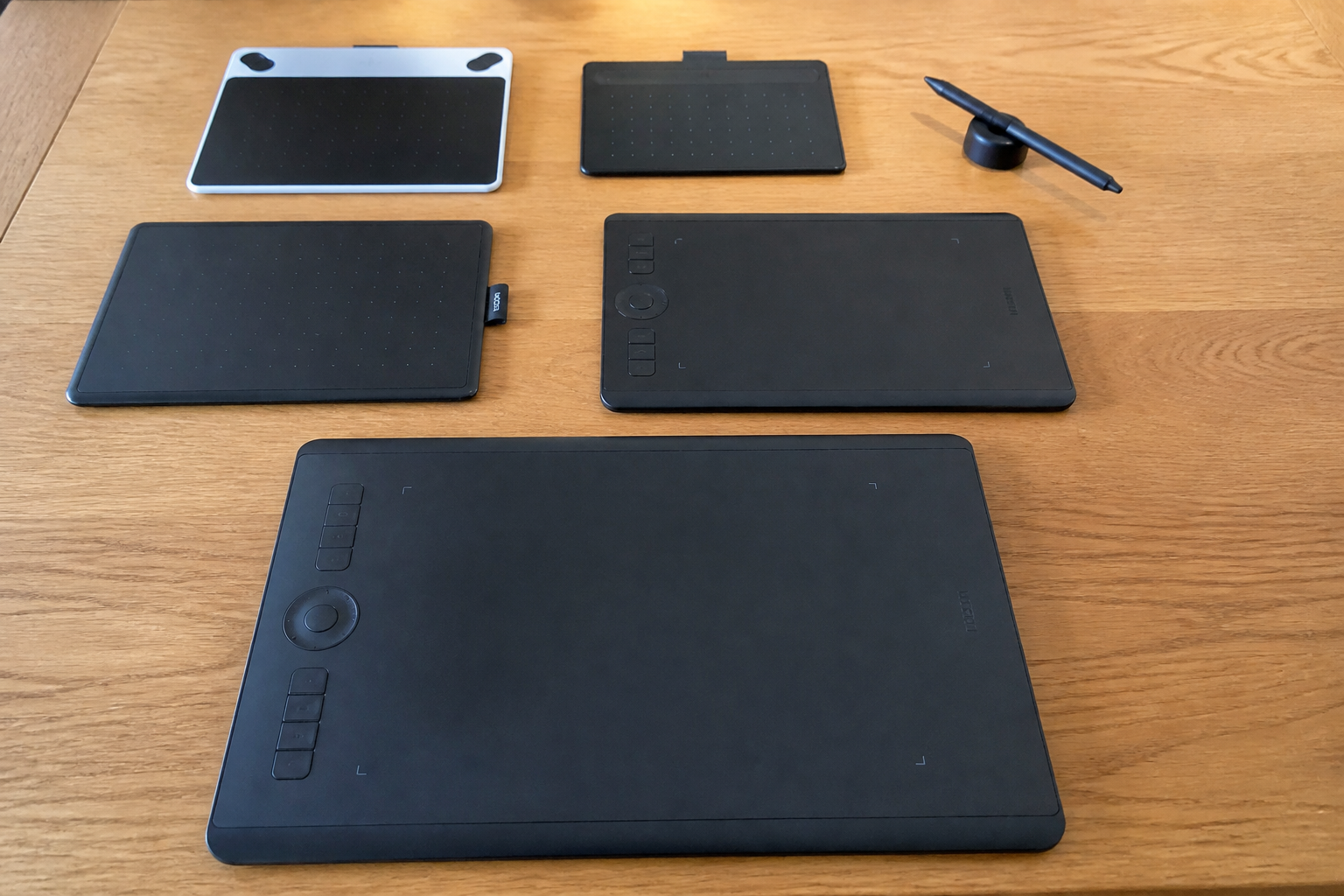

Ken je dat? Je zit heerlijk te tekenen in Photoshop of te animeren in Clip Studio Paint, en dan moet je continu stoppen om op je toetsenbord te drukken.
▶Inhoudsopgave
Je flow wordt onderbroken en je creatieve bubbel knapt. Balen is dat.
Gelukkig is er een simpele oplossing die je workflow een mega boost geeft: je Wacom Express Keys slim instellen. Deze programmeerbare knoppen op je tablet of pen display zijn als een afstandsbediening voor je creatieve proces. In plaats van vreemde toetscombinaties te typen, druk je gewoon op een knop. In dit artikel lees je hoe je deze keys het beste kunt indelen voor de populairste toepassingen. Laten we beginnen!
Waarom Express Keys je workflow veranderen
Voordat we in de specifieke instellingen duiken, even dit: het doel van Express Keys is snelheid. Het gaat erom dat je hand minder vaak van je tekentablet naar je toetsenbord hoeft te reizen.
Stel je voor: je hebt een Wacom Intuos Pro of een Cintiq.
Deze apparaten hebben vaak 8 tot 10 programmeerbare knoppen. Daarnaast heeft elke Wacom pen een of twee knoppen aan de zijkant. Door deze slim te koppelen aan functies die je constant gebruikt, bespaar je uren aan tijd per maand. Het voelt alsof je een gamecontroller gebruikt in plaats van een muis: alles gaat veel soepeler.
Stap 1: De Wacom Desktop Center software
Om te beginnen, open je de Wacom Desktop Center software op je computer. Hier vind je de optie 'Express Keys'. Je ziet een afbeelding van je tablet of scherm.
Klik op de knop die je wilt aanpassen. Je krijgt een lijst met opties te zien.
Je kunt kiezen voor specifieke toetsen (zoals Ctrl, Alt, Shift), maar de kracht zit hem in de 'Functies'. Je kunt kiezen voor specifieke handelingen zoals 'Gummen', 'Pipet' of het aanroepen van een specifiek menu.
De beste setup voor Adobe Photoshop
Photoshop is het brood en boter voor veel digitale artiesten. Er zijn zoveel gereedschappen dat je nooit genoeg knoppen hebt. Hier is een setup die voor bijna iedereen werkt.
Pen Knoppen: De essentie
Begin met de knoppen op je pen. Dit zijn de snelste acties omdat je vingers ze altijd vasthouden.
- Knop 1 (Bovenste): Wissel tussen Penseel en Gum. Dit is een gouden combinatie. Tekenen, foutje maken, direct gummen en weer door. Geen gedoe met toetsenbord.
- Knop 2 (Onderste): Pipet kleur kiezen. Hou je pen ingedrukt op de onderste knop en je krijgt de kleurpijp. Laat los en je bent weer aan het schilderen.
Express Keys op het scherm of de tablet
Voor de knoppen op de rand van je scherm of tablet raden we de volgende indeling aan: Deze combinatie zorgt ervoor dat je bijna nooit meer je toetsenbord aanraakt tijdens het schilderen.
- Knop 1: Ctrl + Z (Ongedaan maken). De meest gebruikte shortcut ter wereld.
- Knop 2: Alt toets (ingedrukt houden). Dit is essentieel voor het mengen van kleuren met het penseel (Brush Tool) of voor het kiezen van een kleur uit het canvas.
- Knop 3: Pijltje omhoog (vergroten penseel).
- Knop 4: Pijltje omlaag (verkleinen penseel).
- Knop 5: Spatiebalk (Pannen). Zo schuif je makkelijk door je canvas zonder een tool te wisselen.
- Knop 6: Enter (Vervangen/bevestigen). Handig voor het afronden van vormen of tekst.
Optimalisatie voor Clip Studio Paint
Clip Studio Paint (CSP) is favoriet onder manga-artiesten en illustratoren. De software is zeer gevoelig voor sneltoetsen, en Wacom Express Keys werken hier perfect mee samen.
Pen Knoppen specifiek voor CSP
In CSP is het handig om je penknoppen te gebruiken voor gereedschappen die je snel moet wisselen. CSP heeft veel eigen menus. Probeer deze knoppen: Een extra tip voor CSP: gebruik de "Sub Tool Detail" functie.
- Knop 1: Gom (Erase). Net als in Photoshop, maar in CSP kun je deze vaak direct op de laag laten werken.
- Knop 2: Selectie Tool (Lasso of Auto-select). Handig om snel delen van je tekening te selecteren om te kleuren.
Express Keys voor snelle navigatie
Je kunt een knop koppelen aan het wisselen tussen twee specifieke penselen, bijvoorbeeld een harde penseel en een zachte penseel. Dat bespaart nog meer tijd.
- Knop 1: Ctrl + Alt + Z (Meer stappen ongedaan maken). CSP heeft een rijke geschiedenis, gebruik die.
- Knop 2: [ (Vergroten penseel).
- Knop 3: ] (Verkleinen penseel). Dit zijn universele tekens in CSP voor penseelgrootte.
- Knop 4: B (Penseel). Als je per ongeluk een andere tool hebt, druk je hierop om direct terug te gaan.
- Knop 5: E (Gom). Handig als je de penknoppen anders hebt ingesteld.
- Knop 6: Spatiebalk (Pannen).
Sneltoetsen voor Adobe Illustrator
Vectorwerk is anders dan schilderen. Je werkt met paden en punten.
Pen knoppen voor Illustrator
- Knop 1: A (Direct Select). Dit is het gereedschap om losse punten op een pad te verplaatsen.
- Knop 2: P (Pen Tool). Hoewel je de pen vasthoudt, is het fijn om met je handknop direct de pen tool te activeren zonder het toetsenbord aan te raken.
Express Keys layout voor Vector
Je Express Keys moeten daarom gericht zijn op selecteren en aanpassen. Illustrator draait om precisie. Probeer deze indeling:
- Knop 1: Ctrl + 2 (Ontgrendelen alles). Handig als je vastzit in een selectie.
- Knop 2: Ctrl + Shift + V (Plakken in plek). Essentieel voor het netjes overnemen van objecten.
- Knop 3: Ctrl + D (Transformeren herhalen). Als je een object kopieert en verschuift, herhaalt deze knop die actie direct.
- Knop 4: Shift (ingedrukt houden). Voor het vasthouden van verhoudingen bij het schalen.
- Knop 5: Ctrl + C / Ctrl + V (Kopiëren en Plakken). Klassiek, maar noodzakelijk.
- Knop 6: Enter (Object eigenschappen menu openen of sluiten).
3D Software: Blender en ZBrush
Als je aan 3D werkt, zijn Express Keys bijna onmisbaar omdat je vaak met één hand modelleert en de andere de muis (of tablet pen) vasthoudt. Blender heeft standaard al veel toetsenbord shortcuts, maar met een Wacom tablet zijn ze lastig te bereiken.
Blender
ZBrush is uniek omdat het werkt met een "virtual cursor". Je hebt geen toetsenbord nodig voor de meeste basisbewegingen, maar voor geavanceerde bewerkingen zijn Express Keys goud waard.
- Knop 1: Shift + A (Object toevoegen).
- Knop 2: Tab (Wisselen tussen Object Mode en Edit Mode).
- Knop 3: G (Grab/Verplaatsen), R (Rotate/Draaien), S (Scale/Schalen). Dit zijn de belangrijkste gereedschappen. Je kunt hiervoor drie knoppen reserveren of een "radial menu" instellen in de Wacom software zodat je met één druk een keuzemenu krijgt.
- Knop 4: Ctrl + Z (Ongedaan maken).
ZBrush
- Knop 1: Shift (ingedrukt houden) om het model rechttrekken (DynaMesh).
- Knop 2: Ctrl (ingedrukt houden) om te masken.
- Knop 3: Alt (ingedrukt houden) voor invers maskeren of specifieke brush effecten.
- Knop 4: X (Draaien van het model). Hoewel je vaak met de pen draait, is een knop voor de hoofdas soms fijn.
De kracht van Radial Menus
Naast de traditionele drukknoppen heeft Wacom een geweldige functie: de Radial Menu. Dit is een cirkel die op je scherm verschijnt als je een knop indrukt.
Je kunt hierin 8 tot 12 shortcuts stoppen. Waarom zou je dit gebruiken?
Omdat je maar één knop nodig hebt om toegang te krijgen tot al je favoriete gereedschappen. Stel je voor: je drukt op de onderste penknop en er verschijnt een cirkel met pictogrammen voor Penseel, Gum, Pipet, Vullen en Tekst. Je beweegt je pen naar het pictogram en laat los.
Efficiënter wordt het niet. Pro tip: Maak verschillende Radial Menus voor elke software. In de Wacom Desktop Center software kun je "Application Specific" profielen aanmaken. Als je Photoshop opent, laad je Photoshop profiel met de bijbehorende Radial Menu. Als je overschakelt naar Clip Studio Paint, wisselt de software automatisch mee.
Pen Buttons vs. Express Keys
Welke knoppen moet je nu het meest gebruiken? De penknoppen of de knoppen op het scherm? De vuistregel is simpel: acties die je tijdens het tekenen doet, zet je op de pen.
Acties die je doet als je even stopt met lijnen trekken (zoals laag toevoegen, wissen of zoomen) zet je op de Wacom Express Keys aan de zijkant.
Probeer je penknoppen zo in te delen dat je ze kunt indrukken zonder je grip op de pen te verliezen. Dat vereist wat oefening, maar als het eenmaal went, wil je nooit meer anders.
Conclusie
Het aanpassen van je Wacom Express Keys is geen eenmalige taak. Het is een proces.
Begin met de basisinstellingen uit dit artikel. Gebruik ze een week lang.
Merk je dat je steeds op dezelfde functie drukt die er nog niet op zit? Pas het aan! Je creatieve gereedschap moet werken zoals jij denkt. Door je sneltoetsen onder je vingertoppen te leggen, haal je de frictie uit je werk.
Je hoofd blijft bij het creatieve proces, niet bij het zoeken naar de juiste toets op het toetsenbord. Dus ga aan de slag, open die Wacom software en bouw je eigen ideale workflow.
Veelgestelde vragen
Hoe kan ik de express keys van mijn Wacom-tablet gebruiken om mijn workflow te verbeteren?
Met de Wacom Express Keys kun je snel toegang krijgen tot je meestgebruikte functies in programma's zoals Photoshop, zonder constant je toetsenbord te hoeven gebruiken. Door deze knoppen te programmeren met handelingen zoals 'gummen' of 'kleur kiezen', kun je je creatieve flow behouden en je productiviteit verhogen.
Waar vind ik de instellingen voor mijn Express Keys?
Je kunt de instellingen voor je Express Keys vinden in de Wacom Desktop Center software. Open de software en navigeer naar de sectie 'Express Keys'. Hier zie je een afbeelding van je tablet of scherm waar je de knoppen individueel kunt aanpassen aan specifieke functies in je programma’s.
Welke functies kan ik toewijzen aan de Express Keys?
Je kunt de Express Keys toewijzen aan een breed scala aan functies, waaronder specifieke toetsen (zoals Ctrl, Alt, Shift), maar vooral aan handelingen binnen je creatieve software, zoals 'gummen', 'pipet' of het aanroepen van menu's. Zo creëer je een persoonlijke sneltoetsenbord voor je workflow.
Hoe kan ik de Express Keys instellen voor Adobe Photoshop?
Voor Photoshop kun je bijvoorbeeld de bovenste knop van je pen instellen om snel te wisselen tussen penseel en gum, en de onderste knop om direct de kleurpijp te activeren. Dit minimaliseert het aantal keren dat je je hand van de tablet hoeft te bewegen, waardoor je creatieve flow wordt verbeterd.
Waarom zou ik Express Keys gebruiken in plaats van toetsenbordcombinaties?
Express Keys bieden een veel snellere en intuïtievere manier om functies te activeren dan het typen van lange toetscombinaties. Door de knoppen te programmeren met de meestgebruikte handelingen, kun je tijd besparen en je workflow aanzienlijk verbeteren, waardoor je meer tijd kunt besteden aan het daadwerkelijk creëren.