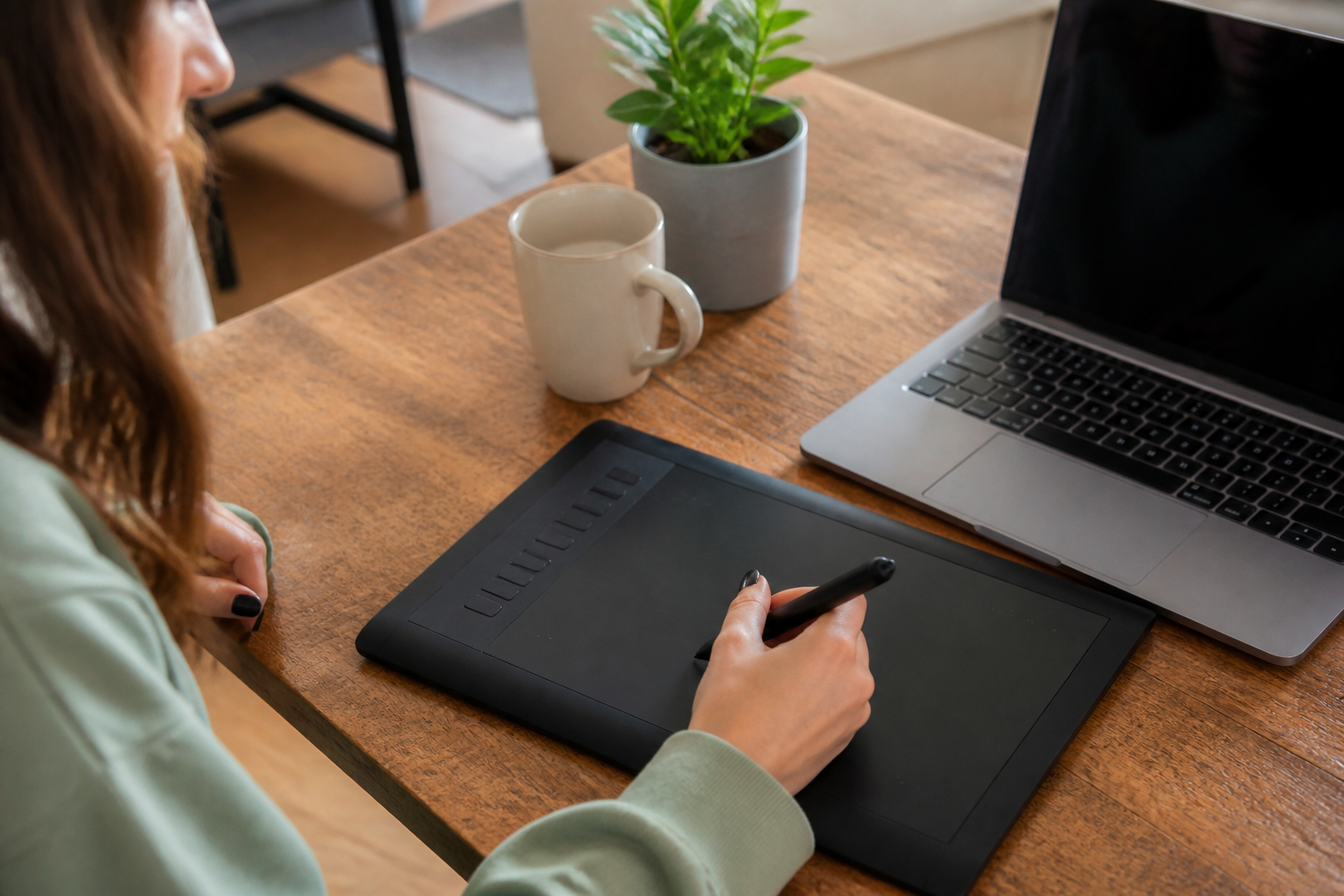

We kennen het allemaal: je zit lekker aan je bureau, je bent net op dreef, en dan is het zover. Je moet je opladen, een bestand overzetten of je koptelefoon verbinden. En dan?
▶Inhoudsopgave
Een wildwest aan kabels en stekkers. USB-C, USB-A, de oude vertrouwde USB-B, en dan heb je ook nog Bluetooth.
Het voelt soms alsof je een cursus elektronica moet volgen voordat je je laptop mag aanzetten. Maar maak je geen zorgen. We gaan het simpel houden.
Geen technisch geneuzel, maar gewoon een eerlijk verhaal over wat het beste werkt voor jouw werkplek. Want welke aansluiting past er nou écht bij jou?
De krachtpatser: USB-C
USB-C is de nieuwe standaard en eigenlijk is het de held van dit verhaal. Waarom?
Omdat het zo veelzijdig is dat het bijna een wonder mag heten. Stel je voor: één kabel die niet alleen je laptop oplaadt, maar ook je monitor aanstuurt, je muis van stroom voorziet en tegelijkertijd gegevens overzet. Dat is de kracht van USB-C. Het is de kabel die je werkplek overzichtelijk en schoon houdt.
Geen kabelbomen meer die je bureau overnemen. De snelheden zijn ook indrukwekkend.
De nieuwste versies, zoals USB 3.2 en USB4, kunnen gegevens tot 20 gigabit per seconde of zelfs meer overbrengen.
Dat betekent dat je een film van 10 gigabyte in een paar seconden overzet. Bovendien ondersteunt USB-C Power Delivery (PD), waarmee je laptops tot 240 watt kunt opladen. Dat is genoeg voor de zwaarste machines.
Merken zoals Apple, Dell en HP zetten vol in op USB-C, en dat zie je terug in de nieuwste laptops en accessoires. Er zitten echter wel nadelen.
USB-C is nog niet overal. Oudere apparaten, zoals je oude printer of die ene externe harde schijf, hebben vaak nog USB-A nodig. En niet alle USB-C kabels zijn gelijk.
Sommige ondersteunen alleen opladen, terwijl andere video en data kunnen verzenden. Dus, check altijd de specificaties voordat je een kabel koopt.
Maar als je een nieuwe werkplek bouwt, is USB-C de toekomst. Het is de basis voor een schone, moderne setup.
De oude vertrouwde: USB-A
USB-A is de connector die je kent van bijna elke computer van de afgelopen 20 jaar. Die platte, rechthoekige stekker die je nooit verkeerd kunt insteken? Dat is USB-A.
Het is de oude garde van de aansluitingen. En hoewel het niet meer de nieuwste technologie is, heeft het nog steeds een plek in veel kantoren.
De kracht van USB-A zit in de compatibiliteit. Heb je een oude muis, toetsenbord, printer of externe harde schijf? Grote kans dat die nog USB-A gebruikt.
Het is betaalbaar en overal verkrijgbaar. De snelheid varieert: USB 2.0 is traag (480 Mbps), maar USB 3.0 (tot 5 Gbps) is nog steeds voldoende voor de meeste dagelijkse taken zoals het overzetten van documenten of foto’s. Je vindt USB-A nog steeds op veel laptops, monitoren en dockingstations. Maar er zijn nadelen.
USB-A is niet zo veelzijdig als USB-C. Het kan geen video overdragen en het ondersteunt geen Power Delivery voor laptops.
Je hebt aparte kabels nodig voor opladen en data. En eerlijk gezegd: het voelt een beetje verouderd.
Als je een nieuwe werkplek inricht, is USB-A handig als back-up voor oude apparaten, maar niet als hoofdconnector. Gebruik het als aanvulling, niet als basis.
Draadloos gemak: Bluetooth
Bluetooth is de koning van het draadloze bureau. Geen kabels, geen rommel.
Gewoon verbinden en gaan. Vooral voor accessoires zoals muizen, toetsenborden en koptelefoons is Bluetooth een uitkomst.
Het is ideaal voor mensen die houden van een opgeruimd bureau en flexibiliteit. De nieuwste versie, Bluetooth 5.3, biedt betere stabiliteit, een langere bereik (tot 100 meter in open ruimte) en lager energieverbruik. Dat betekent dat je muis of toetsenbord langer meegaat op één batterijlading.
Wanneer kies je voor Bluetooth?
Merken zoals Logitech, Apple en Microsoft hebben uitstekende Bluetooth-accessoires die naadloos werken met laptops en tablets. Bovendien is Bluetooth universeel: het biedt uitstekende tekentablet compatibiliteit met Windows en Mac, evenals Android en iOS.
Toch heeft Bluetooth beperkingen. Het is niet zo snel als USB voor het overzetten van grote bestanden. De bandbreedte is beperkt, dus het is niet ideaal voor harde schijven of video-overdracht. Bovendien kunnen er storingen optreden door andere draadloze signalen, zoals Wi-Fi.
- Accessoires: muizen, toetsenborden, koptelefoons.
- Een opgeruimd bureau: geen kabels, meer bewegingsvrijheid.
- Thuiswerken: makkelijk schakelen tussen laptop en tablet.
En soms is het verbinden een gedoe: je moet paar-modus inschakelen en soms opnieuw verbinden.
Voor een stabiele, snelle verbinding is een kabel nog steeds beter. Bluetooth is perfect voor onderweg, maar voor zware taken zoals videobewerking of het aansluiten van een monitor, is het goed om de verschillen tussen een draadloos of bekabeld tekentablet te kennen.
De beste keuze voor jouw werkplek
Hoe kies je nu tussen USB-C, USB-A en Bluetooth? Het hangt af van wat je doet en wat je al hebt.
Laten we het praktisch maken. Ben je een designer, programmeur of iemand die houdt van een clean bureau? Ga voor USB-C. Koop een laptop met USB-C (zoals een MacBook of Dell XPS) en een USB-C dockingstation.
De minimalistische werkplek
Daarmee sluit je alles aan: monitor, oplader, muis, toetsenbord. Gebruik Bluetooth voor je koptelefoon en muis om kabels te minimaliseren.
Merken als Anker en CalDigit maken goede USB-C docks. Resultaat: een strakke setup met één kabel voor alles. Heb je een beperkt budget en oude apparaten?
De budgetvriendelijke werkplek
Mix USB-A en USB-C. Gebruik een laptop met beide aansluitingen (veel budget-laptops hebben nog USB-A) en koppel je oude muis of printer daarop.
Voeg Bluetooth toe voor een draadloze muis om kabels te besparen. Het is geen high-tech setup, maar het werkt.
De gaming- of creatieve werkplek
En het is goedkoper dan alles vervangen. Voor gamers of videobewerkers is snelheid key. USB-C met Thunderbolt 4 (onderdeel van USB4) is ideaal voor snelle opslag en monitoren. Thunderbolt ondersteunt tot 40 Gbps en kan meerdere 4K-monitoren aan.
Combineer met Bluetooth voor accessoires, maar gebruik kabels voor je hoofdapparatuur. Merken als Razer en Adobe werken goed met deze setups.
De hybride werker
USB-A is handig voor extra poorten, maar niet de hoofdrol. Werk je thuis en op kantoor? Kies een laptop met USB-C en Bluetooth.
Gebruik een draagbare dockingstation van bijvoorbeeld Dell of HP. Bluetooth zorgt voor draadloze muizen en koptelefoons die makkelijk meenemen.
USB-A is handig voor legacy apparaten op kantoor. Zo ben je flexibel en klaar voor elke situatie.
Praktische tips voor je werkplek
Om het makkelijk te maken, hier wat tips:
- Check je apparaten: Kijk welke aansluitingen je hebt voordat je koopt. Een USB-C laptop met alleen USB-C accessoires is top, maar niet als je oude printer USB-A nodig heeft.
- Kabelmanagement: Gebruik kabelgoten of clips om je bureau opgeruimd te houden, vooral als je mixt.
- Kwaliteit kabels: Koop goede kabels van merken zoals Belkin of Ugreen. Goedkope kabels kunnen traag zijn of zelfs schade veroorzaken.
- Upgraden: Als je start met een nieuwe setup, investeer in USB-C. Het is toekomstbestendig.
- Bluetooth onderhoud: Houd je Bluetooth-apparaten bijgewerkt via apps van de fabrikant voor de beste prestaties.
Conclusie: Wat werkt voor jou?
USB-C, USB-A en Bluetooth hebben elk hun plek. USB-C is de toekomst: veelzijdig, snel en schoon.
USB-A is de oude garde: betrouwbaar voor legacy apparaten. Bluetooth is de draadloze held voor gemak en bewegingsvrijheid.
De beste werkplek is er een die bij jouw behoeften past. Hou je van eenvoud en moderniteit? Kies USB-C. Heb je oude spullen en een budget? Denk ook na over het ideale formaat van je tekenoppervlak.
Mix USB-A en Bluetooth. En voor de gamers en creatievelingen: USB-C met Thunderbolt is je beste vriend. Neem even de tijd om je huidige setup te bekken. Wat werkt? Wat niet? Met een paar slimme keuzes maak je je werkplek efficiënter en plezieriger.
Want uiteindelijk gaat het niet om de kabels, maar om hoe je werkt.
Dus, welke aansluiting kies jij?
Veelgestelde vragen
Welke aansluiting is het meest toekomstbestendig voor mijn werkplek?
USB-C wint snel aan populariteit en is de meest veelzijdige optie. Het kan niet alleen je laptop opladen, maar ook je monitor aansluiten en data overzetten, waardoor je een overzichtelijkere en modernere werkplek creëert. Hoewel USB-A nog steeds veel gebruikt wordt, is USB-C de toekomst voor een schone en efficiënte setup.
Welke apparaten gebruiken nog steeds USB-A?
Veel oudere apparaten, zoals printers, externe harde schijven en sommige gameconsoles, zijn nog steeds gebonden aan USB-A. Ondanks dat USB-C steeds vaker wordt gebruikt, blijft USB-A een betrouwbare en betaalbare optie voor compatibiliteit met een breder scala aan devices, vooral bij oudere technologie.
Wat is het verschil tussen USB-A en USB-C?
USB-A is de traditionele, platte rechthoekige stekker die je kent van bijna elke computer. USB-C is een nieuwere, kleinere en veelzijdiger connector die data, video en stroom kan overdragen. USB-C biedt hogere snelheden, snellere oplading en ondersteunt vaak hogere resoluties voor video-overdracht, waardoor het een betere keuze is voor moderne apparaten.
Hoe ziet een USB type A eruit?
USB-A is de meest voorkomende USB-connector, herkenbaar aan zijn platte, rechthoekige vorm. Het is vaak blauw (USB 3.0) of wit (USB 2.0), maar de kleur is niet altijd een betrouwbare indicator van de snelheid. Het is een bekende en veelzijdige connector die nog steeds op veel apparaten te vinden is.
Moet ik een USB A- of een USB C-kabel nemen?
Als je een nieuwe werkplek bouwt, is het verstandig om te investeren in USB-C kabels. Deze bieden hogere snelheden, snellere oplading en ondersteunen vaak video-overdracht in hogere resoluties. Echter, als je compatibiliteit met oudere apparaten nodig hebt, is een USB-A kabel nog steeds een goede optie.