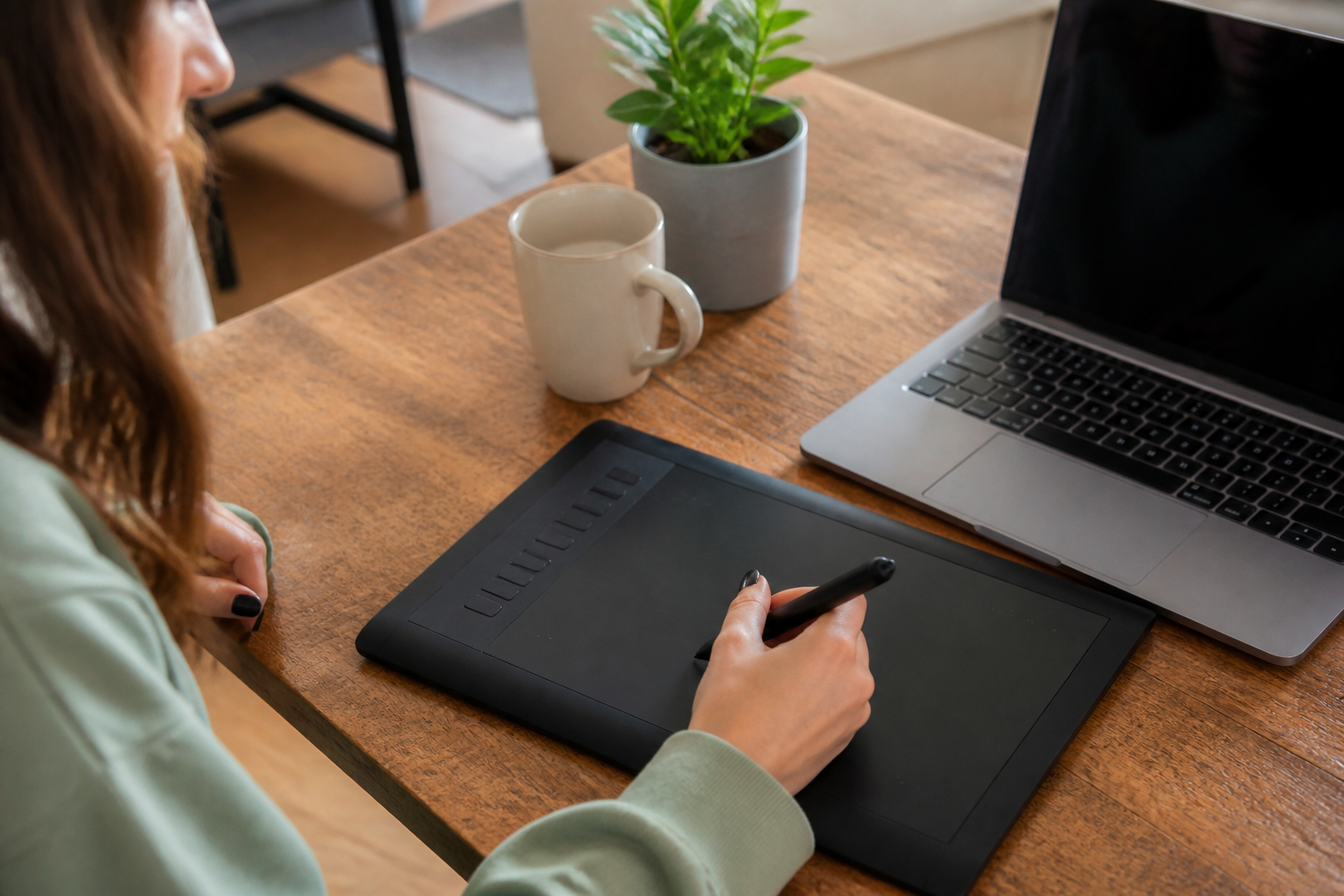

Stap je over van pen en papier naar pixels? Of wil je eindelijk die tekeningen maken die je al langer in je hoofd hebt?
▶Inhoudsopgave
- Waarom een tekentablet?
- Soorten tekentabletten: wat kies je?
- Belangrijke specificaties: waarop letten?
- De juiste maat kiezen
- Compatibiliteit: werkt het met je computer?
- Accessoires die het verschil maken
- Budget: hoeveel moet je uitgeven?
- Topmerken op een rij
- Apps en software
- Conclusie: kies wat bij je past
- Veelgestelde vragen
Dan is het tijd voor een tekentablet. Maar de wereld van tablets, pennen en schermen kan overweldigend zijn. Wacom, Huion, XP-Pen... waar begin je? Geen zorgen. Deze gids leidt je stap voor stap door de jungle van specificaties en merken, zodat je straks precies weet wat je nodig hebt.
Waarom een tekentablet?
Een tekentablet is veel meer dan alleen een gadget. Het is een krachtig hulpmiddel voor illustratoren, ontwerpers, fotografen en zelfs voor het maken van notities.
Het voelt natuurlijker aan dan een muis en geeft je veel meer controle over je lijnen.
Of je nu digitaal wil schilderen, logo’s ontwerpen of gewoon je aantekeningen wilt digitaliseren: er is een tablet dat bij je past.
Soorten tekentabletten: wat kies je?
Niet alle tablets zijn hetzelfde. Grofweg zijn er drie hoofdcategorieën.
Laten we ze even langslopen. Dit is de klassieker.
1. De grafische tablet (zonder scherm)
Je tekent op een plastic plaat terwijl je naar je computerscherm kijkt. Het voelt in het begin even vreemd aan – je hand moet wennen aan de coordinatie met je ogen – maar het went snel. Groot voordeel? Ze zijn vaak betaalbaarder en gaan langer mee. Merken als Wacom (Intuos-lijn) en Huion (Inspiroy-lijn) bieden uitstekende modellen.
Ideaal voor beginners en wie veel waarde hecht aan een lage prijs.
2. De display tablet (met scherm)
Hier teken je direct op het scherm. Het voelt het meest natuurlijk, alsof je op papier werkt. Je kijkt niet meer naar een apart scherm, maar rechtstreeks op je digitale canvas.
Dit type is populair bij professionele illustratoren. Denk aan de Wacom Cintiq of de XP-Pen Artist-lijn. Nadeel?
3. De standalone tablet
Ze zijn vaak duurder en zwaarder. Voor de serieuze tekenaar is dit echter de investering waard.
Dit is een tablet met een eigen besturingssysteem, zoals een iPad Pro of Samsung Galaxy Tab. Je hebt geen computer nodig; je kunt direct tekenen in apps zoals Procreate of Clip Studio Paint. Superhandig voor onderweg of als je je werkplek wilt minimaliseren.
Let wel: de beste apps zijn vaak alleen beschikbaar op iPad. De Apple Pencil is hier een must-have accessoire.
Belangrijke specificaties: waarop letten?
De specificaties kunnen verwarrend zijn. Hier zijn de key features die echt uitmaken, zonder dat je een technische handleiding hoeft te lezen. Dit bepaalt hoe gevoelig de pen reageert op druk.
Pen-drukgevoeligheid
Hoe meer niveaus, hoe vloeiender je lijnen. Een tablet met 2048 niveaus is prima voor beginners.
Ga je professioneel aan de slag? Kies dan voor 4096 niveaus of meer.
Resolutie en beeldgrootte
Tegenwoordig hebben bijna alle tablets van Wacom, Huion en XP-Pen minimaal 4096 niveaus. Dat is de standaard. Hoe groter het werkoppervlak, hoe fijner je kunt werken.
Een A5-formaat is prima voor beginners, maar als je van grote illustraties houdt, is een A4-formaat fijner.
Aanslaggevoeligheid (Tilt)
Let op de resolutie (LPI – lijnen per inch). Een hogere resolutie geeft scherpere lijnen. Voor digitale kunst is 2540 LPI meer dan voldoende. Deze functie zorgt ervoor dat de pen de hoek herkent.
Teken je met de zijkant van je pen, dan krijg je een brede streep. Dit is essentieel voor realistisch schilderwerk en het nabootsen van traditionele media zoals aquarel of houtskool. De meeste tablets ondersteunen dit, maar check bij het bepalen van de ideale actieve tekenoppervlakte altijd even of de specificaties bij je passen.
De juiste maat kiezen
Formaat is persoonlijk. Een groot tablet geeft veel bewegingsvrijheid, maar neemt ook veel ruimte in beslag op je bureau.
Een klein tablet is makkelijker mee te nemen, maar je moet vaker je hand verplaatsen. Voor beginners is een medium formaat (ongeveer 20 cm bij 15 cm) vaak de beste balans.
Compatibiliteit: werkt het met je computer?
Check altijd of het tablet werkt met je besturingssysteem. De meeste tablets werken zowel op Windows als macOS.
Let wel: tablets met scherm (display tablets) hebben vaak een HDMI- of USB-C-aansluiting nodig. Heb je alleen een laptop met USB-C?
Zorg dan dat je de juiste adapter hebt. Voor iPad-gebruikers geldt: de Apple Pencil werkt alleen met bepaalde iPad-modellen. Check de lijst van Apple voor je koopt.
Accessoires die het verschil maken
Een tablet alleen is niet genoeg. Goede accessoires verbeteren je ervaring aanzienlijk.
Pen-nibs (penpuntjes)
De nibs slijten na verloop van tijd. Ze zijn zacht en voelen aan als een potloodpunt, maar harder dan een balpen. Koop altijd reserve-exemplaren. De meeste merken leveren een setje mee, maar ze zijn los ook goed verkrijgbaar. Een handschoen voorkomt dat je hand vies wordt op het scherm en zorgt ervoor dat je hand soepel glijdt.
Handschoenen
Vooral bij display tablets is dit een must-have voor langere sessies. Een display tablet verdient een goede standaard.
Standaard of arm
Je wilt niet voorover gebogen zitten. Er zijn losse stands, maar ook armen die je aan je bureau bevestigt.
Dit bespaart ruimte en zorgt voor een ergonomische houding.
Budget: hoeveel moet je uitgeven?
De prijs varieert enorm. Beginners kunnen al een prima tablet kopen voor tussen de 50 en 100 euro.
Denk aan een Wacom Intuos Small of Huion H420X. Voor gevorderden en professionals ligt de prijs tussen de 300 en 800 euro voor een display tablet. De duurste modellen, zoals de Wacom Cintiq Pro, kosten al snel meer dan 1500 euro.
Wees eerlijk naar jezelf: hoe serieus ben je? Het is beter om te investeren in een kwalitatief goed tablet dan een goedkoop model dat na een jaar al slijt.
Topmerken op een rij
Er zijn drie grote namen die de markt domineren. Elk heeft zijn eigen voor- en nadelen.
Wacom
De marktleider. Wacom staat bekend om kwaliteit en betrouwbaarheid. Hun pennen voelen geweldig aan en de drivers zijn stabiel.
De Intuos-lijn is perfect voor beginners. De Cintiq-lijn is de standaard voor professionals.
Huion
Nadeel: ze zijn vaak duurder dan de concurrentie. Huion is de budget-held. Ze bieden tablets met specificaties die vergelijkbaar zijn met Wacom, maar voor een fractie van de prijs.
De Kamvas-lijn (display tablets) is erg populair. De kwaliteit is de laatste jaren enorm verbeterd, hoewel de pennen soms iets minder premium aanvoelen.
XP-Pen
Een andere sterke concurrent. XP-Pen maakt betaalbare tablets met goede specificaties.
Hun Artist-lijn is een prima alternatief voor een Wacom Cintiq. Ze zijn vaak iets innovatiever met extra knoppen en draadloze opties.
Apps en software
Een tablet is maar zo goed als de software waarmee je werkt. Gelukkig zijn er veel opties, gratis en betaald.
Gratis opties
Krita is een krachtig programma voor digitale schilders en is volledig gratis. Paint Tool SAI is een lichtgewicht programma dat veel beginners leuk vinden. Beide werken op Windows en Mac.
Betaalde opties
Adobe Photoshop is de industry standard, maar wel duur (abonnement). Clip Studio Paint is enorm populair onder illustratoren en animatoren, met eenmalige aankoop of abonnement.
Procreate (iPad-only) is een koopje voor wat je krijgt en zeer intuïtief.
Conclusie: kies wat bij je past
Er is geen 'beste' tekentablet, alleen de beste voor jou. Gebruik onze handige keuzehulp om te bepalen welk model bij je past. Beginners doen het vaak prima met een grafische tablet zonder scherm.
Gevorderden en professionals kiezen vaker voor een display tablet of een standalone tablet zoals een iPad.
Let op specificaties zoals drukgevoeligheid, formaat en compatibiliteit, maar luister ook naar je budget en je gevoel. Neem de tijd om te oefenen. Het voelt in het begin misschien onwennig, maar na een paar dagen tekenen merk je hoe natuurlijk het gaat.
Dus: kies je merk, check de specificaties en ga aan de slag. Je digitale canvas wacht op je.
Veelgestelde vragen
Wat is de beste tekentablet voor beginners?
Voor beginners is een grafische tablet zonder scherm vaak de meest betaalbare en toegankelijke optie. Modellen van Wacom (Intuos-lijn) of Huion (Inspiroy-lijn) bieden een goede prijs-kwaliteitverhouding en zijn relatief eenvoudig in gebruik, waardoor je snel kunt wennen aan het digitale tekenen.
Welke tekentablet is het beste getest?
Op basis van onze tests is de XP-Pen Artist Pro 16 Gen 2 momenteel de beste tekentablet onder de €1000. Deze tablet biedt een hoge resolutie, gevoelige drukgevoeligheid en een comfortabel digitaal tekenen, waardoor het een uitstekende keuze is voor zowel beginners als meer ervaren tekenaars.
Aan welke specificaties moet je letten bij de aanschaf van een tekentablet?
Bij het kiezen van een tekentablet is de pen-drukgevoeligheid een belangrijke factor. Een tablet met 4096 niveaus biedt een vloeiendere en meer natuurlijke tekenervaring dan een tablet met minder niveaus. Daarnaast is de resolutie en beeldgrootte belangrijk voor de detailweergave, en kies je voor een tablet met een breed kleurenspectrum voor accurate kleuren.
Welke tablet is geschikt om op te tekenen?
Voor beginners is een Android tablet met een S-pen, zoals de Samsung Galaxy A, een goede optie. Deze tablets bieden vaak goede handherkenning en zijn relatief betaalbaar. Voor een meer professionele ervaring kun je ook kijken naar tablets zoals de iPad Pro met de Apple Pencil, maar houd er rekening mee dat de beste apps vaak exclusief zijn voor iOS.
Is een tekentablet de investering waard voor beginners?
Ja, een tekentablet kan zeker de investering waard zijn voor beginners die geïnteresseerd zijn in digitale kunst. Zelfs een betaalbare tablet zoals de XPPen Deco 01 V3 kan je helpen om de basisprincipes van het digitale tekenen te leren en je creativiteit te ontwikkelen, en je kunt later altijd upgraden naar een meer geavanceerd model.