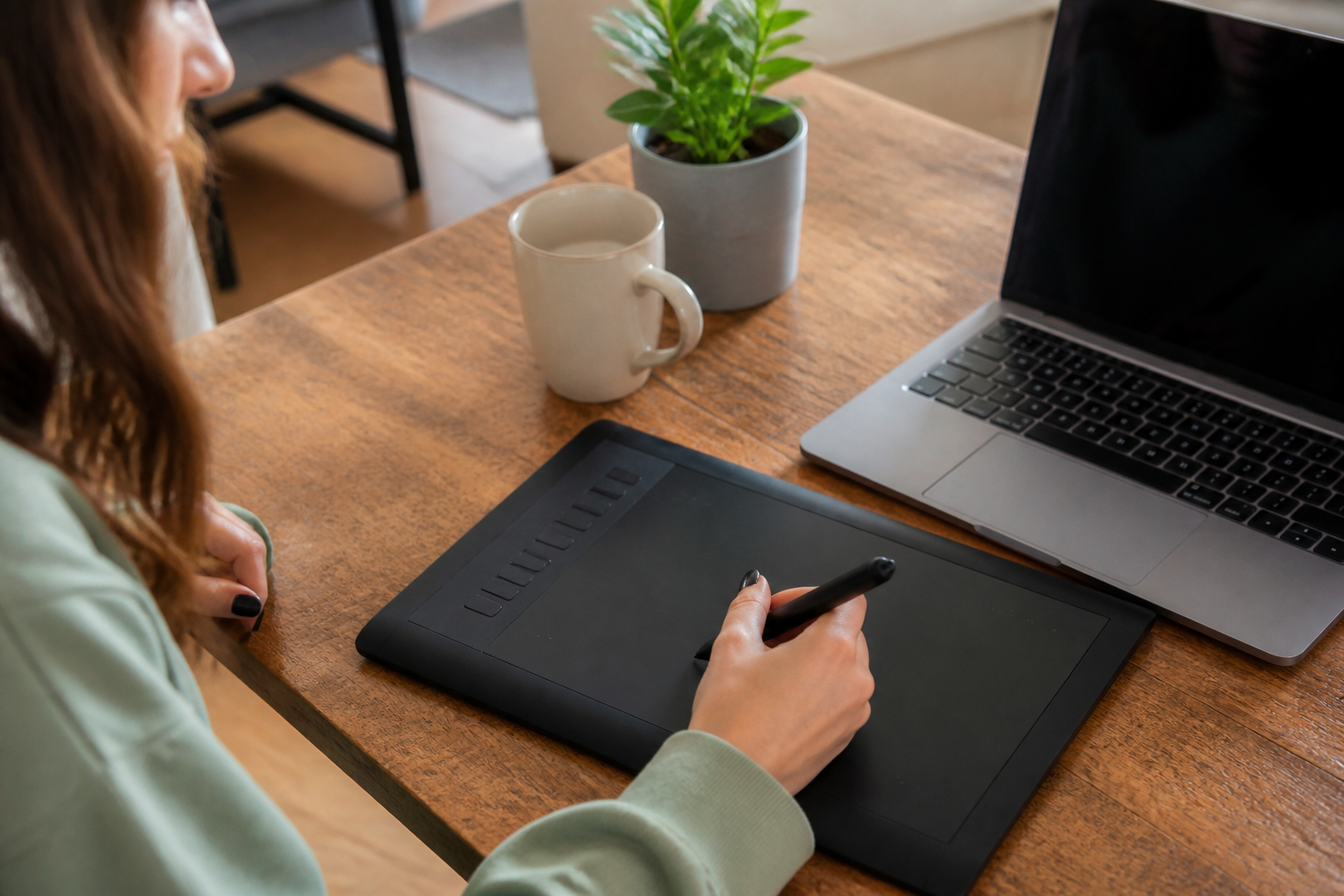

Je staat op het punt om een nieuwe tekentablet te kopen. Je hebt je research gedaan, weet hoeveel drukgevoeligheid je wilt en hebt misschien al een budget in je hoofd.
▶Inhoudsopgave
Maar dan komt de grote vraag: werkt dit ding wel met mijn computer? Niets is zo frustrerend als een gloednieuwe aankoop die vervolgens alleen maar rood knippert op je scherm.
Geen zorgen, ik help je door de bomen het bos te zien. Laten we het simpel houden: bijna elke tekentablet werkt overal, maar de echte magie zit in de details.
De gouden standaard: USB en drivers
Om maar meteen met de deur in huis te vallen: de meeste tekentabletten zijn vandaag de dag universeel. Of je nu een Wacom, Huion, XP-Pen of Gaomon hebt, ze vertrouwen allemaal op hetzelfde basisprincipe: een USB-verbinding en de juiste driver.
Zodra je de driver geïnstalleerd hebt, vertelt je computer precies wat de tablet moet doen. Dit werkt eigenlijk bijna altijd hetzelfde, ongeacht of je op Windows, Mac of Linux draait. Het gaat er dus vooral om dat je het juiste besturingssysteem selecteert tijdens de installatie.
Toch zit er een klein verschil in hoe de systemen omgaan met deze drivers.
Windows is hierin de alleseter: het draait op bijna alles. Mac is wat kieskeuriger en Linux vraagt soms om een extra technische stap. Maar in 99% van de gevallen kun je gewoon aan de slag. De echte keuze die je maakt, is niet zozeer de compatibiliteit van de hardware, maar hoe soepel de software-interface loopt.
Windows: De koning van de keuzevrijheid
Als je een Windows-pc of laptop hebt, zit je eigenlijk altijd goed. Windows ondersteunt bijna elke tekentablet die op de markt is. Van de professionele Wacom Cintiq tot de budgetvriendelijke modellen van Huion, ze draaien allemaal moeiteloos mee.
Driver-installatie op Windows
Windows is heel rechttoe rechtaan. Je sluit de tablet aan, downloadt de driver van de website van de fabrikant (denk aan Wacom, Huion of XP-Pen) en installeert hem.
Soms moet je even je computer opnieuw opstarten, en dan is het klaar. Een voordeel van Windows is de flexibiliteit in schermresoluties.
Of je nu een 4K-monitor of een breedbeeldscherm hebt, je kunt de tablet vaak kalibreren zodat de penpunt precies volgt waar je klikt. Een klein aandachtspuntje: Windows 10 en 11 zijn de meest stabiele opties. Als je nog op een oude versie van Windows 7 draait, kan het zijn dat je drivers niet meer ondersteund worden.
Maar voor de meeste gebruikers is dit geen issue. De compatibiliteit is hier echt top, en je hebt de meeste opties om je werkruimte precies in te delen zoals jij wilt.
Mac: Naadloze integratie, maar met een strakke leiband
Apple-gebruikers weten het: de ecosystemen zijn prachtig, maar je moet wel binnen de lijntjes kleuren. Tekentablets werken op een Mac net zo goed als op Windows, maar er zijn een paar dingen om rekening mee te houden.
Apple Silicon (M1/M2/M3) vs. Intel
Vooral de overstap naar Apple Silicon (de M1, M2 en M3 chips) heeft voor wat beweging gezorgd.
Als je een recente Mac hebt met een M-chip, controleer dan altijd of de fabrikant een specifieke driver heeft voor macOS. De meeste grote merken hebben dit inmiddels opgelost. Wacom is hier de gouden standaard; hun drivers zijn perfect geïntegreerd in macOS.
Merken als Huion en XP-Pen doen ook hun best, maar soms duurt het even voordat de drivers volledig compatible zijn met de nieuwste macOS-versies. Een ander pluspunt van Mac is de beeldkwaliteit. Omdat veel tablets tegenwoordig ook als scherm dienen (pen displays), komen de kleuren op een Mac-scherm vaak nog net iets beter tot hun recht. De kalibratie tools die macOS biedt, werken vaak naadloos samen met de software van de tabletfabrikanten.
USB-C en Thunderbolt
Veel moderne Macs hebben alleen nog maar USB-C poorten. Dit is handig, want je kunt een tekentablet vaak rechtstreeks aansluiten zonder dongle.
Als je tablet nog een ouder type USB-A aansluiting heeft, heb je wel een verloopstukje nodig. Let hierop bij je aankoop. Gelukkig ondersteunen de meeste tablets nu USB-C, wat de compatibiliteit met Macs enorm verbetert.
Linux: De uitdager voor de tech-savvy gebruiker
Linux is een heel ander beestje. Het is open-source, krachtig en gratis, maar het vereist vaak wat meer technische kennis.
Driverondersteuning op Linux
Toch is de compatibiliteit voor tekentablets de afgelopen jaren enorm verbeterd. Vooral distro's zoals Ubuntu en Fedora hebben goede ondersteuning.
Wacom is de held van de Linux-community. Hun tablets werken vaak 'out of the box' zonder dat je iets hoeft te installeren, dankzij de ingebouwde kernel-ondersteuning. Als je een Wacom Intuos of Cintiq hebt, sluit je hem aan en werkt het meteen in programma's zoals GIMP of Krita.
Voor merken als Huion en XP-Pen is het iets lastiger. Vaak moet je een open-source driver installeren, zoals die van de community of via de package manager van je distributie.
Het is niet altijd even plug-and-play als op Windows of Mac, maar als je een beetje technisch bent, is het prima te doen. Er zijn forums en communities die je helpen als je vastloopt. Een ding om in de gaten te houden: de ondersteuning voor schermtabletten (pen displays) op Linux is iets minder stabiel dan bij Windows of Mac. Je kunt ze gebruiken, maar de kleurweergave of de kalibratie kan soms een uitdaging zijn. Toch is het een groeiende markt, en steeds meer fabrikanten brengen Linux-ondersteuning uit.
De beste merken op een rij
Laten we het hebben over de populairste merken en hun compatibiliteit. Dit helpt je om een keuze te maken die bij je besturingssysteem past.
Wacom: De industriestandaard
Wacom is het merk waar iedereen aan denkt. Hun Intuos-lijn (voor beginners) en Cintiq-lijn (voor professionals) werken perfect op Windows, Mac en Linux.
De drivers zijn stabiel en de bouwkwaliteit is top. Als je een Wacom koopt, weet je zeker dat het werkt. Ze zijn wel iets duurder, maar vergelijk verschillende merken op betrouwbaarheid als je twijfelt over je investering.
Huion: De budgetvriendelijke concurrent
Huion maakt geweldige tablets voor een fractie van de prijs van een Wacom. Op Windows en Mac werken ze uitstekend, zolang je de nieuwste driver downloadt.
Op Linux moet je soms wat moeite doen, maar het kan. Huion is ideaal als je net begint of niet te veel wilt uitgeven. XP-Pen zit qua prijs tussen Wacom en Huion in. Ze bieden vaak extra functies, zoals draadloze pennen of schermen met een hogere resolutie. Bekijk onze beste tekentablets van 2024 voor een volledig overzicht.
XP-Pen: De sterke middenmoter
Compatibiliteit is goed op Windows en Mac, en ook op Linux zijn ze bezig met betere ondersteuning.
Een goede keuze voor wie het beste van beide werelden wil.
Wat te doen bij compatibiliteitsproblemen?
Stel je sluit je tablet aan en er gebeurt niets. Wat nu? Allereerst: rustig blijven. Het meest voorkomende probleem is een verouderde driver.
Ga altijd naar de officiële website van de fabrikant en download de nieuwste versie voor jouw besturingssysteem.
Op Windows controleer je of de tabletsoftware niet conflicteert met andere programma's. Op Mac moet je soms toestemming geven in de systeemvoorkeuren onder 'Beveiliging en Privacy'. Op Linux, als het niet werkt, check de documentatie op de community-sites.
Meestal is het een kwestie van een paar commando's typen. Een andere tip: test je tablet op een andere computer. Als hij daar wel werkt, ligt het probleem bij je systeem en niet bij de hardware. Dit scheelt een hoop zoekwerk.
Conclusie: Kies wat bij je past
De compatibiliteit van tekentablets is tegenwoordig bijna universeel. Windows-gebruikers hebben de meeste vrijheid en stabiliteit.
Mac-gebruikers genieten van naadloze integratie, mits ze de nieuwste hardware hebben. Linux-gebruikers kunnen ook aan de slag, maar moeten soms wat technische hindernissen overwinnen. Onthoud dat de beste tablet degene is die aansluit bij je behoeften en budget.
Of je nu een Wacom, Huion of XP-Pen kiest, zolang je de juiste driver installeert en kijkt naar de garantie en klantenservice per merk, kun je overal aan de slag.
Dus sluit die kabel aan, start je favoriete tekenprogramma op en begin met creëren. De wereld van digitale kunst ligt aan je voeten!
Veelgestelde vragen
Hoe zorg ik ervoor dat mijn tekentablet werkt met mijn computer?
Over het algemeen werken de meeste tekentabletten, zoals Wacom, Huion of XP-Pen modellen, probleemloos met computers. Dit komt omdat ze voornamelijk via USB verbinding maken en de juiste drivers installeren. Zorg ervoor dat je de juiste driver downloadt van de website van de fabrikant en installeer deze, en je computer zal de tablet dan correct herkennen.
Welke besturingssystemen ondersteunen tekentabletten?
Tekentabletten werken over het algemeen goed op Windows, Mac en Linux. Windows biedt de meeste compatibiliteit en flexibiliteit, terwijl Mac een naadloze integratie biedt. Linux vereist soms extra stappen, maar in 99% van de gevallen is het probleemloos werken gegarandeerd.
Is de Microsoft Surface Pro 11 de enige Windows-tablet?
Nee, de Microsoft Surface Pro 11 is zeker een optie, maar er zijn ook andere Windows-tablets beschikbaar, zoals modellen van Wacom en Huion. Deze draaien over het algemeen moeiteloos mee met de Surface Pro 11 en bieden vergelijkbare functionaliteit voor tekenen en creatieve taken.
Wat is het verschil tussen een grafisch tablet en een tekentablet?
Hoewel de termen soms door elkaar worden gebruikt, is een tekentablet specifiek ontworpen voor tekenen en illustreren. Grafische tablets zijn breder inzetbaar en kunnen voor andere taken worden gebruikt. Tekentabletten bieden vaak een betere precisie en gevoeligheid voor de pen, wat essentieel is voor creatieve professionals.
Kan ik mijn iPad gebruiken als tekentablet voor Windows 10?
Ja, je kunt je iPad gebruiken als tekentablet voor Windows 10 via Moonlight. Deze app streamt je desktop naar je iPad en detecteert Apple Pencil-invoer, waardoor je de iPad kunt gebruiken als een native stylus voor Windows. Zorg er wel voor dat je de juiste instellingen configureert voor optimale prestaties.