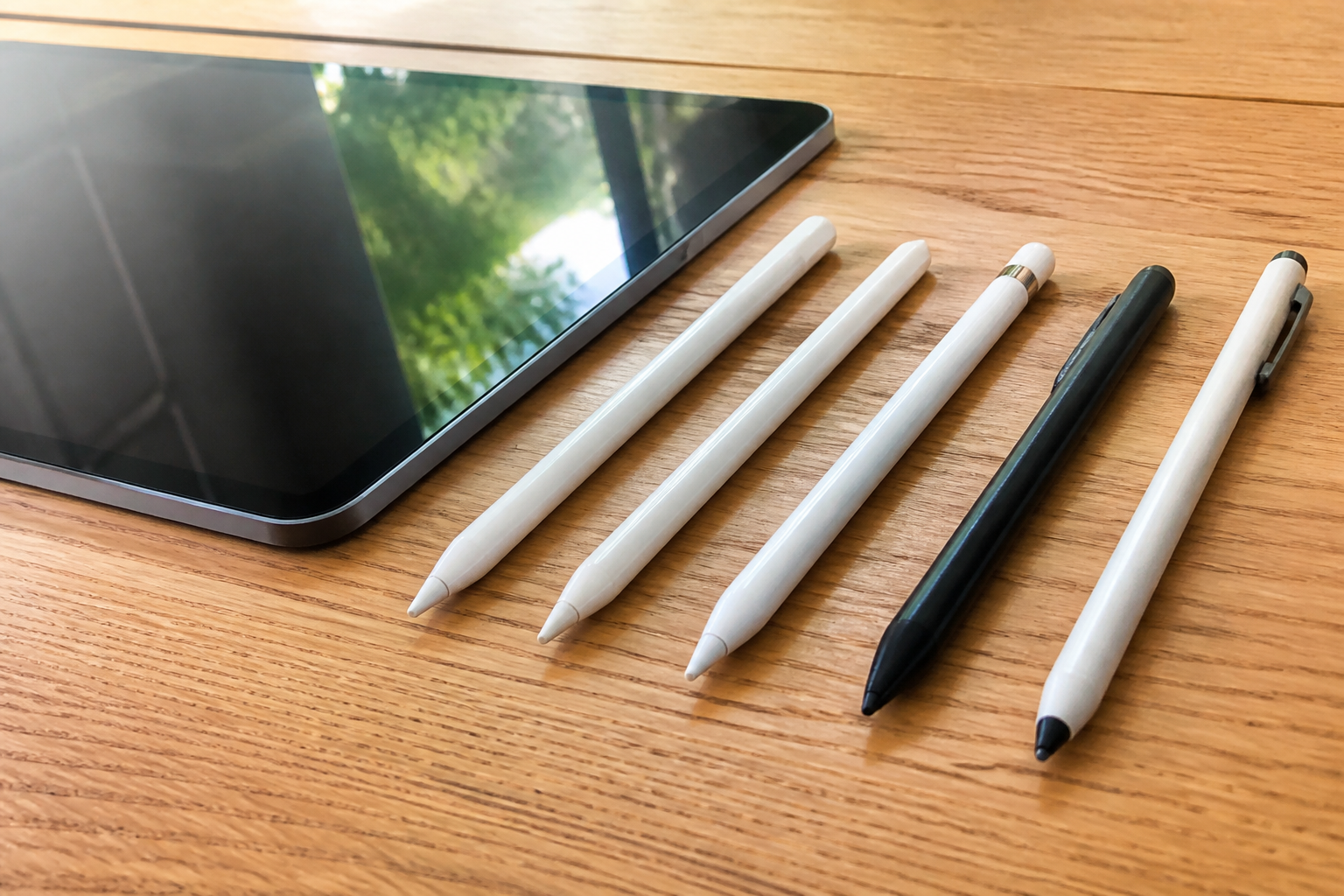

Ken je dat gevoel? Je hebt een gloednieuwe stylus, je opent Krita, en je wilt eindelijk die vloeiende aquarel-lijn trekken die je in je hoofd hebt.
▶Inhoudsopgave
- Waarom drukgevoeligheid cruciaal is voor aquarel
- De basis: Grootte en Druk instellen in Krita
- Dekking en Flow: Het geheim van laagjes verf
- Textuur en de interactie met druk
- Specifieke instellingen voor Penseel-penselen (Bristle)
- Probleemoplossing: Werkt mijn stylus wel?
- Praktijk tips voor het finetunen
- Conclusie
- Veelgestelde vragen
Maar in plaats van een zachte, oplopende verfkwast, krijg je een harde, onhandige stift die alleen maar harder drukt naarmate je meer kracht zet.
Het voelt niet natuurlijk. Het voelt alsof je vecht tegen je eigen gereedschap. Geen zorgen, je bent niet de enige en het is makkelijker op te lossen dan je denkt.
Krita is een krachtige tool, maar soms is de standaardinstelling niet wat jij zoekt. Vooral als je gaat voor die organische, levendige look van aquarel of de dynamische beweging van een penseel, moet je de drukgevoeligheid finetunen.
In dit artikel duiken we in de instellingen van Krita om je stylus precies zo te laten reageren als jij wilt. We gaan het hebben over de kern van de interactie: hoe druk de grootte, dekking en textuur van je penseel beïnvloedt.
Waarom drukgevoeligheid cruciaal is voor aquarel
Stel je een echte aquarelkwast voor. Als je zachtjes met de zijkant van de penseel over het papier veegt, krijg je een brede, lichte waslaag.
Druk je harder met de punt, dan wordt de lijn smaller en intenser. Dat is de magie van aquarel. In Krita probeer je dit na te bootsen met drukgevoeligheid.
Veel beginners denken dat drukgevoeligheid alleen gaat over de grootte van de penseel. Dat is een deel van de waarheid, maar het is slechts het topje van de ijsberg.
Voor een realistische aquarellook moet je ook kijken naar de dekking (opacity) en de waterverdunning (flow).
Als je stylus alleen de grootte verandert maar de inkt altijd even hard dekt, voelt het meer aan als een stift dan als verf. We willen dat de verf zich ophoopt naarmate je langer op één plek blijft, net als in het echt.
De basis: Grootte en Druk instellen in Krita
Laten we beginnen met de meest voor de hand liggende instelling: de grootte.
Als je merkt dat je drukgevoeligheid niet werkt zoals je wilt, is de eerste stap het controleren van de Brush Settings (Penseelinstellingen) in Krita. In het menu van de Brush Settings (dat je opent via het icoontje bovenaan of via het menu Beeld > Penseelinstellingen), zie je een lijst met parameters aan de linkerkant. Zoek naar Size (Grootte). Klik erop.
De juiste parameters selecteren
Je ziet nu een grafiek met een rechte lijn. Deze lijn vertelt je hoe de grootte reageert op druk.
Standaard staat deze lijn vaak schuin omhoog. Dat betekent: meer druk = grotere penseel.
Voor aquarel wil je dit vaak andersom of anders instellen. Gebruik de Diameter slider om de maximale grootte in te stellen wanneer je volledig drukt. Gebruik de Minimum diameter voor wanneer je de stylus bijna niet aanraakt. Een goede start voor een aquarelpenseel is een minimale diameter van ongeveer 10% tot 20% van de maximale grootte.
Dit zorgt ervoor dat je lijn nooit volledig verdwijnt, maar wel subtiel smaller wordt. Het echte werk zit in het tekenen van de drukcurve.
De curve aanpassen voor natuurlijke lijnen
Klik op de lijn in de grafiek en sleep hem omhoog of omlaag. Voor een zachte aquarel wil je een curve die niet te steil is. Probeer een lijn te maken die langzaam oploopt.
Dit voorkomt dat je penseel te snel groeit bij een lichte druk.
Test dit direct op het canvas terwijl je de instellingen aanpast. Het is een kwestie van experimenteren tot het aanvoelt alsof je echt verf aan het aanbrengen bent.
Dekking en Flow: Het geheim van laagjes verf
Veel gebruikers van Krita die overstappen van andere programma's hebben een specifiek probleem: drukgevoeligheid verandert alleen de grootte, maar niet de dekking. Dit is een veelvoorkomende vraag op forums zoals Reddit.
Als je penseel bij elke veeg volledig dekkend is, bouwt de verf zich niet op.
Opacity (Dekking) vs Flow (Stroom)
Het ziet er plakkerig uit. Om dit op te lossen, moet je kijken naar de parameters Opacity (Dekking) en Flow (Stroom). In Krita is er een belangrijk verschil. Opacity bepaalt hoe doorschijnend de verf is.
Als je op een plek blijft schilderen, wordt de verf donkerder en dekkender. Flow bepaalt hoeveel verf er per penseelstreek wordt afgegeven. Voor aquarel is het vaak het beste om Opacity laag te zetten (bijvoorbeeld op 20% tot 40%) en de drukgevoeligheid in te schakelen. Zoek in de Brush Settings naar de parameter Opacity. Zet de maximale dekking op bijvoorbeeld 80% en de minimale op 0% of 10%.
Teken nu op het canvas: met lichte druk leg je een flauw spoor neer, met harde druk wordt het intenser.
De parameter Flow is vaak nog belangrijker voor de textuur van aquarel. Zet de Flow op 100% maar schakel de drukgevoeligheid in.
Dit zorgt ervoor dat je met lichte druk weinig verf afgeeft, en met zware druk veel. Hierdoor bouwt de verf zich langzaam op, net als in het echt.
Textuur en de interactie met druk
Een aquarelpenseel voelt pas echt aan als het een textuur heeft. Een effen, digitale vlek is saai.
Krita heeft een geweldige textuur-engine. In de Brush Settings vind je de parameter Texture.
Hier kun je een textuur laden (Krita heeft veel ingebouwde textuurbestanden). Het belangrijkste hier is de instelling Depth (Diepte) en Depth Blur (Diepte Vervaging). Schakel drukgevoeligheid in voor de Depth.
Dit betekent dat hoe harder je drukt, hoe meer de textuur van de onderlaag zichtbaar wordt. Een lichte veeg toont alleen de zachte kleur, een harde veeg krast de textuur erin. Dit geeft diepte aan je werk. Vergeet niet om de Scale (Schaal) van de textuur aan te passen. Voor fijne aquarel details gebruik je een kleine schaal, voor grove penseelstreken een grote.
Specifieke instellingen voor Penseel-penselen (Bristle)
Als je werkt met penseel-penselen (vaak Bristle brushes genoemd in Krita), is de dynamiek anders.
Deze penselen bestaan uit virtuele haren. Hier is de Size minder belangrijk dan de Angle (Hoek) en de Spread (Verdeling). Probeer de drukgevoeligheid te koppelen aan de Brush Tip (Penseelkop). In de instellingen kun je de hardheid en de vorm van de tip aanpassen.
Voor een klassiek penseel wil je dat de haren uitwijken onder druk. Dit simuleer je door de Size licht te laten reageren op druk, maar de Angle dynamisch te maken.
Een goede tip voor een penseel-penseel is het uitschakelen van de drukgevoeligheid voor de grootte en deze vast te zetten op 100%.
In plaats daarvan koppel je de druk aan de Spreading (Spreiding) of de Blend Mode (Mengmodus). Hierdoor blijft de grootte van de penseel consistent (zoals een echte kwast), maar verandert de textuur en intensiteit afhankelijk van hoeveel pendruk je gebruikt bij het illustreren.
Probleemoplossing: Werkt mijn stylus wel?
Stel je voor: je hebt alles ingesteld, maar er verandert niets. Je drukt hard, maar de lijn blijft hetzelfde.
Dit is een bekend issue, soms beschreven op Reddit, waarbij drukgevoeligheid alleen de grootte verandert en niet de andere parameters. De oorzaak ligt vaak niet in Krita, maar in de driver van je tablet (Wacom, Huion, XP-Pen). Controleer eerst of drukgevoeligheid globaal werkt in de tabletsoftware op je computer.
Daarnaast is er in Krita een handige functie: Tablet Settings (Tablet Instellingen) onder het menu Instellingen.
Hier kun je kiezen voor Windows Ink of een specifieke tablet API. Als je problemen ervaart, wissel dan eens van API. Soms lost het overschakelen naar Windows Ink de communicatie tussen je stylus en Krita op, waarbij ook de kantelherkening van je stylus optimaal wordt benut.
Praktijk tips voor het finetunen
- Test op een leeg canvas: Pas nooit instellingen toe op een werk dat je wilt bewaren. Maak een nieuw blad en test verschillende drukken uit.
- Gebruik de Brush Presets: Krita heeft voorgeprogrammeerde aquarelpenselen. Kijk hoe die zijn ingesteld. Analyseer de curve van de bestaande "Basic-5 Size" of "Wet Bristle" penselen. Dit is de beste leerschool.
- Stabilisatie: Als je hand trilt, kan een penseel er korrelig uitzien. Gebruik de Stabilisator (het vinkje met de golflijn) om vloeiende lijnen te krijgen, maar wees voorzichtig: te veel stabilisatie kan de natuurlijke respons van drukgevoeligheid aantasten.
Conclusie
Het nauwkeurig kalibreren van je stylusdruk is een kwestie van luisteren naar wat je penseel doet.
Voor aquarel draait het om zachtheid: een lage minimale grootte, een oplopende dekking en een textuur die reageert op kracht. Voor penseel-penselen draait het om textuur en hoek. Neem de tijd om de grafieken in de Brush Settings te bestuderen. Het zijn niet zomaar lijntjes; het zijn de blauwdrukken voor hoe je digitale verf aanvoelt.
Zodra je de curve naar je hand hebt gezet, voelt het schilderen in Krita niet langer als digitaal klikken, maar als een organische, vloeiende beweging. Veel plezier met experimenteren!
Veelgestelde vragen
Hoe kan ik de drukgevoeligheid in Krita aanpassen?
Om de drukgevoeligheid in Krita aan te passen, ga je naar de Brush Settings (Penseelinstellingen) via het menu Beeld > Penseelinstellingen. Hier kun je de curve aanpassen die bepaalt hoe de penseelgrootte reageert op de druk die je uitoefent, zodat je een natuurlijke aquarele effecten kunt creëren.
Hoe kan ik de penseelinstellingen in Krita aanpassen?
De penseelinstellingen in Krita kun je openen door het paneel Brush Settingseditor te openen via het icoontje bovenaan of via het menu Beeld > Penseelinstellingen. Hier kun je verschillende parameters, zoals de grootte en dekking, aanpassen om de gewenste penseelgedrag te bereiken, essentieel voor het nabootsen van aquarel.
Waarom is er geen drukgevoeligheid in Krita?
Als je geen drukgevoeligheid ervaart, controleer dan of je de Shift-toets ingedrukt houdt terwijl je de stylus gebruikt. Krita kan dan een pop-upvenster tonen om de schermresolutie te kiezen. Door deze optie te selecteren, kan de drukgevoeligheid worden geactiveerd en kun je de penseelgrootte aanpassen aan de druk.
Heeft Krita een aanraakgevoelige interface?
Ja, Krita ondersteunt drukgevoeligheid met een correct geïnstalleerde stylus op de tablet. Dit betekent dat de lijnen die je tekent, automatisch groter of kleiner worden afhankelijk van de druk die je uitoefent, waardoor je de mogelijkheid hebt om rijkere en meer dynamische tekeningen te maken, vergelijkbaar met het werken met echte verf.
Hoe verander ik het penseelgereedschap in Krita?
Om het penseelgereedschap in Krita te veranderen, open je het penseeleditor op het canvas. Dit paneel vind je rechtsonder op het scherm, aangegeven door een pictogram. Hier kun je snel verschillende instellingen aanpassen, zoals de grootte en textuur van de penseel, om de perfecte look voor je tekening te bereiken.