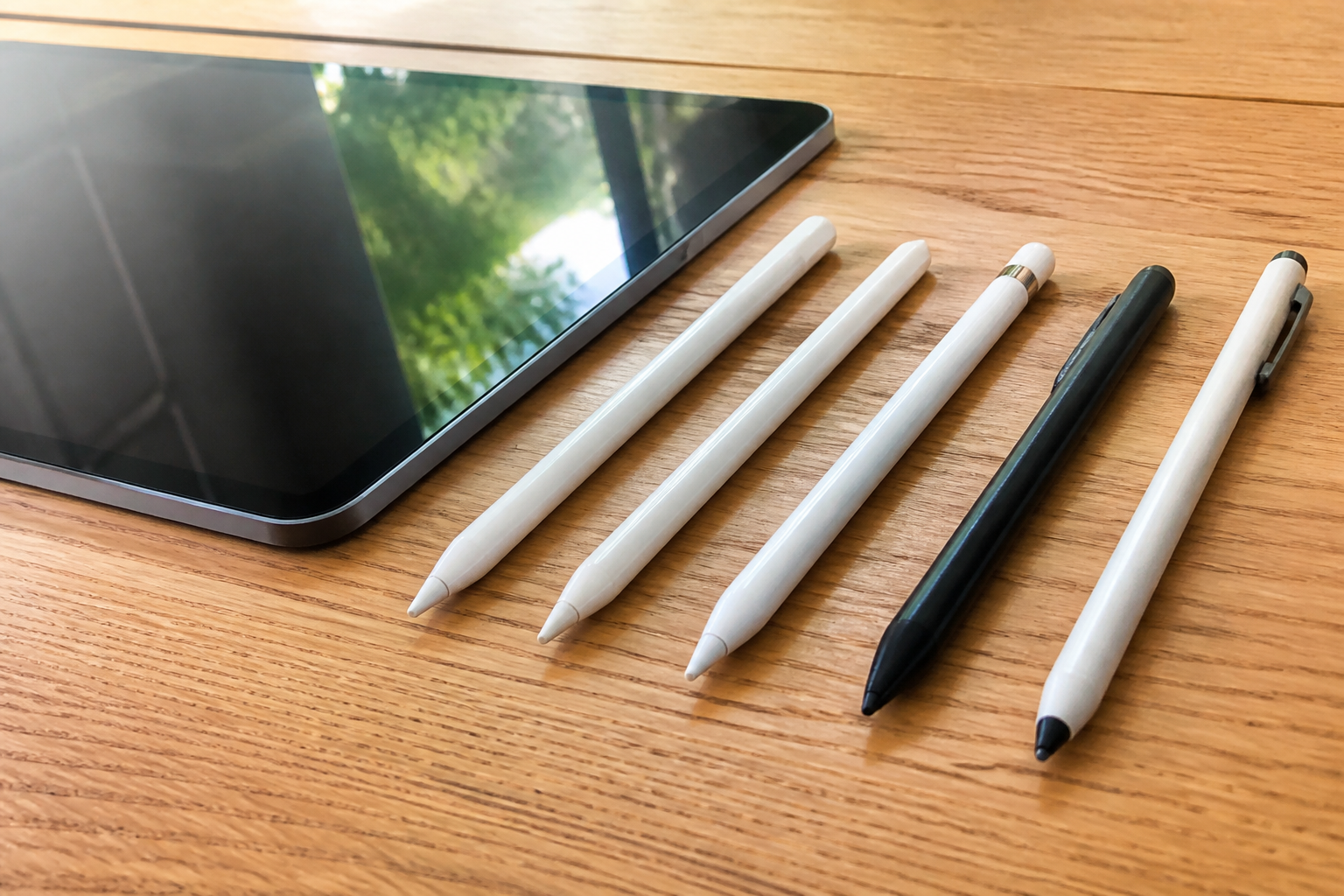

Ken je dat gevoel? Je zit lekker te tekenen op je tablet, je hebt een strakke lijn in je hoofd, maar je potlood voelt opeens aan alsof hij van plastic is.
▶Inhoudsopgave
Of misschien wil je gewoon even snel een schaduw aanbrengen zonder telkens in een menu te duiken.
Welkom bij de wereld van de stylus. Tegenwoordig is een stylus veel meer dan alleen een digitale pen. Het is een gereedschap.
En een van de coolste, maar vaak onzichtbare, functies is kantelherkening. Laten we dit even rustig uitleggen, zonder al te technisch gedoe.
Wat is kantelherkening eigenlijk?
Stel je voor dat je een echt potlood vasthoudt. Als je hem schuin houdt en opzij legt, maak je een brede, vage lijn.
Als je hem recht over het papier beweegt, krijg je een dunne, scherpe lijn. Dat is precies wat kantelherkening doet, maar dan digitaal. Je stylus heeft een aantal sensoren in de punt zitten.
Deze sensoren weten precies hoe de pen in de lucht ligt. Ze meten de hoek waaronder je de stylus op het scherm legt.
Het is niet alleen een stomme stift die maar één ding kan: aanraken. Door de hoek te meten, kan de software op je tablet of computer weten wat je van plan bent. Is het de bedoeling om te schrijven? Of wil je schaduwen? Veel gebruikers denken dat dit alleen voor dure, professionele tekentablets is, maar tegenwoordig zit het zelfs in de goedkopere stylus-pennen voor tablets en telefoons.
Waarom heb je het nodig?
Zonder kantelherkening voelt digitaal tekenen vaak een beetje "dood" aan. Je hebt maar één type lijn: gewoon een lijn.
Maar met kantelherkening krijg je textuur en diepte. Het maakt het verschil tussen een schets die eruitziet als een computerprintje en een tekening die echt voelt.
Het grootste voordeel? Het voelt natuurlijker. Als je een potlood vastpakt, verander je automatisch de hoek. Waarom zou je dat bij een stylus niet kunnen doen? Het maakt het proces veel intuïtiever.
Je hoeft niet constant te switchen tussen tools in je software. Je gebruikt simpelweg je handbeweging.
De drie belangrijkste toepassingen
Er zijn een paar concrete situaties waarin kantelherkening een echte gamechanger is.
1. Schaduwen en vegen met een penseel
We lichten ze toe. Dit is de meest bekende functie.
Als je met een digitaal penseel tekent, wil je soms een brede, vage veeg maken. Door je stylus schuin te leggen, maakt de software de lijn breder en zachter. Dit is ideaal voor het tekenen van wolken, het opvullen van vlakken of het maken van zachte schaduws. Stel je voor dat je een karikatuur tekent.
2. Het gevoel van houtskool of een zacht potlood
Je wilt dikke, vette lijnen voor de contouren, maar zachte schaduwen voor de wangen.
In plaats van in een menu te duiken om de penseelgrootte aan te passen, kantel je gewoon je pols. Klaar. Veel tekenapps, zoals Procreate of Clip Studio Paint, simuleren echte materialen. Een houtskoolstift op een tablet voelt vaak te "glad" aan zonder kantelherkening.
Als je de stylus schuin houdt, gebruikt de software een textuur die lijkt op een zacht potlood dat op zijn zijkant ligt. Je krijgt korrelige, grove lijnen die eruitzien als echt potlood.
3. Praktisch schrijven en navigeren
Dit is geweldig voor artistieke schetsen. Je hoeft geen echte houtskool meer te kopen (en je vingers vies te maken).
De digitale versie werkt bijna hetzelfde, zolang je apparaat de hoek maar herkent. Het hoeft niet altijd over kunst te gaan. Misschien gebruik je een stylus voor het ondertekenen van documenten of voor snelle notities.
Zonder kantelherkening voelt het schrijven van een handtekening soms een beetje robotisch aan. Met kantelherkening voelt een digitale handtekening natuurlijker aan.
Bovendien is het handig bij het navigeren door websites. Sommige stylussen gebruiken de hoek om de muispijl te verplaatsen zonder de punt op het scherm te zetten, hoewel dit minder vaak voorkomt.
Hoe werkt het in de praktijk?
Je hoeft niets in te stellen. Meestal werkt het gewoon out-of-the-box.
Als je een stylus op het scherm legt, detecteert het scherm de hoek. Als je de stylus recht over het scherm beweegt, registreert de software een smalle lijn. Zodra je de stylus kantelt, verandert de software de penseelparameters automatisch.
Je merkt het voelbaar bij het gebruik van bepaalde apps. Bij het vergelijken van verschillende drukgevoeligheidsniveaus is het effect in apps zoals GoodNotes of Notability subtiel maar aanwezig.
Je krijgt een iets dikkere lijn als je schuin schrijft, wat het handschrift natuurlijker maakt.
In tekenapps zoals Adobe Fresco is het effect extreem duidelijk, omdat de software specifieke penseelinstellingen heeft die reageren op de hoek.
Is het voor iedereen nodig?
Hier moet je eerlijk zijn: voor het maken van simpele aantekeningen of het markeren in PDF’s is kantelherkening geen must.
Een standaard stylus die alleen drukgevoeligheid heeft (drukken = dikker) is vaak al voldoende. Maar als je serieus wilt tekenen of schilderen op een iPad of Android-tablet, dan is het wel bijna essentieel. Zonder kantelherkening ben je beperkt in je stijl. Je kunt geen zachte, brede penseelstreken maken zonder constant instellingen aan te passen. Wil je weten hoe de technologie achter deze pennen precies werkt?
Het maakt het creatieve proces een stuk vlotter. Let wel op: niet elke stylus heeft deze functie.
De goedkope "capacitive" stylussen (de rubberen pennen voor telefoons) hebben dit meestal niet.
Je hebt een actieve stylus nodig, zoals de Apple Pencil (voor iPad), de Samsung S Pen (voor Galaxy Tab en Note), of stylussen van merken als Wacom en Logitech. Deze pennen hebben technologie aan boord die de hoek kan meten.
Het verschil tussen drukgevoeligheid en kantelherkening
Veel mensen verwarren deze twee, maar ze zijn verschillend: Beide functies samen zorgen voor een zeer realistische tekenervaring.
- Drukgevoeligheid: Hoe harder je drukt, hoe dikker (of fijner) de lijn wordt. Dit is de diepte van de lijn.
- Kantelherkening: Hoe schuiner je de pen houdt, hoe breder (of zachter) de lijn wordt. Dit is de textuur en breedte van de lijn.
Als je een stylus koopt, check dan of deze beide functies ondersteunt voor het beste resultaat.
Conclusie
Kantelherkening in een stylus is een functie die je pas echt waardeert als je hem eenmaal hebt gebruikt. Het haalt de robotische precisie uit digitaal tekenen en geeft het een organisch, menselijk gevoel. Of je nu een professionele illustrator bent die digitale olieverf schildert of gewoon iemand die zijn notities er wat natuurlijker uit wil laten zien: het maakt een groot verschil, zeker als je kiest voor een batterijloze of oplaadbare stylus.
Dus, de volgende keer dat je een stylus vastpakt, let dan even op hoe je hem houdt. Kantel hem eens.
Kijk wat er gebeurt. Misschien ontdek je wel een nieuwe manier van werken zonder ook maar één knop aan te raken.
Veelgestelde vragen
Wat is kantelherkenning precies?
Kantelherkenning is een slimme functie in tablets en stylussen die de hoek waarmee je de stylus vasthoudt meet. Op basis van deze hoek kan de software bepalen of je een dunne lijn wilt tekenen, een brede veeg, of een schaduw aanbrengt, waardoor het tekenen natuurlijker aanvoelt.
Waarom is kantelherkenning zo nuttig bij tekenen?
Zonder kantelherkenning voelt digitaal tekenen vaak stijf aan. Met kantelherkenning kun je de hoek van je stylus aanpassen, net zoals je dat met een echt potlood zou doen, waardoor je textuur, diepte en een natuurlijkere tekening kunt creëren.
In welke situaties is kantelherkenning handig?
Kantelherkenning is vooral handig bij het gebruik van digitale penselen, zoals bij het tekenen van wolken of het opvullen van vlakken met een brede, vage veeg. Door de hoek van de stylus aan te passen, simuleer je de effecten van echte tekenmaterialen, zoals houtskool of een zacht potlood.
Is kantelherkenning alleen voor dure tablets?
Nee, kantelherkenning zit tegenwoordig ook in de goedkopere stylus-pennen voor tablets en telefoons. Het is een handige functie die het tekenen op deze apparaten aanzienlijk verbeterd, waardoor het natuurlijker aanvoelt en je meer controle hebt over je tekeningen.
Hoe voelt het tekenen met een stylus met kantelherkenning?
Het tekenen met een stylus met kantelherkenning voelt intuïtiever aan, omdat je de hoek van de pen kunt aanpassen om verschillende effecten te creëren, net zoals je dat met een fysiek potlood zou doen. Je hoeft niet steeds te schakelen tussen verschillende tools in de software, wat het tekenproces versnelt en verbetert.