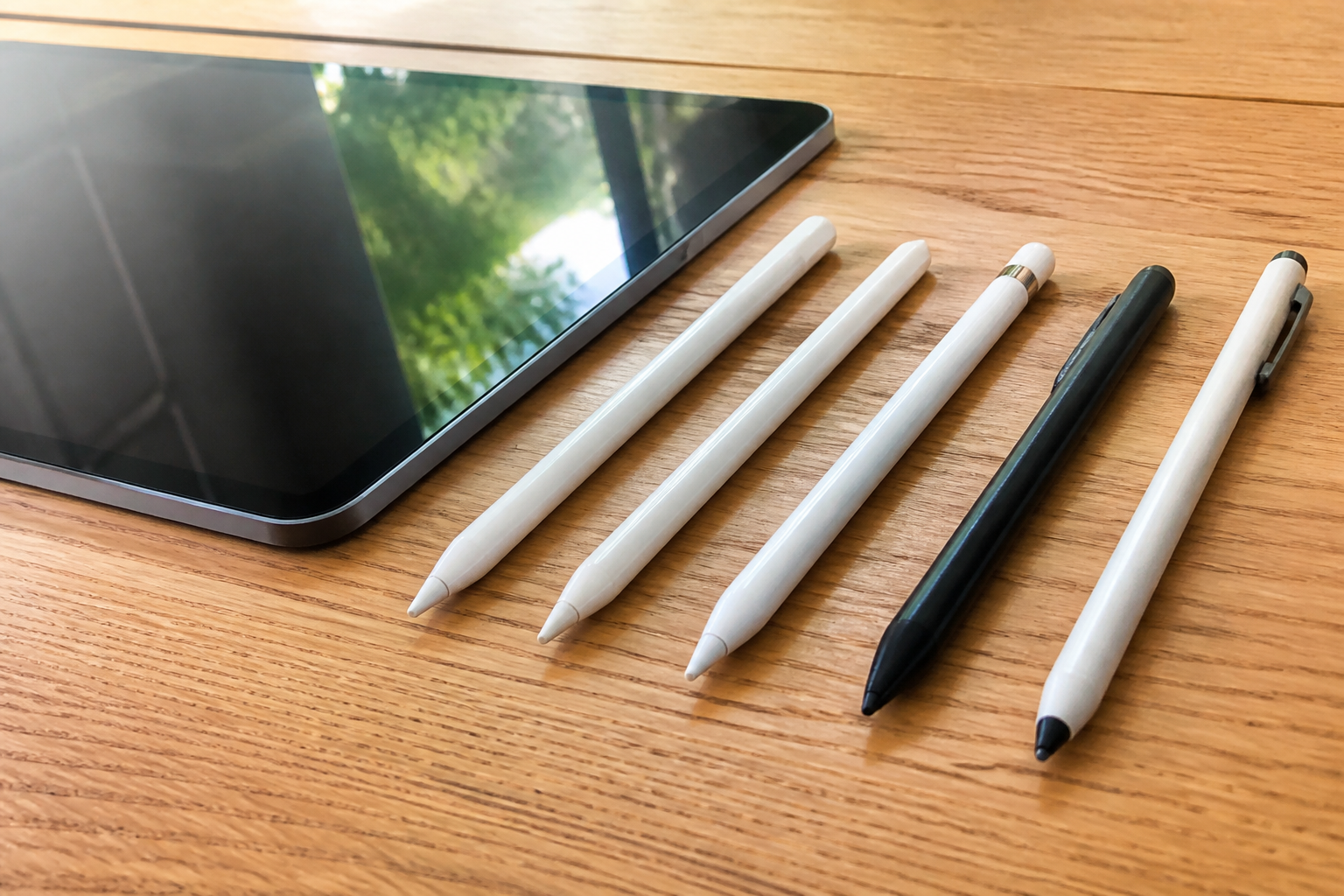

Ken je dat? Je zit eindelijk lekker in je flow, je tekent een prachtige lijn, en dan… pats, boem, niets.
▶Inhoudsopgave
Of je druk werkt wel, maar veel te fel. Je stylus voelt zich plotseling een vreemde in je digitale hand. Het is frustrerend, maar gelukkig is het bijna altijd makkelijk op te lossen.
Stylus-druk kalibreren is niet iets voor technische experts; het is gewoon een standaard klusje voor elke digitale kunstenaar.
In dit artikel lees je hoe je dit voor elkaar krijgt in Photoshop, Clip Studio Paint en Procreate. Zonder ingewikkelde jargon, maar wel met scherpe tips.
Waarom je drukinstellingen belangrijk zijn
Voordat we duiken in de programma’s: waarom zou je hier tijd aan besteden?
Simpelweg omdat je tekenervaring anders niet optimaal is. Een goed gekalibreerde stylus voelt aan als een echte pen of penseel.
De lijn die je trekt, reageert precies op de druk die je uitoefent. Te weinig druk betekent een te dunne lijn, te veel druk betekent een pixelbrij. Het doel is consistentie. Je wilt dat wanneer je een lichte schets maakt, je stylus dat begrijpt, en wanneer je een donkere, vette lijn zet, je stylus dat ook doorvoert.
Het kalibreren gaat over het afstemmen van de hardware (je pen en tablet) en de software (je tekenprogramma).
Soms ligt het aan de driver, soms aan de instellingen in het programma zelf. We pakken het per programma aan.
Adobe Photoshop: De krachtige, maar soms verborgen instellingen
Photoshop is een krachtpatser, maar de drukinstellingen zitten niet altijd op de meest logische plek. Vooral als je net begint, kan het overweldigend zijn.
De basis: Penseelinstellingen
Gelukkig is het aanpassen van je drukgevoeligheid in Photoshop vrij rechttoe rechtaan als je weet waar je moet kijken. De meest directe manier om druk te kalibreren, is via de Penseelinstellingen. Je opent dit paneel meestal via het menu ‘Venster’ en dan ‘Penseelinstellingen’ (of druk op F5).
Hier vind je een specifieke optie die ‘Drukpen’ heet. Als je hierop klikt, zie je een grafiek.
Deze grafiek bepaalt de relatie tussen de druk die je uitoefent en de dikte van de lijn. Standaard staat deze vaak op een rechte lijn van onder links naar boven rechts. Dat betekent: hoe harder je drukt, hoe dikker de lijn.
Dat klink logisch, maar soms wil je dat de lijn sneller dik wordt of juist langer dun blijft. Door de punten op de lijn te verslepen, pas je de curve aan.
Gevoeligheid in de penseelbalk
Sleep het middelste punt naar boven om de lijn al bij lichte druk dikker te maken.
Sleep het naar beneden om meer kracht te moeten zetten voor dikkere lijnen. Dit is pure smaak. Probeer eens een S-vormige curve: dat geeft vaak een mooi, organisch gevoel. Een andere handige plek is de Penseelbalk (ook te openen via ‘Venster’).
Hier kun je snel schakelen tussen de grootte en de hardheid van je penseel. Zorg er bij de meeste penselen voor dat het icoontje van de drukpen ingeschakeld is.
Dat icoontje ziet eruit als een pen met een lijn eronder. Als dit uitstaat, gebruikt Photoshop geen drukgevoeligheid, en dat is waarschijnlijk niet wat je wilt. Sommige gebruikers maken de fout door de algemene gevoeligheid van het tablet in de driver (zoals de Wacom software) te ver te verhogen, waardoor de penseel in Photoshop te heftig reageert. Het is vaak beter om de driver op een neutrale stand te zetten en de gevoeligheid vooral in Photoshop zelf te regelen.
Clip Studio Paint: De koning van de penseelconfiguratie
Clip Studio Paint is geliefd onder illustratoren vanwege de ongelooflijke hoeveelheid aanpasbare opties.
Subtool Details en Penseelverdikking
Hier hoef je niet te rommelen met externe drivers voor de basis; bijna alles zit ingebouwd in de software. Als je druk wilt kalibreren, is dit het paradijs voor perfectionisten.
In Clip Studio Paint (CSP) ga je naar het menu ‘Subtool’ en dan naar ‘Details’. Dit is waar de magie gebeurt. Je selecteert eerst de penseeltool die je wilt aanpassen (bijvoorbeeld een vulpotlood of een waterverf penseel). Je vindt hier tabbladen zoals ‘Formaat’ en ‘Drukgevoeligheid’.
Bij ‘Formaat’ kun je instellen hoe de lijndikte reageert op druk. Wat CSP uniek maakt, is de optie ‘Penseelverdikking’.
Hiermee kun je specifiek instellen hoe snel een lijn dik wordt op basis van de snelheid van je beweging én de druk. Dit geeft een extreem natuurlijk resultaat, omdat echte inkt ook reageert op snelheid. Hoeveel pendruk je gebruikt bij het illustreren, kun je hier in de grafiek verder optimaliseren, vergelijkbaar met die in Photoshop.
Je kunt de drukcurve fijn afstellen. Als je merkt dat je lijnen te schokkerig zijn (wat vaak komt door een te hoge gevoeligheid), kun je hier de curve vlakker maken.
Dit heet in CSP ‘Stabilisator’, maar de basis gevoeligheid pas je hier aan.
Tabletinstellingen in CSP
CSP heeft ook een ingebouwde testfunctie. Als je twijfelt of je tablet goed wordt herkend, ga je naar ‘Window’ > ‘Tablet’ (afhankelijk van je versie). Hier zie je een live weergave van je druk.
Als de balkjes niet soepel bewegen, weet je dat het probleem niet in de software ligt, maar in je driver of hardware. Een gouden tip voor CSP: maak meerdere versies van je favoriete penseel.
Eentje voor lichte schetsen (lage drukgevoeligheid) en eentje voor definitieve lijnen (hoge drukgevoeligheid).
Dit scheelt een hoop tijd met steeds aanpassen.
Procreate: Eenvoudig maar krachtig op de iPad
Procreate is de standaard voor iPad-gebruikers. Het is intuïtief, maar de drukinstellingen zitten soms verstopt.
Penseelgedrag aanpassen
Procreate is wat dat betreft een beetje een mix van de twee hierboven: het is simpel, maar wel krachtig.
Om de druk in Procreate te kalibreren, open je een penseel en tik je op het penseel-icoontje rechtsboven. Je komt dan in het ‘Penseelgedrag’ menu. Hier vind je een slider voor de stylus-drukgevoeligheid voor aquarel.
Deze slider is direct en effectief. Schuif je naar links, dan moet je harder drukken voor dikkere lijnen.
Schuif je naar rechts, dan reageer je al op de lichtste aanraking. Procreate gebruikt standaard een lineaire curve, wat betekent dat de lijn dikte gelijk oploopt met de druk. Dit voelt voor veel mensen natuurlijk aan, maar als je een specifieke voorkeur hebt, is de slider de enige optie zonder extra tools. Let op: in Procreate is de drukgevoeligheid vaak gekoppeld aan het specifieke penseel.
De QuickMenu voor snel aanpassen
Als je een penseel aanpast, sla je die aanpassing op voor dat specifieke penseel, niet voor het hele programma.
Dit is handig omdat je voor teksten andere instellingen wilt dan voor schilderen. Een handige feature in Procreate is de QuickMenu. Je kunt hier, net zoals bij de Wacom Pro Pen 3 sideknop instellen, een snelkoppeling maken naar de drukgevoeligheid.
Hoewel je niet live een curve kunt tekenen zoals in Photoshop, kun je met de slider snel schakelen tussen lichte en zware drukinstellingen. Dit is vooral handig als je tijdens het tekenen merkt dat je lijn te dun of te dik wordt.
Procreate heeft ook een optie voor ‘StreamLine’ in veel penselen. Dit is geen drukinstelling, maar het helpt wel bij het maken van stabiele lijnen. Als je merkt dat je drukinstellingen kloppen maar je lijnen nog trillen, kijk dan even naar de StreamLine optie in het penseelmenu.
Algemene tips voor een perfecte kalibratie
Los van de programma’s zijn er een paar universele regels die je helpen om je stylus perfect te krijgen. Ten eerste: schoonmaken.
Een vieze penpunt of een vies scherm kan de drukmeting verstoren. Gebruik een microvezel doekje voor je scherm en veeg je pen schoon.
Ten tweede: de driver software. Als je een Wacom, Huion of XP-Pen tablet hebt, download dan altijd de nieuwste driver van de officiële website. Soms zit de kalibratie niet in Photoshop of Procreate, maar in de configuratiesoftware van je tablet. Hier kun je vaak de algemene gevoeligheid instellen.
Een goede vuistregel is om de algemene gevoeligheid op 50% te zetten en de rest via de software te regelen.
Ten derde: test je druk. De meeste programma’s hebben een testfunctie. In Photoshop kun je een nieuwe laag maken en met een zacht penseel een gradient tekenen.
Als je druk soepel overgaan van licht naar donker, is het goed. In Clip Studio Paint en Procreate werkt een simpele lijn het best.
Probeer een lijn te tekenen die begint als een haarlijn en eindigt als een dikke vette streep. Lukt dit soepel?
Dan zit je goed. Als je merkt dat je stylus nog steeds niet reageert zoals je wilt, controleer dan of je tablet en computer goed communiceren. Bij iPads is het soms een kwestie van de Apple Pencil opnieuw koppelen via de Bluetooth instellingen.
Conclusie
Stylus-druk kalibreren is niet iets wat je een keer doet en dan vergeet. Het is een onderdeel van je workflow. Afhankelijk van wat je tekent, wil je misschien andere instellingen.
Voor een strakke inktlijn in Clip Studio Paint kies je een andere curve dan voor een zachte olieverf schilderij in Photoshop.
Door de bovenstaande stappen te volgen, heb je in een paar minuten de controle over je lijnen terug. Geen meer frustratie, alleen nog maar creativiteit. Dus pak je pen, open je favoriete programma en teken die perfecte lijn. Je kunt het!
Veelgestelde vragen
Waarom is het belangrijk om mijn drukinstellingen te kalibreren?
Het is belangrijk om je drukinstellingen te kalibreren omdat dit zorgt voor een natuurlijke tekenervaring, vergelijkbaar met het gebruik van een echte pen of penseel. Een goed gekalibreerde stylus zorgt ervoor dat de lijn reageert op de druk die je uitoefent, waardoor je consistente resultaten krijgt.
Hoe pas ik de drukgevoeligheid aan in Clip Studio Paint op een iPad?
In Clip Studio Paint kun je verschillende instellingen voor de pen aanpassen, specifiek gericht op de drukgevoeligheid. Je kunt dit doen door naar het menu ‘Bestand’ te gaan, vervolgens ‘Pendrukinstellingen’ te selecteren en het dialoogvenster ‘Pendruk aanpassen’ te openen. Experimenteer met het aanpassen van de curve in de grafiek om de gewenste relatie tussen druk en lijn dikte te vinden.
Hoe kan ik de peninstellingen van Clip Studio Paint wijzigen?
Om de peninstellingen in Clip Studio Paint te wijzigen, ga je naar het menu ‘Bestand’ en selecteer je ‘Pendrukinstellingen’. Tijdens het tekenen op het canvas met je stylus, tik je op ‘Controleer aangepaste instellingen’ in het dialoogvenster. Hier kun je de curve aanpassen om de drukgevoeligheid te beïnvloeden.
Waarom werkt de drukgevoeligheid van mijn pen niet?
Als de drukgevoeligheid van je pen niet werkt, kan dit verschillende oorzaken hebben, zoals interferentie van andere apparaten, specifieke software of plug-ins. Controleer ook je driverinstellingen en de staat van je pen, aangezien deze factoren ook een rol kunnen spelen in het probleem.
Hoe schakel ik de drukgevoeligheid uit in Clip Studio?
Om de drukgevoeligheid uit te schakelen in Clip Studio, zoek je naast de penseelgrootte een klein vakje met een naar beneden wijzende pijl. Klik hierop om het venster te openen waarin je het selectievakje voor de pendruk kunt uitschakelen, waardoor je de drukgevoeligheid tijdelijk de schakelt.