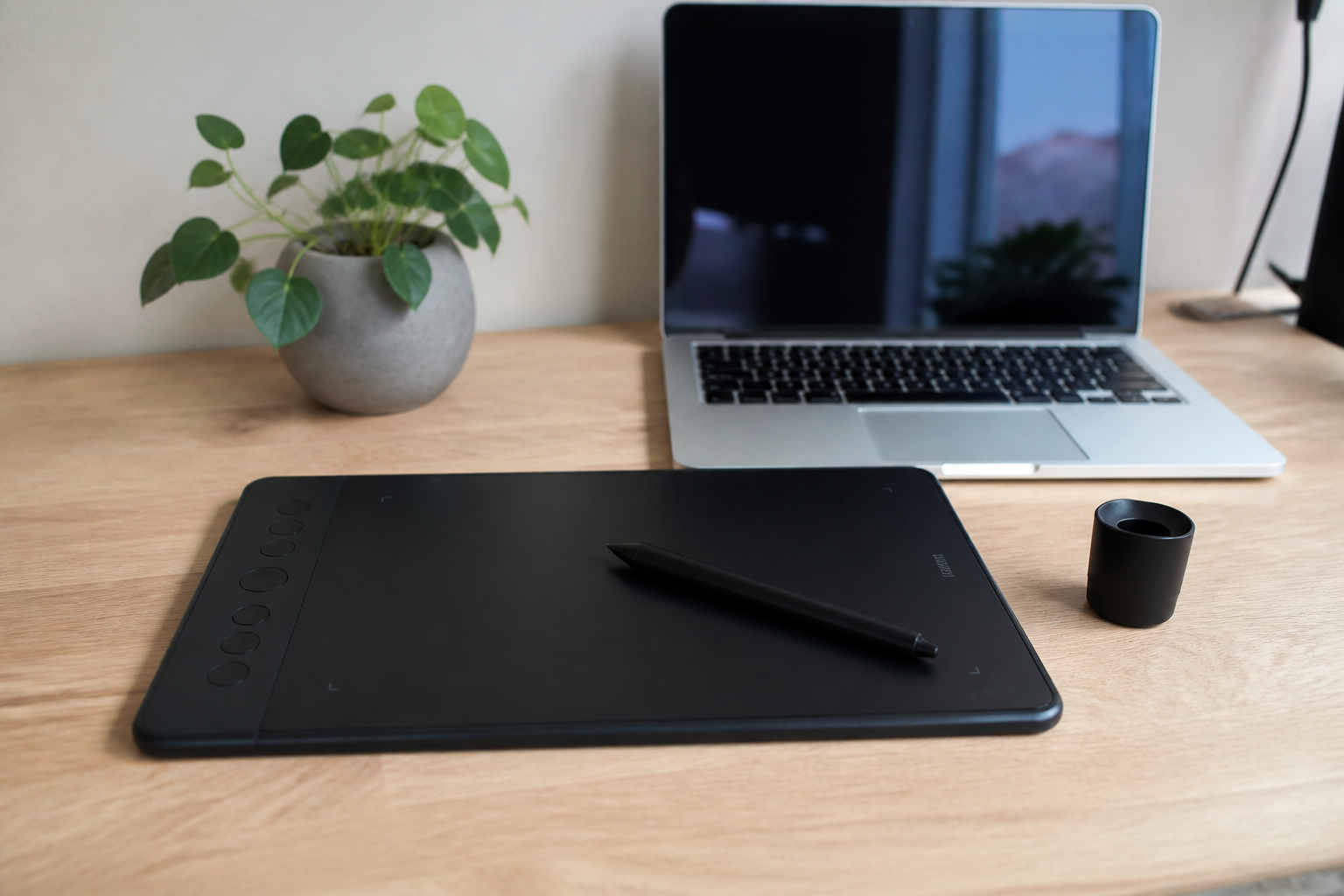

Stel je voor: je hebt net die gloednieuwe Huion tekenpen uit de doos gehaald. Het voelt goed in je hand, de drukgevoeligheid belooft wonderen, en je bent klaar om je digitale meesterwerk te creëren.
▶Inhoudsopgave
Maar dan plug je hem in en... niets. De cursor beweegt niet, de pen doet niets. Herkenbaar? Geen paniek. Het enige wat er ontbreekt, is de driver. In dit artikel lees je precies hoe je de Huion driver installeert op Windows, Mac en Chrome OS, zodat je snel weer aan de slag kunt.
Waarom heb je een driver nodig?
Een driver is eigenlijk gewoon een vertaler. Zonder driver begrijpt je computer niets van wat je tekentablet wil zeggen.
De driver zorgt ervoor dat de bewegingen van je pen, de druk en de snelheid worden omgezet naar wat je ziet op het scherm.
Zonder de juiste software is je tekenpen dus gewoon een stukje plastic. Gelukkig is het installeren van de driver eenvoudiger dan het klinkt.
Voordat je begint: controleer je model
Voordat je overhaast naar de downloadpagina rent, is het slim om even te checken welk Huion-model je precies hebt.
De meeste modellen hebben een typenummer op de achterkant of in de handleiding staan, zoals de Huion Kamvas Pro 16 of de Huion Inspiroy H950P. Waarom is dit belangrijk? Omdat niet elke driver voor elk model werkt. Het downloaden van de verkeerde driver kan voor problemen zorgen, dus pak even die doos erbij en noteer het modelnummer.
Driver installeren op Windows
Windows is het meest voorkomende besturingssysteem voor tekenaars en ontwerpers. De installatie verloopt soepel als je de juiste stappen volgt.
Stap 1: Download de driver
Ga naar de officiële Huion website. Zoek in het menu naar "Ondersteuning" of "Download".
Kies het juiste model uit de lijst. Zorg dat je de nieuwste versie downloadt, want die bevat vaak bugfixes en verbeteringen. Sla het bestand op een plek op waar je het makkelijk terugvindt, zoals je bureaublad.
Stap 2: Installeer de software
Dubbelklik op het gedownloade bestand. Volg de instructies op het scherm.
Meestal hoef je alleen maar op "Volgende" te klikken. Let op: sluit je tekentablet nog niet aan op je computer. De installatie vraagt hier soms om, maar het is beter om de kabel eruit te laten tot de driver klaar is. Als de installatie is voltooid, wordt je vaak gevraagd om je computer opnieuw op te starten.
Stap 3: Aansluiten en testen
Doe dit, want het is belangrijk voor de verbinding. Nu je computer is herstart, sluit je de Huion pen aan via USB.
De meeste Windows-pc’s herkennen de pen nu meteen. Open een programma zoals Photoshop of Paint en probeer te tekenen. Als de cursor beweegt en de lijnbreedte reageert op hoe hard je drukt, dan is de installatie geslaagd. In de driver-software kun je vaak nog extra functies instellen, zoals de knoppen op de pen.
Driver installeren op Mac
Werken op een Mac voelt vaak wat soepeler, maar de installatie van een Huion driver vraagt net even wat extra aandacht.
Apple heeft sinds macOS Big Sur de beveiliging aangescherpt, dus je moet soms handmatig toestemming geven. Ook hier ga je naar de Huion website en zoek je het juiste model voor macOS. Download het DMG-bestand.
Stap 1: Download en open het bestand
Open het door erop te dubbelklikken. Je ziet een pictogram van de installer. Sleep dit pictogram naar je Applications-map (toepassingen). Open de Huion driver vanuit je Applications-map.
De eerste keer dat je dit doet, krijg je een waarschuwing van macOS dat de ontwikkelaar niet wordt herkend. Dit is normaal.
Stap 2: Toestemming geven in macOS
Ga naar Systeemvoorkeuren > Beveiliging en privacy. Bij het tabblad Algemeen staat een knop "Toestaan". Klik hierop. Soms moet je ook in de instellingen van het toetsenbord en muis expliciet toestemming geven voor het gebruik van de tablet.
Volg de aanwijzingen op het scherm. Net als bij Windows is een herstart cruciaal op de Mac.
Stap 3: Opnieuw opstarten en aansluiten
Zodra je Mac weer is opgestart, sluit je je Huion tablet aan.
Open een app zoals Sketch of Illustrator en test de functies. Als je problemen ervaart, controleer dan of je de nieuwste versie van macOS hebt geïnstalleerd. Soms zijn oudere drivers niet compatibel met de nieuwste macOS-updates.
Driver installeren op Chrome OS
Chrome OS is licht en snel, maar het werkt anders dan Windows of Mac. Gelukkig ondersteunt Huion steeds meer Chromebooks.
Stap 1: Controleer compatibiliteit
Je hoeft hier niet altijd een aparte driver te installeren, maar voor de beste ervaring is het wel aan te raden. Niet alle Huion-modellen werken direct met Chrome OS. Check op de Huion-website of jouw model wordt ondersteund.
Chrome OS werkt vaak met webgebaseerde apps, dus de driver zorgt vooral voor een stabiele verbinding en drukgevoeligheid in ondersteunde apps.
Stap 2: Installeer via de Chrome Web Store
Voor Chrome OS download je de driver meestal via de Chrome Web Store. Zoek naar de officiële Huion-extensie of app. Soms is de driver al ingebouwd in de nieuwste versies van Chrome OS, vooral bij populaire modellen.
Sluit je tablet aan en ga naar de instellingen van je Chromebook. Onder "Apparaten" zou je de pen moeten zien verschijnen.
Stap 3: Testen in webapps
Chrome OS draait veel op web-apps zoals AutoDraw of Canva. Test of je kunt tekenen in deze apps.
Als de drukgevoeligheid werkt, ben je good to go. Chrome OS-updates zijn frequent, dus houd de driver in de gaten. Als je problemen merkt na een update, download dan de nieuwste versie van de Huion-website.
Veelvoorkomende problemen en oplossingen
Soms loopt niet alles vlekkeloos. Hier zijn een paar snelle fixes.
Als de pen niet beweegt, controleer dan eerst of de USB-kabel goed vastzit. Probeer een andere USB-poort.
Soms is een poort stuk of levert hij niet genoeg stroom. Als dat niet werkt, verwijder de driver en installeer hem opnieuw. Bij Mac kan het helpen om de beveiligingsinstellingen nogmaals te controleren. Een ander veelvoorkomend probleem is dat de drukgevoeligheid niet werkt.
Dit ligt vaak aan het programma waarin je tekent. Controleer of drukgevoeligheid is ingeschakeld in de instellingen van je tekensoftware, zoals Adobe Photoshop of Clip Studio Paint.
Soms moet je de pen eerst kalibreren in de Huion-driversoftware zelf. Heb je last van vertraging of een haperende cursor? Bekijk hier hoe je Huion tablet problemen oplost als dit komt door oude drivers die conflicteren.
Verwijder oude tablet-drivers volledig van je computer voordat je een nieuwe installeert. Gebruik hiervoor een schoonmaakprogramma of verwijder handmatig de bestanden uit de map Program Files.
Waarom kiezen voor Huion?
Huion is uitgegroeid tot een serieuze concurrent van merken zoals Wacom. De prijs-kwaliteitverhouding is vaak beter, en de productlijn is enorm. Van kleine pen-tablets voor onderweg tot grote schermen voor professioneel werk.
De drivers worden regelmatig bijgewerkt, waardoor compatibiliteit met nieuwe versies van Windows, Mac en Chrome OS gewaarborgd blijft.
Door de jaren heen heeft Huion hard gewerkt aan de stabiliteit van zijn drivers. Waar je vroeger soms uren bezig was met instellingen, is het tegenwoordig vaak een kwestie van een paar klikken.
Het merk luistert naar gebruikersfeedback en past de software hierop aan. Dat maakt het een veilige keuze voor zowel beginners als professionals.
Conclusie
De installatie van een Huion driver is op Windows, Mac en Chrome OS in principe hetzelfde: download, installeer, herstart en test. Mocht je een Huion Kamvas 16 aansluiten op een laptop zonder USB-C, dan is het grootste verschil de benodigde bekabeling. Verder zit het verschil hem in de beveiligingsinstellingen van macOS en de web-georiënteerde aanpak van Chrome OS.
Door de juiste stappen te volgen en het juiste model te kiezen, ben je snel aan het tekenen. Onthoud dat een goede driver de basis is voor een soepele tekenervaring. Neem de tijd voor de installatie en test alles goed.
Zo voorkom je frustratie en kun je je volledig concentreren op wat je het liefste doet: tekenen.
Met de juiste setup werkt je Huion tablet als een zonnetje en haal je het meeste uit je creativiteit.
Veelgestelde vragen
Hoe zorg ik ervoor dat mijn Huion-tablet op mijn Windows-computer werkt?
Om je Huion-tablet op Windows te laten werken, is het cruciaal dat je de juiste driver installeert. Download de nieuwste driver van de Huion website, specifiek voor jouw model, en volg de installatie-instructies. Zorg ervoor dat je de tablet niet direct aansluit tijdens de installatie, maar wacht tot de driver klaar is.
Kan ik een Huion-tablet gebruiken op een Chromebook?
Ja, het is heel eenvoudig om een Huion-tablet op een Chromebook te gebruiken! Sluit de tablet aan via USB en start je tekenprogramma. De tablet zal dan als een plug-and-play apparaat werken, waardoor je direct kunt beginnen met tekenen en schetsen.
Moet ik verschillende drivers installeren voor verschillende Huion-apparaten?
Nee, je hoeft slechts één driver te installeren voor al je Huion-apparaten. Zorg ervoor dat je de nieuwste, compatibele versie downloadt van de Huion website en installeer deze om problemen te voorkomen. Dit garandeert optimale prestaties en functionaliteit.
Hoe verbind ik mijn Huion-tablet met een MacBook?
Huion-tablets worden meestal aangesloten via USB-A poorten. Als je MacBook geen USB-A poorten heeft, heb je een adapter nodig, zoals een USB-C naar USB-A adapter, om de verbinding te maken. Zorg ervoor dat de adapter compatibel is met je MacBook.
Waarom maakt mijn Huion-tablet geen verbinding met mijn computer?
Er kan een conflict zijn tussen verschillende USB-apparaten die op je computer zijn aangesloten. Probeer andere USB-poorten te gebruiken of onnodige apparaten los te koppelen. Controleer ook of de driver correct is geïnstalleerd en up-to-date, en of de kabel goed is aangesloten.