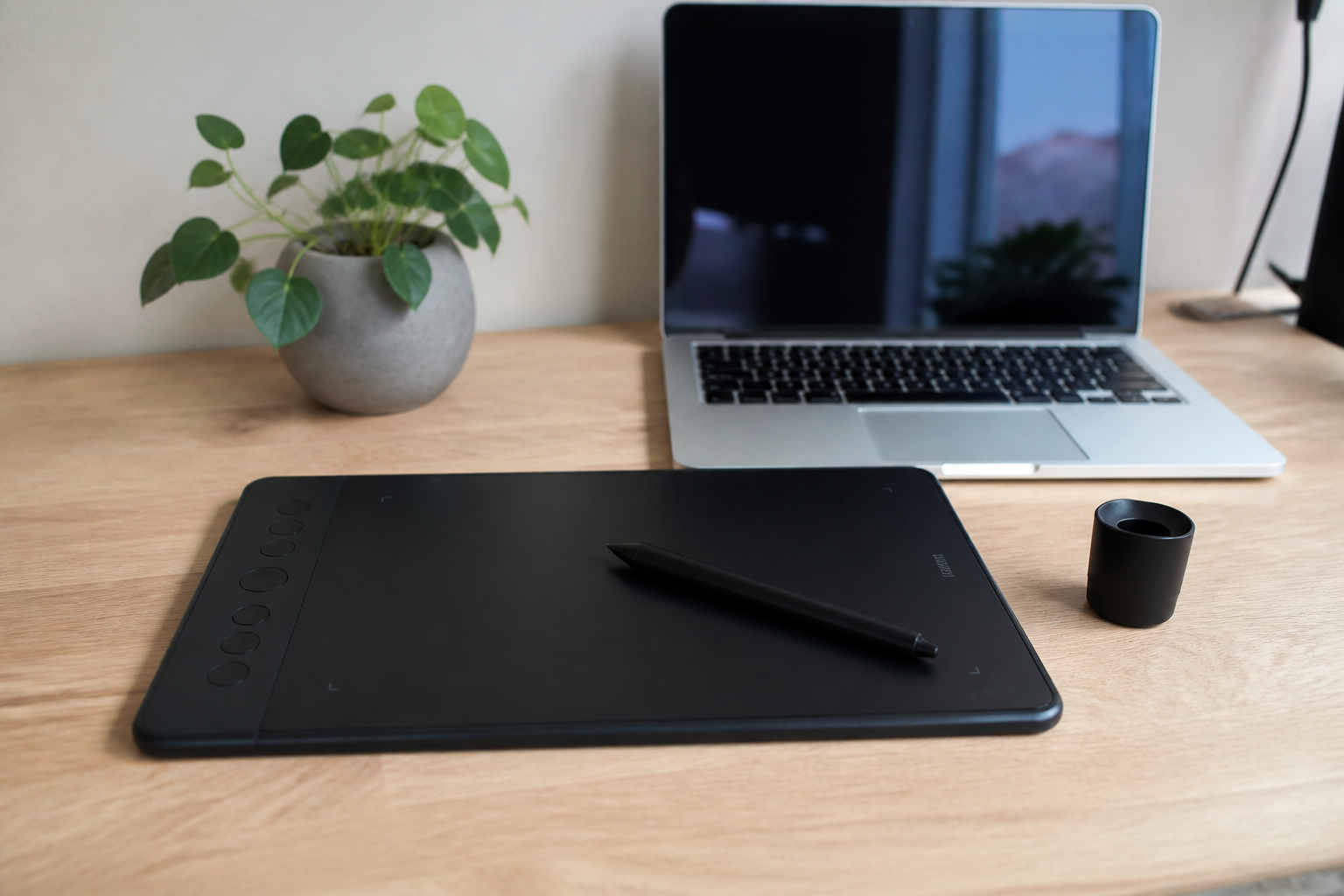

Stel je voor: je hebt die gloednieuwe Huion Kamvas 16 eindelijk in huis.
▶Inhoudsopgave
Je schuift hem op je bureau, pakt de pen, en je bent er klaar voor om te tekenen, ontwerpen of te gamen. Maar dan kijk je naar je laptop en realiseer je je iets: je laptop heeft geen USB-C poort. Paniek? Helemaal niet. Het is vandaag de dag namelijk heel normaal dat je een tablet op een oudere laptop aansluit.
In dit artikel leg ik je precies uit hoe je je Huion Kamvas 16 moeiteloos aan je laptop koppelt, zelfs als die enkel de oudere USB-A poorten heeft. We gaan het hebben over de benodigde adapters, kabels en de juiste instellingen. Laten we beginnen!
Wat heb je nodig? De basisbenodigdheden
Voordat je aan de slag gaat, is het belangrijk om te weten welke kabels en adapters je nodig hebt.
De Huion Kamvas 16 is een krachtige pen display, maar hij heeft wel de juiste connectiviteit nodig om te functioneren. Standaard wordt de tablet geleverd met drie kabels: een USB-C naar USB-C kabel (voor beeld en data), een HDMI kabel (voor beeld) en een USB-A kabel (voor data en stroom). De uitdaging ontstaat wanneer je laptop geen USB-C poort heeft.
In dat geval kun je de USB-C kabel niet rechtstreeks gebruiken. Geen zorgen, je kunt de tablet nog steeds aansluiten via de HDMI en USB-A kabels.
Je laptop moet wel beschikken over een HDMI poort en minimaal één USB-A poort (bij voorkeur USB 3.0 voor voldoende snelheid).
Als je laptop alleen USB 2.0 poorten heeft, kan de tablet trager reageren, maar hij zal nog steeds werken.
De juiste kabels en adapters kiezen
Om de Kamvas 16 op een laptop zonder USB-C aan te sluiten, heb je eigenlijk maar één extra accessoire nodig: een USB-C naar USB-A adapter. Dit is een kleine adapter die je op de USB-C kabel kunt aansluiten.
Vervolgens sluit je de adapter aan op de USB-A poort van je laptop.
Er zijn een paar dingen waar je op moet letten bij het kopen van zo’n adapter. Ten eerste moet het een adapter zijn die data en stroom doorgeeft. De Kamvas 16 heeft namelijk stroom nodig via de USB-verbinding.
Stap-voor-stap: de fysieke aansluiting
Ten tweede is het verstandig om te kiezen voor een adapter van een bekend merk, zoals Anker of UGreen. Deze merken staan bekend om hun betrouwbaarheid en voorkomen problemen met de verbinding. Als je laptop geen HDMI poort heeft, maar wel een USB-C poort (die je nu niet gebruikt voor de tablet), dan kun je een HDMI naar USB-C adapter gebruiken. Maar aangezien het onderwerp van dit artikel gaat over laptops zonder USB-C, gaan we ervan uit dat je laptop wel HDMI en USB-A heeft.
- Sluit de HDMI kabel aan op de HDMI poort van je laptop en op de HDMI ingang van de Kamvas 16.
- Sluit de USB-A kabel aan op de USB-A poort van je laptop en op de USB-C poort van de Kamvas 16 (gebruik hiervoor de USB-C naar USB-A adapter).
- Sluit de voedingskabel aan op de tablet. De Kamvas 16 heeft een externe voedingsadapter nodig, die vaak wordt meegeleverd. Zorg dat deze is aangesloten op het stopcontact.
- Start je laptop op en wacht tot de tablet wordt herkend.
Mocht je laptop geen HDMI hebben, dan kun je een DisplayPort naar HDMI adapter gebruiken, maar dat is vaak een zeldzame situatie bij oudere laptops.
Zodra je de juiste adapter in huis hebt, is het tijd om de tablet aan te sluiten. Volg deze stappen: Deze setup zorgt ervoor dat het beeld via HDMI wordt doorgegeven en de data en stroom via de USB-A verbinding lopen.
Drivers installeren en instellingen configureren
Nu de tablet fysiek is aangesloten, is het tijd om de software te installeren. Huion levert drivers die je nodig hebt om de pen en de tablet optimaal te laten werken.
Ga naar de officiële Huion website en zoek naar de drivers voor de Kamvas 16. Kies de versie die bij je besturingssysteem past (Windows of macOS). Volg de stappen voor een correcte Huion driver installatie en je bent klaar om te tekenen.
Tijdens de installatie wordt je vaak gevraagd om de tablet opnieuw op te starten of om de USB verbinding te controleren.
De driver checken
Volg de instructies op het scherm. Als de driver correct is geïnstalleerd, zou je het Huion Instellingenpaneel moeten zien. Hier kun je de pen-drukgevoeligheid, de snelheid van de cursor en de functietoetsen op de tablet instellen. Als de tablet niet wordt herkend, controleer dan of de driver goed is geïnstalleerd.
Ga naar het configuratiescherm of de systeeminstellingen en zoek naar 'Huion' of 'Tablet'. Als je de driver niet ziet, probeer dan de installatie opnieuw uit te voeren. Zorg dat je eventuele andere tablet-drivers (zoals die van Wacom) verwijdert om conflicts te voorkomen.
Veelvoorkomende problemen en oplossingen
Zelfs met de juiste aansluiting kunnen er soms problemen optreden. Hier zijn een paar veelvoorkomende issues en hoe je ze oplost:
Het beeld is niet zichtbaar
Als je niets op het scherm van de Kamvas 16 ziet, controleer dan of de HDMI kabel goed is aangesloten. Probeer een andere HDMI poort op je laptop of een andere HDMI kabel.
De pen reageert niet of traag
Zorg er ook voor dat de tablet is ingeschakeld (het powerlampje moet branden). In Windows kun je de weergavemodus instellen via de toetsencombinatie Windows + P en kiezen voor 'Alleen tweede scherm' of 'Uitbreiden'. Als de pen traag reageert, komt dit vaak door een USB 2.0 poort. Probeer een USB 3.0 poort te gebruiken.
De resolutie klopt niet
Als dat niet mogelijk is, sluit dan de externe voedingsadapter aan om de stroomtoevoer te versterken.
Ook kan het helpen om de driver opnieuw te installeren. De Kamvas 16 heeft een resolutie van 1920 x 1080 pixels. Als het beeld vertekend of onscherp is, ga dan naar de beeldscherminstellingen van je laptop. Zorg dat de resolutie is ingesteld op 1920 x 1080 en dat de schaalverdeling op 100% staat.
Waarom kiezen voor deze setup?
De Kamvas 16 is een geweldige tablet voor zowel beginners als professionals.
Door hem aan te sluiten op een laptop zonder USB-C, maak je hem toegankelijk voor een breder publiek. Deze setup is ideaal voor studenten of freelancers die een oudere laptop gebruiken maar wel willen profiteren van de voordelen van een pen display. Bovendien is het een budgetvriendelijke oplossing, omdat je geen nieuwe laptop hoeft aan te schaffen.
Conclusie
Je Huion Kamvas 16 instellen op een laptop zonder USB-C is eenvoudiger dan je denkt. Met de juiste adapter en kabels kun je snel aan de slag.
Zorg dat je drivers up-to-date zijn en dat je de juiste instellingen configureert voor het beste resultaat.
Of je nu tekent, ontwerpt of noteert, deze tablet opent een wereld van creatieve mogelijkheden. Dus pak je pen en begin vandaag nog!
Veelgestelde vragen
Hoe kan ik mijn Huion Kamvas 16 verbinden met een laptop die geen USB-C poort heeft?
Om je Huion Kamvas 16 aan te sluiten op een laptop zonder USB-C poort, gebruik je een USB-C naar USB-A adapter. Sluit deze adapter aan op de USB-C kabel van de tablet en vervolgens op een USB-A poort van je laptop. Daarnaast sluit je de HDMI kabel aan op zowel de laptop als de tablet voor de beeldweergave.
Welke kabels en adapters heb ik nodig om de Huion Kamvas 16 aan te sluiten?
Je hebt minimaal een USB-A naar USB-C adapter nodig, een HDMI kabel en de meegeleverde USB-A kabel. Zorg ervoor dat de adapter data en stroom kan doorgeven, omdat de Huion Kamvas 16 stroom nodig heeft via de USB-verbinding. Een adapter van een betrouwbaar merk zoals Anker of UGreen is aan te raden.
Kan ik mijn laptop opladen via de Huion Kamvas 16?
Nee, de Huion Kamvas 16 kan je laptop niet opladen als je laptop geen USB-C poort heeft. De tablet gebruikt de USB-verbinding voor data en stroom, maar je laptop zal niet worden opgeladen via deze verbinding. Je hebt een aparte oplader nodig voor je laptop.
Wat gebeurt er als mijn laptop alleen USB 2.0 poorten heeft?
Als je laptop alleen USB 2.0 poorten heeft, kan de Huion Kamvas 16 mogelijk iets trager reageren. De tablet zal echter nog steeds werken, hoewel de prestaties iets minder soepel kunnen zijn dan bij een USB 3.0 verbinding. Het is belangrijk om de juiste adapter te gebruiken die voldoende snelheid biedt.
Hoe sluit ik de Huion Kamvas 16 aan op een laptop met een HDMI-poort, maar geen USB-C poort?
In dat geval kun je een HDMI naar USB-C adapter gebruiken. Sluit de HDMI kabel aan op de HDMI poort van je laptop en op de HDMI ingang van de Kamvas 16. De adapter zet het HDMI signaal om naar een USB-C signaal dat je kunt aansluiten op de tablet. Zorg ervoor dat de adapter data en stroom doorgeeft.