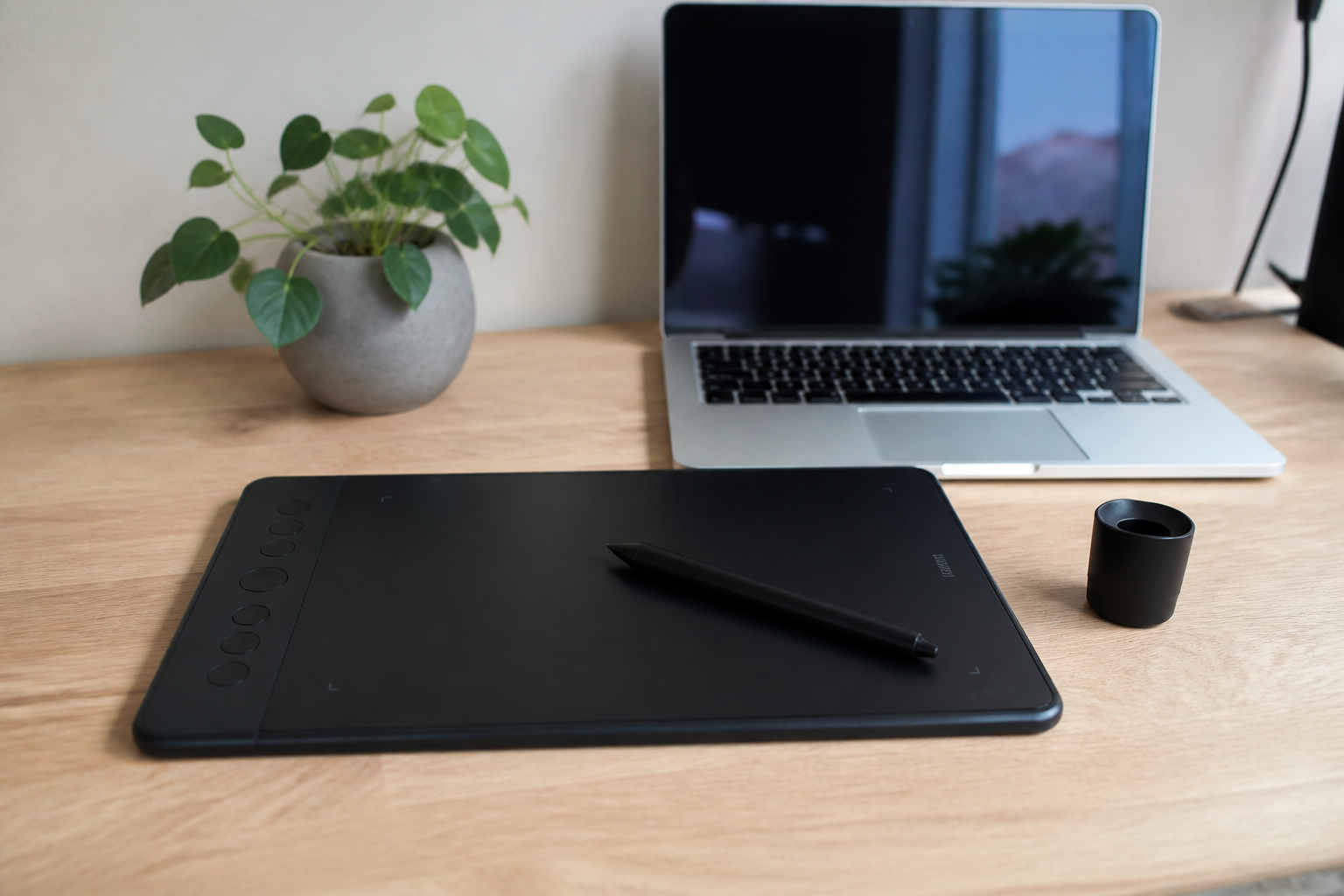

Je hebt net een splinternieuw Huion tablet op tafel liggen. Het voelt veelbelovend: een scherm vol pixels, een stylus die zo soepel als een potlood moet voelen en een hoop creatieve vrijheid.
▶Inhoudsopgave
- 1. Het probleem met de drukgevoeligheid
- 2. De cursor beweegt niet soepel (Lag of Latency)
- 3. De lijnen trillen of zijn bobbelig
- 4. Het scherm is zwart of geeft geen beeld
- 5. Pen tilt (neiging) werkt niet
- 6. De tablet wordt niet herkend
- 7. De sneltoetsen op de tablet werken niet
- 8. Pen nib slijt te snel
- Conclusie
- Veelgestelde vragen
Maar dan... begint het gezeur. De lijn trilt, de druk reageert niet zoals je wilt, of de cursor beweegt raar over het scherm. Paniek? Nee hoor. Dit is normaal. Elk digitaal kunstenaarspad kent een paar hobbels. Laten we de meest voorkomende issues bij langslopen en ze meteen de nek omdraaien, zodat je weer lekker kunt tekenen.
1. Het probleem met de drukgevoeligheid
Een van de grootste teleurstellingen is als je een vloeiende lijn probeert te trekken en het lijkt alsof je op een rotsblok tekent.
De drukgevoeligheid doet maar wat. Of erger: hij doet helemaal niets. Voordat je denkt dat je tablet stuk is, open de Huion Driver software op je computer. Hier vind je een kalibratiescherm.
Check je instellingen in de software
Test hier even of de druk werkt. Als het hier wel lukt maar in je tekenprogramma niet, ligt het aan de software-instellingen van dat programma.
In programma’s zoals Photoshop of Clip Studio Paint moet je specifiek de optie ‘Pen Pressure’ aanzetten.
De nib vervangen
Klinkt logisch, maar het is de fout die iedereen een keer maakt. De punt van je stylus, de nib, slijt. Het klinkt simpel, maar een uitgedroogde of afgesleten nib kan de drukregistratie verstoren.
Huion levert vaak extra nibs mee in de doos. Wissel hem eens om en kijk of het gevoel direct beter wordt.
2. De cursor beweegt niet soepel (Lag of Latency)
Je beweegt je pen, maar de cursor op het scherm heeft een klein beetje vertraging.
Het voelt alsof je door dikke stroop heen tekent. Vervelend, maar vaak makkelijk op te lossen. Het klinkt ouderwets, maar de meeste problemen zitten ‘m in de verbinding.
USB-poort en kabels
Gebruik bij voorkeur een USB 3.0 poort (die is vaak blauw of heeft een SS-symbool). Een USB-hub die vol zit met andere apparaten kan de datastroom belemmeren.
Probeer de tablet rechtstreeks op je computer aan te sluiten, zonder tussenstations.
De driver vernieuwen
En ja, check even of je kabel niet geknikt of beschadigd is. Staat er een update klaar voor je Huion driver? Grote kans van wel. Drivers zijn software die de tablet en电脑 (computer) met elkaar laat praten.
Als deze verouderd is, loopt de boel vast. Verwijder eerst de oude driver via het configuratiescherm, download de nieuwste versie van de officiële Huion website en installeer opnieuw. Dit lost vaak 80% van de lag-problemen op.
3. De lijnen trillen of zijn bobbelig
Je probeert een mooie rechte lijn te tekenen, maar hij ziet eruit alsof je hem met een rillende hand hebt getekend.
De oorzaak: Windows Ink
Dit is een veelvoorkomend euvel, zeker bij instapmodellen. Windows heeft een eigen ‘pen- en aanraakfunctie’ die Windows Ink heet.
Soms staat deze aan en botst dit met de driver van Huion. Dit zorgt voor een trillend effect. Oplossing: Ga naar de Huion driver en zoek naar een optie die ‘Windows Ink’ heet. Als je deze uitzet, verdwijnt de trilling vaak direct.
Let wel op: als je programma’s gebruikt die Windows Ink nodig hebben (sommige versies van OneNote), moet je deze wel aan laten staan.
Voor de meeste tekenapps zoals Krita of Paint Tool SAI werkt het uitzetten het best.
4. Het scherm is zwart of geeft geen beeld
Je sluit de tablet aan, maar het scherm blijft leeg. Geen paniek, meestal is het een kwestie van stroom of signaal.
De kabels checken
Veel Huion schermtabletten hebben twee kabels nodig: een voor data (USB) en een voor beeld (HDMI of USB-C). Soms zit er maar één kabel aan, maar moet je hem in een specifieke poort doen. Controleer of de HDMI-kabel goed vastzit in zowel je computer als de tablet. Gebruik je een USB-C kabel?
Zorg dat deze data-transfer ondersteunt en niet alleen opladen. Een losse USB-C lader werkt vaak niet voor beeldoverdracht.
Drivers en schermresolutie
Soms herkent Windows de tablet niet als tweede scherm. Druk op je toetsenbord op de Windows-toets + P en kies voor ‘Alleen tweede scherm’ of ‘Uitbreiden’.
Als het beeld dan nog zwart is, controleer dan in de Huion driver of het scherm correct is geselecteerd.
5. Pen tilt (neiging) werkt niet
Je kantelt je pen om een schaduw effect te maken of een penseel te simuleren, maar er gebeurt niets. Dit ligt bijna altijd aan de software-instellingen.
Software-ondersteuning
Niet alle programma’s ondersteunen de neiging van de pen even goed. In Adobe Photoshop moet je bij de penseelinstellingen de ‘Shape Dynamics’ aanzetten en de controle op ‘Pen Tilt’ zetten. In Clip Studio Paint staat dit vaak al aan bij de standaard penselen. Als het in het ene programma wel werkt en in het andere niet, weet je dat het niet aan de tablet ligt, maar aan de software.
6. De tablet wordt niet herkend
Je sluit hem aan, maar er gebeurt niets. De lampjes op de tablet gaan niet aan.
Driver installatie is essentieel
Veel mensen denken dat een Huion tablet ‘plug and play’ is, zoals een muis. Dat is niet helemaal waar. Je moet de driver installeren om alle functies te gebruiken. Zonder driver werkt hij misschien als een simpele muis, maar drukgevoeligheid en sneltoetsen doen het niet.
Download de driver van de Huion website. Volg onze handleiding voor de Huion driver installatie om het juiste model en de juiste Windows- of Mac-versie in te stellen.
Conflict met andere drivers
Let op: sluit de tablet pas aan als de driver-installatie daar om vraagt.
Heb je eerder een Wacom tablet gebruikt? Of een andere tekentablet? Verwijder dan eerst de oude drivers volledig. Meerdere tablet-drivers op één computer kunnen elkaar in de weg zitten en ervoor zorgen dat je Huion niet wordt herkend.
7. De sneltoetsen op de tablet werken niet
De drukknoppen (hotkeys) aan de zijkant van je tablet doen niets. Dit is vaak een instelling in de driver of in Windows.
Windows Ink uitzetten
Net als bij het trillen van lijnen, kan Windows Ink de sneltoetsen ontregelen.
Applicatie-specifieke focus
In de Huion driver is er vaak een specifieke optie om de ‘Express Keys’ te activeren. Zorg dat deze aan staan. Soms reageren sneltoetsen alleen als het tekenprogramma actief is (in de voorgrond). Klik eerst even in je tekenvenster voordat je op een knop drukt.
8. Pen nib slijt te snel
Je hebt pas een week je tablet en de punt is al aan het slijten. Dit is normaal, maar je kunt het vertragen.
De tekenstijl
Hoe harder je drukt, hoe sneller de nib slijt. Probeer een lichtere hand te ontwikkelen.
De tablet registreert de druk namelijk al bij een lichte aanraking. Daarnaast is het oppervlak van het scherm soms wat ruw. Sommige gebruikers plakken een screen protector op het scherm die zachter aanvoelt, wat de slijtage vermindert en het tekengevoel verbetert.
Conclusie
Problemen met een Huion tablet zijn zelden fataal. Meestal zijn het software-conflicten of kabelproblemen die met een paar klikken zijn opgelost.
Het allerbelangrijkste is om de driver up-to-date te houden en even rustig de instellingen door te nemen. Zodra die eerste frustratie voorbij is, staat er een krachtig stuk gereedschap op je bureau waar je jarenlang plezier van zult hebben.
Veelgestelde vragen
Hoe kan ik de drukgevoeligheid van mijn Huion tablet aanpassen?
Het is normaal dat de drukgevoeligheid in het begin wat onvoorspelbaar aanvoelt. Open de Huion Driver software en ga naar het kalibratiescherm. Hier kun je de drukinstellingen aanpassen totdat je het gewenste gevoel hebt, en test dit vervolgens in je tekenprogramma om te zien of de drukcorrectie daadwerkelijk werkt.
Waarom trillen mijn lijnen op mijn Huion tablet?
Lijnirritatie kan vaak worden veroorzaakt door Windows Ink, vooral bij instapmodellen. Probeer de Windows Ink functie uit te schakelen in de instellingen van je computer, en kijk of dit het probleem verhelpt. Als dat niet lukt, controleer dan of de nib van je stylus versleten is en vervang deze indien nodig.
Wat kan ik doen als mijn Huion-pen vertraging vertoont?
Vertraging bij het tekenen, ook wel ‘lag’ genoemd, kan vaak worden opgelost door de USB-verbinding te verbeteren. Sluit de tablet rechtstreeks aan op een USB 3.0 poort van je computer, vermijd USB-hubben en zorg ervoor dat de kabel niet geknikt of beschadigd is. Een verouderde driver kan ook de oorzaak zijn; installeer de nieuwste versie van de Huion driver via de website.
Hoe kan ik contact opnemen met Huion voor ondersteuning?
Als je problemen ondervindt met je Huion tablet, kun je contact opnemen met de Huion support afdeling. Je kunt een e-mail sturen naar service@huion.com of service@huiontablet.com, of bellen met +1 302 319 9975 (Amerikaans nummer) tussen 09:00 en 24:00 uur en tussen 14:00 en 18:00 uur Chinese standaardtijd (UTC+8), maandag t/m vrijdag, uitgezonderd feestdagen.
Hoe vaak moet ik de nib van mijn Huion tablet vervangen?
De levensduur van de nib (punt) van je Huion tablet hangt af van je tekenstijl en frequentie van gebruik. Als je veel gebruikt, slijt de nib sneller. Let op teken je lijnen minder soepel, of zie je dat de lijnen beginnen te vervagen, dan is het tijd om de nib te vervangen. Huion levert extra nibs mee in de doos, maar je kunt ook andere nibs van derden kopen.