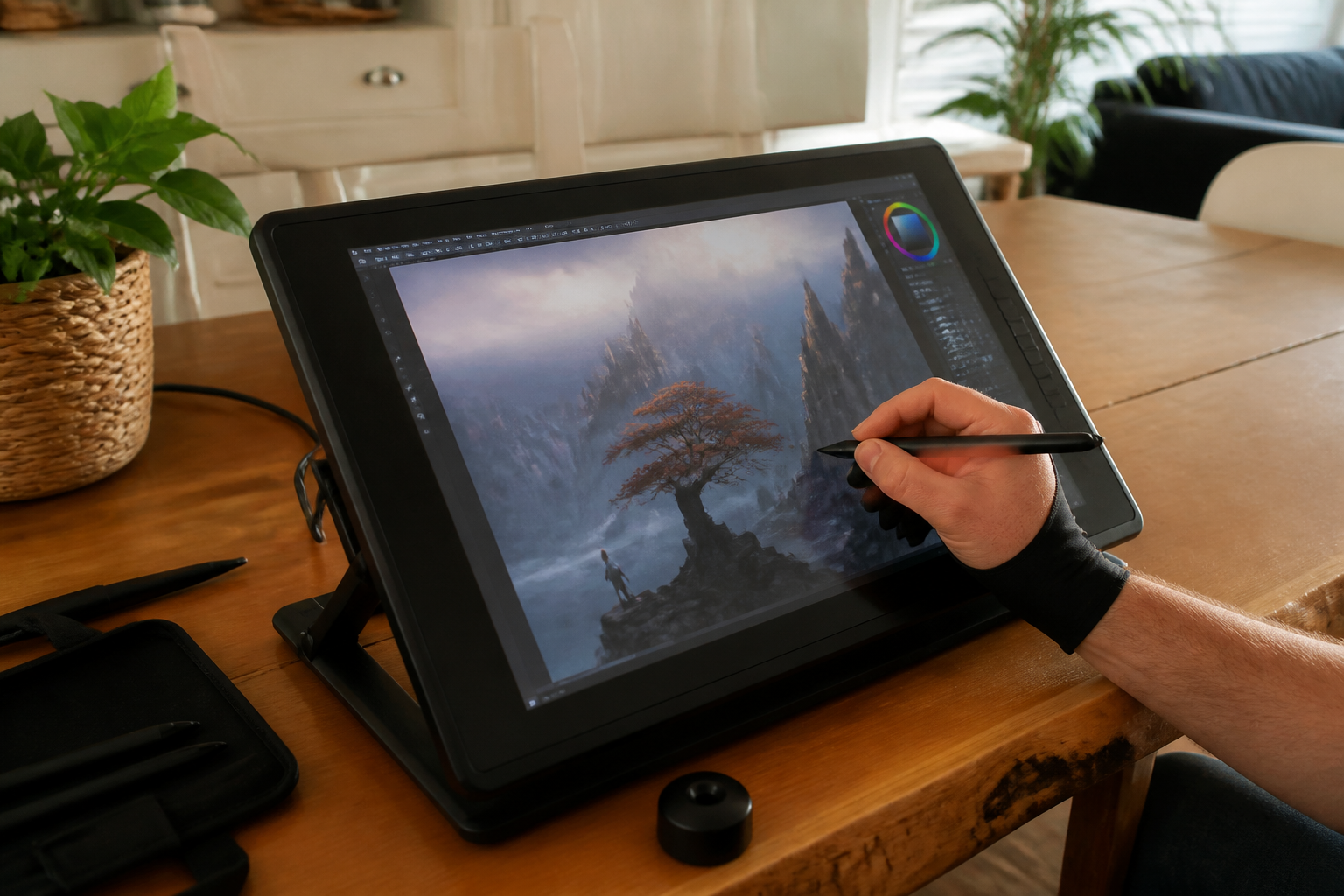

Stel je voor: je zit achter je bureau, je hebt een prachtige tweede monitor naast je laptop staan, en je wilt die oude iPad of Android-tablet niet meer alleen gebruiken om filmpjes op te kijken.
▶Inhoudsopgave
- Waarom zou je een tablet als tweede scherm gebruiken?
- De basis: scherm delen via software
- De fysieke aansluiting: USB versus Wi-Fi
- Windows-instellingen: Hoe je het scherm instelt
- De beste apps voor een tweede scherm
- Veelvoorkomende problemen en oplossingen
- Praktische tips voor optimaal gebruik
- Conclusie
- Veelgestelde vragen
Je wilt ‘m als echte werkplek inzetten. Een display-tablet aan een tweede monitor koppelen klinkt ingewikkeld, maar het is vaak makkelijker dan je denkt. In dit artikel lees je precies hoe je dat voor elkaar krijgt, welke software je nodig hebt en wat je kunt verwachten.
Waarom zou je een tablet als tweede scherm gebruiken?
Voordat we in de instellingen duiken, is het goed om te weten waarom je dit eigenlijk zou willen. Een tablet als tweede monitor biedt een hoop voordelen. Ten eerste bespaar je ruimte; een tablet neemt veel minder plek in dan een groot tweede scherm.
Ten tweede is het vaak een stuk goedkoper. Je hebt waarschijnlijk al een tablet in huis liggen, dus waarom zou je er geen extra monitor van maken?
Daarnaast is het draagbaar. Werk je wel eens op een andere locatie?
Dan neem je je tweede scherm gewoon mee in je tas. Ideaal voor mensen die flexibel werken. En als je een tablet met een stylus hebt, kun je deze zelfs gebruiken om notities te maken of te tekenen terwijl je op je hoofdmonitor werkt.
De basis: scherm delen via software
De meest gangbare manier om een tablet aan een tweede monitor te koppelen, is door gebruik te maken van software.
Je gebruikt je tablet namelijk niet als een fysieke monitor via een kabel (zoals een HDMI-kabel), maar als een extra scherm via een app. Dit wordt ook wel 'screen mirroring' of 'extended display' genoemd.
Duet Display: de klassieker
Er zijn verschillende apps beschikbaar voor zowel Windows als macOS. De bekendste en meest betrouwbare opties zijn Duet Display en Spacedesk. Beide werken via een USB-kabel of draadloos via Wi-Fi. Duet Display is een van de oudste en meest populaire apps voor dit doel.
De app werd oorspronkelijk ontwikkeld door voormalige Apple-engineers en is beschikbaar voor iOS, Android, Windows en macOS.
- Download de app op je tablet (via de App Store of Google Play Store).
- Download de desktopsoftware op je computer (via de officiële website van Duet).
- Sluit je tablet aan op je computer met een USB-kabel. Een USB-C-kabel werkt het best, maar een ouderwetse USB-A naar Lightning- of Micro-USB-kabel doet het ook.
- Start de software op je computer en de app op je tablet. De software detecteert automatisch dat je tablet is aangesloten.
- Je kunt nu in de instellingen van je computer kiezen voor 'Extended display'. Je tablet verschijnt nu als extra beeldscherm.
Hoe stel je Duet Display in? Wat Duet Display vooral goed doet, is de reactiesnelheid. Het voelt soepel aan, zonder merkbare vertraging.
Spacedesk: de gratis alternatief
Dit is belangrijk als je bewegende beelden wilt bekijken of wilt werken met grafische software. Als je niet wilt betalen voor Duet Display, is Spacedesk een uitstekend gratis alternatief.
Spacedesk werkt vooral goed op Windows-computers. De software is beschikbaar voor Windows, Android en iOS.
- Download de Spacedesk-driver op je computer (via de website van Spacedesk).
- Download de Spacedesk-app op je tablet.
- Open de app op je tablet. Zorg dat je tablet en computer verbonden zijn met hetzelfde Wi-Fi-netwerk.
- De app detecteert automatisch je computer. Tik op de naam van je computer en je tablet wordt een extra scherm.
- Je kunt nu in de Windows-instellingen kiezen voor 'Extended display' of 'Second screen only'.
Hoe stel je Spacedesk in? Een groot voordeel van Spacedesk is dat het volledig gratis is. Het werkt ook via USB, maar de draadloze verbinding is vaak stabiel genoeg voor dagelijks gebruik.
De fysieke aansluiting: USB versus Wi-Fi
Hoewel de meeste apps zowel via USB als via Wi-Fi werken, is er een verschil in prestaties.
Als je een tablet als tweede monitor gebruikt voor taken waarbij snelheid belangrijk is (zoals video bewerken of gamen), is een USB-verbinding de beste keuze. Een USB-kabel zorgt voor een stabiele verbinding met minimale vertraging. Zorg wel dat je een kabel van goede kwaliteit gebruikt.
Een USB-C-kabel is aan te raden, omdat deze over het algemeen sneller is dan een USB-A-kabel. Als je de tablet vooral wilt gebruiken voor het weergeven van statische content, zoals tekst of e-mails, dan is Wi-Fi prima.
Het is draadloos en dus handig, maar houd er rekening mee dat er een kleine vertraging kan optreden.
Dit merk je vooral als je de muis over het scherm beweegt.
Windows-instellingen: Hoe je het scherm instelt
Zodra de software is geïnstalleerd en de tablet is aangesloten, moet je de instellingen in Windows (of macOS) aanpassen. Deze instellingen zijn van toepassing op Windows 10 en Windows 11. Bij macOS ga je naar 'Systeemvoorkeuren' > 'Beeldschermen' en kies je voor 'Uitbreiden het bureaublad'.
- Klik met je rechtermuisknop op het bureaublad en kies voor 'Beeldscherminstellingen'.
- Je ziet nu een overzicht van alle schermen die zijn aangesloten. Je tablet staat hier als scherm 1, 2 of 3.
- Klik op het nummer van je tablet en kies voor 'Uitbreiden naar dit scherm'. Je kunt ook kiezen voor 'Alleen weergeven op dit scherm' als je alleen op de tablet wilt werken.
- Schuif de schermen in de visuele weergave zodat ze overeenkomen met de fysieke opstelling op je bureau. Dit zorgt ervoor dat je de muis soepel van het ene scherm naar het andere kunt bewegen.
- Stel de resolutie in. De meeste tablets hebben een hoge resolutie (bijvoorbeeld 1920x1080 of 2048x1536). Zorg dat je deze resolutie selecteert voor de beste beeldkwaliteit.
De beste apps voor een tweede scherm
Naast Duet Display en Spacedesk zijn er ook fysieke apparaten zoals de Gaomon PD1560 die het overwegen waard zijn.
- Sidecar (Apple): Als je een iPad en een Mac hebt, is Sidecar de beste optie. Het is een ingebouwde functie van Apple en werkt zowel draadloos als via USB. Je hoeft geen extra software te installeren. Ga op je Mac naar 'Systeemvoorkeuren' > 'Sidecar' en selecteer je iPad uit de lijst.
- SuperDisplay (Android): Deze app is specifiek voor Android-tablets en Windows-pc's. Het is een betaalde app, maar het werkt uitstekend en ondersteunt stylus-functionaliteit. De installatie is vergelijkbaar met die van Duet Display.
- Twomon (iOS/Windows): Een andere betaalde optie die goed werkt. Twomon is populair onder professionals vanwege de stabiele verbinding.
Hieronder een kort overzicht: Welke app je kiest, hangt af van je budget, je besturingssysteem en je voorkeuren. Als je een iPad en Mac hebt, is Sidecar de makkelijkste optie. Als je een Windows-pc en een Android-tablet hebt, is Spacedesk een goede gratis keuze.
Veelvoorkomende problemen en oplossingen
Het kan voorkomen dat de verbinding niet direct werkt. Hieronder staan een paar veelvoorkomende problemen en hoe je ze oplost.
De tablet wordt niet herkend: Controleer of de USB-kabel goed is aangesloten.
Probeer een andere USB-poort op je computer. Als je via Wi-Fi werkt, zorg er dan voor dat je tablet en computer op hetzelfde netwerk zijn aangesloten. De verbinding is traag: Als je via Wi-Fi werkt, kan de vertraging komen door een zwak signaal.
Probeer dichter bij de router te gaan zitten of sluit de tablet via een USB-kabel aan. Het beeld is korrelig of onscherp: Controleer de resolutie-instellingen in Windows. Stel de resolutie in op de hoogste beschikbare optie voor je tablet. Ook kun je de kleurprofielen voor je display-tablet instellen om de tekst en kleuren scherper te maken.
De tablet laadt niet op: Sommige apps verbruiken veel stroom, vooral als je via USB werkt.
Gebruik een kabel die is aangesloten op een USB-poort met voldoende vermogen, of sluit de tablet aan op een aparte oplader terwijl je de data-verbinding behoudt (indien ondersteund).
Praktische tips voor optimaal gebruik
Om het meeste uit je tweede scherm te halen, volgen hier een paar praktische tips. Gebruik een standaard: Een tablet horizontaal of verticaal op je bureau zetten, is lastig zonder ondersteuning.
Koop een eenvoudige tabletstandaard of maak er zelf een. Dit voorkomt dat de tablet omvalt en zorgt voor een comfortabele kijkhoek. Stel notificaties in: Gebruik de tweede monitor voor specifieke taken.
Zet je e-mail of chat-apps op de tablet, zodat je niet steeds je hoofdmonitor hoeft te onderbreken.
Verken de stylus: Als je tablet een stylus ondersteunt, gebruik hem dan voor het maken van snelle notities of het markeren van documenten. Apps zoals OneNote of GoodNotes werken hier goed voor. Let op de batterij: Als je tablet langere tijd als monitor wordt gebruikt, kan de batterij snel leeglopen. Sluit de tablet aan op een oplader of gebruik een app die de batterij bespaart.
Conclusie
Een display-tablet als primaire monitor gebruiken is een slimme manier om je werkruimte uit te breiden zonder veel geld uit te geven. Of je nu kiest voor een betaalde app zoals Duet Display of een gratis alternatief zoals Spacedesk, de mogelijkheden zijn eindeloos.
Met de juiste software, een stabiele verbinding en een paar handige instellingen, heb je in een mum van tijd een extra scherm tot je beschikking. Probeer het zelf uit en ervaar het gemak van een tweede monitor die je al in huis hebt!
Veelgestelde vragen
Waarom zou ik mijn tablet gebruiken als een extra scherm?
Het gebruik van je tablet als een extra scherm biedt verschillende voordelen, zoals minder ruimtegebruik, een lagere aanschafkosten (als je al een tablet hebt) en draagbaarheid. Zo kun je je werkplek flexibel inrichten en je tablet meenemen naar verschillende locaties, zelfs met een stylus voor notities of tekeningen.
Hoe verbind ik mijn tablet met mijn computer als een tweede scherm?
De meest gebruikelijke manier is via speciale software, zoals Duet Display of Spacedesk. Deze apps verbinden je tablet met je computer via USB of draadloos, waardoor je tablet verschijnt als een extra beeldscherm in je besturingssysteem. Zo kun je je werkplek uitbreiden en efficiënter werken.
Wat is ‘screen mirroring’ of ‘extended display’ en hoe werkt het?
‘Screen mirroring’ of ‘extended display’ verwijst naar het overbrengen van het beeld van je tablet naar je computer, waardoor je tablet als een extra scherm functioneert. Dit gebeurt via software die de content van je tablet naar je computer stuurt, waardoor je een groter werkgebied hebt.
Welke software is geschikt om mijn tablet als tweede scherm te gebruiken?
Er zijn verschillende apps beschikbaar, zoals Duet Display en Spacedesk. Duet Display is een populaire, betrouwbare optie die zowel voor Windows als macOS beschikbaar is, terwijl Spacedesk een gratis alternatief is. Beide apps verbinden je tablet met je computer via USB of draadloos.
Waarom detecteert mijn computer mijn tablet niet als een tweede scherm?
Er zijn verschillende redenen waarom je tablet mogelijk niet wordt gedetecteerd. Zorg ervoor dat de USB-verbinding stabiel is (een USB-C kabel werkt vaak het beste), dat de software correct is geïnstalleerd en dat de instellingen op je computer zijn aangepast om een 'extended display' te gebruiken. Controleer ook of de tablet is aangesloten op de juiste poort.