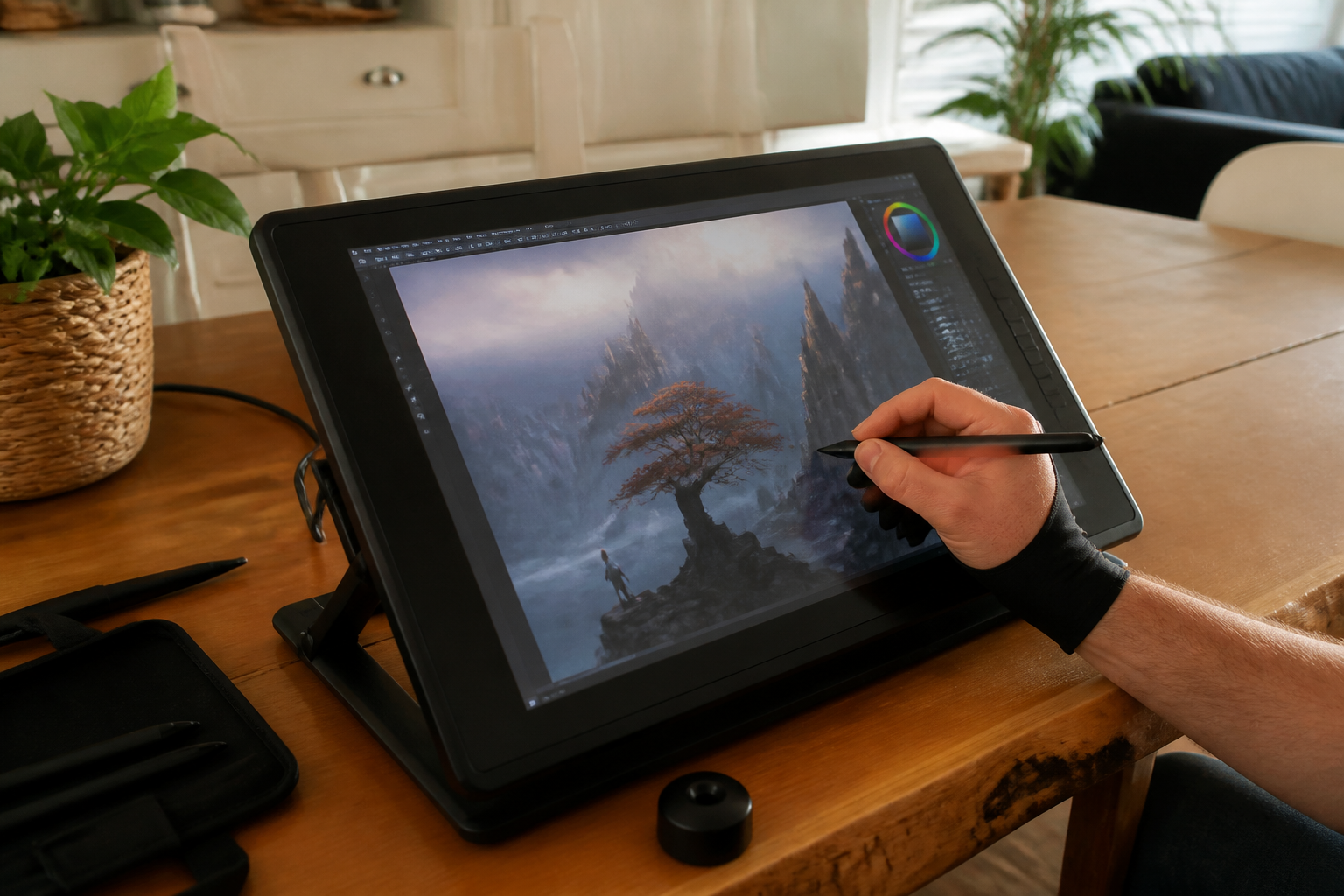

Stel je voor: je hebt urenlang geschilderd in Photoshop of een tekening afgemaakt in Procreate. De kleuren op je scherm knallen ervan af, helder en levendig. Je drukt op printen of deelt het bestand met een klant, en dan… schrik.
▶Inhoudsopgave
De print ziet er grauw uit, of de kleuren op een ander scherm zijn compleet anders. Herkenbaar?
Het probleem zit ’m vaak niet in je talent, maar in je beeldscherm. Jouw display-tablet is je digitale canvas, en als de kleuren daar niet kloppen, werk je in de mist.
Calibreren is het antwoord. In dit artikel leg ik je uit hoe je je display-tablet kalibreert en een kleurprofiel instelt, zodat je werk er overal top uitziet. Laten we beginnen.
Waarom kalibreren echt nodig is
Elke display-tablet, of het nu een Wacom, Huion of iPad is, heeft een fabrieksinstelling voor kleuren. Die is vaak ingesteld op ‘mooi’ in plaats van ‘nauwkeurig’.
Fabrikanten denken dat consumenten willen dat groen er frisser uitziet of blauw dieper is, maar voor serieus werk zoals fotobewerking, illustratie of ontwerp, wil je waarheidsgetrouwe kleuren. Zonder kalibratie loop je risico: je ontwerp ziet er perfect uit op je tablet, maar op een website of in drukwerk ziet het er vreemd uit. Denk aan een tekening waarbij de huidskleur opeens oranje wordt of een logo dat in druk anders overkomt.
Kalibratie lost dit op door je scherm te meten en aan te passen aan een standaard, zoals sRGB voor web of Adobe RGB voor druk. Het resultaat? consistentie.
Je bespaart tijd, voorkomt teleurstellingen en je werk ziet er professioneler uit. En eerlijk: het voelt ook gewoon lekker om te weten dat wat je ziet, klopt.
Wat heb je nodig om te kalibreren?
Je hebt niet veel nodig, maar de juiste tools maken ’t verschil.
Allereerst: een kalibratie-apparaat, ook wel colorimeter genoemd. Populaire opties zijn de X-Rite i1Display Pro of de Datacolor SpyderX. Deze gadgets meten de kleuren en helderheid van je scherm en sturen aanpassingen naar je computer. Ze kosten tussen de 100 en 200 euro, maar zijn een investering waard als je serieus werkt.
Software is de tweede stap. Veel kalibratiehardware wordt geleverd met eigen software, maar je kunt ook gratis tools gebruiken zoals DisplayCAL (voor Windows en Mac) of de ingebouwde kalibratie in macOS.
Zorg dat je tablet is aangesloten op je computer via USB-C of HDMI, en dat je scherm minstens 30 minuten heeft kunnen opwarmen—kleuren stabiliseren na inschakelen.
Tot slot: een rustige werkplek zonder fel zonlicht of TL-verlichting, want omgevingslicht beïnvloedt wat je ziet. Als je alles klaarzet, ben je ready om te starten.
Stap-voor-stap: je display-tablet kalibreren
Laten we de stappen doorlopen. Dit proces duurt ongeveer 20-30 minuten, afhankelijk van je setup.
Ik ga uit van een kalibratie-apparaat zoals de SpyderX, maar de principes zijn hetzelfde voor andere merken. Sluit je kalibratie-apparaat aan op je computer en installeer de bijbehorende software. Als je DisplayCAL gebruikt, download het dan van de officiële site en volg de installatie.
Stap 1: Voorbereiding en software installeren
Open de software en selecteer je display-tablet uit de lijst—bijvoorbeeld als je een Wacom Cintiq hebt, kies je die als secundair scherm. Zet de helderheid van je tablet op een comfortabel niveau, rond de 120 cd/m² (candela per vierkante meter), wat een goede standaard is voor binnengebruik.
Vermijd felle instellingen; ze verstoren de meting. Sluit andere programma’s af en zet je scherm op een neutrale achtergrond, zoals grijs, om afleiding te minimaliseren.
Nu ben je klaar voor de meting. Volg de instructies in de software. Je kalibratie-apparaat wordt meestal met een zuignap of steun op het scherm bevestigd—zorg dat het goed contact maakt zonder druk uit te oefenen. De software stuurt nu een reeks kleuren en helderheidsniveaus naar je scherm, terwijl de meter deze meet.
Stap 2: De kalibratiemeting uitvoeren
Dit duurt 5-10 minuten. Je ziet waarschijnlijk patronen van rood, groen, blauw en grijs voorbijkomen.
Blijf rustig zitten en laat de meter zijn werk doen. Bij de Datacolor SpyderX bijvoorbeeld, meet het apparaat automatisch en geeft feedback via de software. Als je een Wacom-tablet gebruikt, controleer dan of de kleurmodus op 'standaard' staat—sommige modi zoals 'vibrant' kunnen de meting verstoren.
Na de meting genereert de software een ICC-profiel (International Color Consortium). Dit is een bestand dat de kleurweergave van je scherm aanpast.
Stap 3: Het kleurprofiel instellen en opslaan
Kies het juiste kleurruimte: voor webwerk is sRGB ideaal (een breed gamma van kleuren, maar niet te groot), voor druk Adobe RGB of CMYK. De software past automatisch de gamma-waarde aan—meestal 2.2 voor standaardgebruik—en de witpunttemperatuur, vaak 6500K (D65), wat natuurlijk wit weergeeft. Sla het profiel op als .icc- of .icm-bestand.
Op Windows ga je naar Kleurbeheer in het Configuratiescherm, voeg je het profiel toe en stel je het in als standaard voor je display-tablet, zeker als je kleurprofielen wilt exporteren voor print en drukwerk.
Op Mac ga je naar Systeemvoorkeuren > Displays > Kleur, klik je op 'Kalibreer' en importeer je het profiel. Test het meteen: open een foto met bekende kleuren (zoals een fruitmand) en vergelijk met een referentie. Als het klopt, ben je geslaagd.
Handige tips voor optimaal resultaat
Een paar extra’s om je kalibratie te perfectioneren. Kalibreer elke 2-4 weken—schermen veranderen naarmate ze ouder worden, vooral LCD-panelen.
Gebruik altijd dezelfde omgevingslichtinstellingen; fel licht maakt kleuren minder accuraat. Als je meerdere schermen hebt, kalibreer ze allemaal met hetzelfde apparaat voor consistentie. Voor iPad-gebruikers: apps zoals True Tone uitzetten tijdens kalibratie, want die passen kleuren automatisch aan.
En als je merkt dat je scherm nog steekt afwijkt, controleer dan de grafische kaart-stuurprogramma's—updaten kan helpen. Met deze tips blijft je display-tablet top presteren.
Veelvoorkomende problemen en oplossingen
Niet alles gaat altijd vlekkeloos. Als je kleuren er na kalibratie nog steeds vreemd uitzien, controleer dan of je de juiste kleurruimte hebt geselecteerd—sRGB is veilig voor beginners.
Een ander issue is helderheid: als je tablet te fel staat, worden donkere tinten verkeerd weergegeven. Los het op door de helderheid naar beneden te draaien tot 120 cd/m². Software-conflicten kunnen ook voorkomen; sluit andere kleurbeheerprogramma's af tijdens kalibratie.
Bij hardware-fouten, zoals een defecte meter, test je met een tweede apparaat of vraag je ondersteuning aan de fabrikant.
En onthoud: kalibratie is een proces, geen eenmalige actie. Blijf experimenteren voor de beste instellingen voor jouw werk.
Conclusie: start vandaag nog met kalibreren
Je display-tablet kalibreren is een game-changer voor nauwkeurig werk. Het zorgt ervoor dat je kleuren kloppen, van scherm tot print tot web, en het maakt je workflow efficiënter.
Met een colorimeter zoals de SpyderX of i1Display Pro, wat basiskennis en 30 minuten tijd, ben je er. Vergeet niet te testen en bij te schaven—kleurbeheer is ongoing. Of je nu een freelance illustrator bent of een ontwerper in een team, dit is de basis voor professioneel resultaat. Dus pak je kalibratie-apparaat en ga aan de slag; je toekomstige zelf (en je klanten) zullen je dankbaar zijn.
Veelgestelde vragen
Hoe kan ik ervoor zorgen dat de kleuren op mijn digitale tablet correct worden weergegeven?
Om de kleuren op je digitale tablet consistent weer te geven, is het aan te raden om je display te kalibreren. Dit proces meet de kleuren van je scherm en past deze aan op basis van een standaard, zoals sRGB, zodat je werk overal hetzelfde eruit ziet, ongeacht het apparaat of de website.
Wat is een kalibratie-apparaat (colorimeter) en wanneer gebruik ik het?
Een kalibratie-apparaat, zoals een X-Rite i1Display Pro, meet de kleuren en helderheid van je scherm. Het is vooral handig als je professioneel werkt met beelden en wilt dat je kleuren consistent zijn, zowel op je tablet als op andere apparaten zoals websites of in drukwerk. Het kost ongeveer 100-200 euro, maar is een investering die de moeite waard is voor professionele creatieven.
Welke software kan ik gebruiken om mijn tablet te kalibreren?
Naast de software die bij je kalibratie-apparaat geleverd wordt, zijn er ook gratis opties zoals DisplayCAL (voor Windows en Mac) of de ingebouwde kalibratie in macOS. Deze tools helpen je om de kleuren van je scherm aan te passen aan een standaard, waardoor je werk overal consistent wordt weergegeven.
Waarom is het belangrijk om mijn tablet op een rustige plek te kalibreren?
Om de meest accurate kleurmetingen te krijgen, is het belangrijk om je tablet op een rustige plek te kalibreren, zonder fel zonlicht of TL-verlichting. Omgevingslicht kan namelijk de kleuren die je ziet beïnvloeden, waardoor de kalibratie minder effectief is. Zorg dus voor een neutrale omgeving voor een optimale kalibratie.
Wat is het verschil tussen sRGB en Adobe RGB?
sRGB is een kleurruimte die veel gebruikt wordt voor webdesign en online content, terwijl Adobe RGB een breder kleurengamma heeft en vaak wordt gebruikt voor drukwerk. Door je scherm te kalibreren met sRGB, zorg je ervoor dat je werk er op het web goed uitziet, en door het te kalibreren met Adobe RGB, krijg je een rijkere kleurweergave in drukwerk.