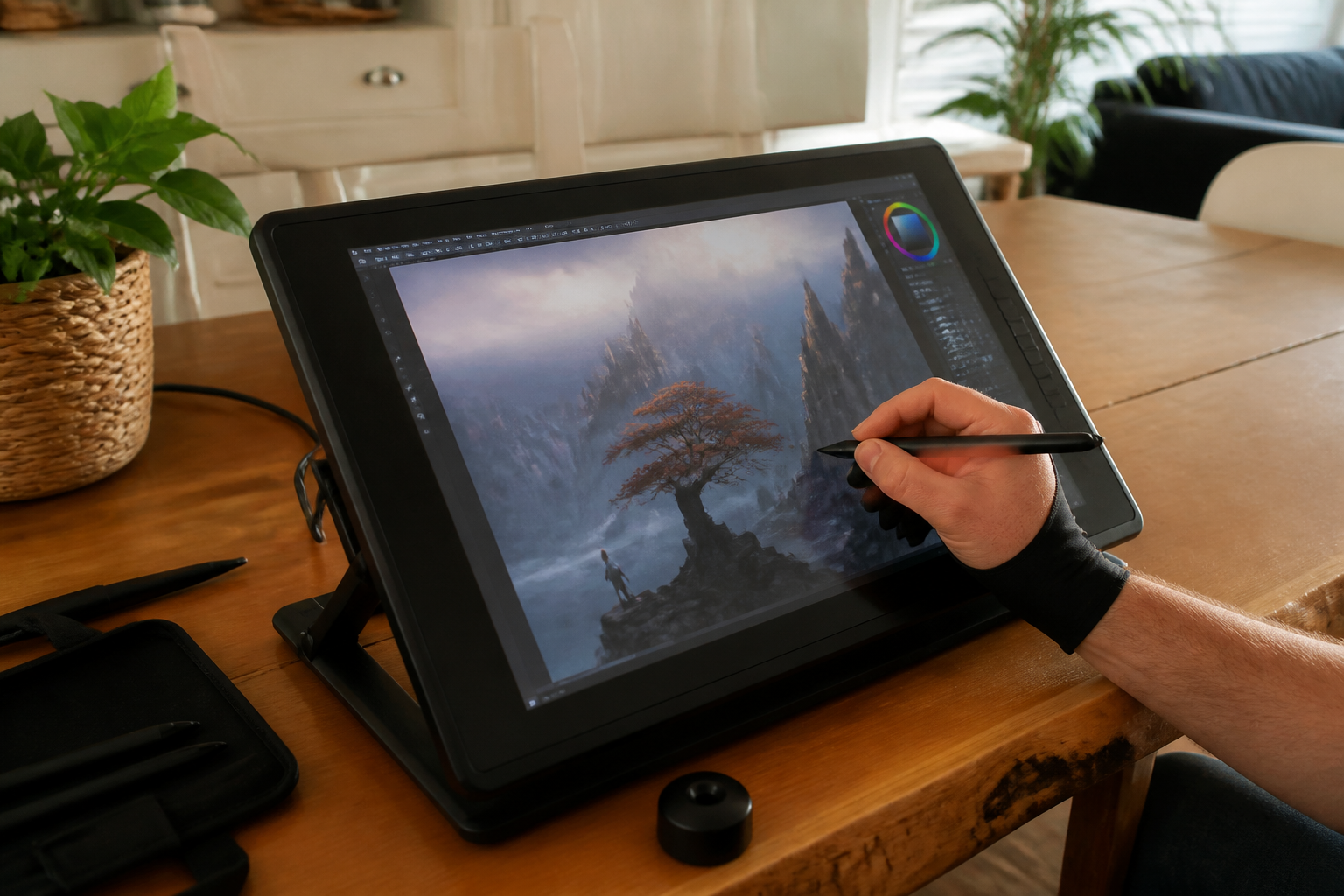

Stel je voor: je bureau is strak, opgeruimd, en je hebt één dun scherm dat zowel dienstdoet als je computermonitor én als tekentablet. Geen extra toetsenbord dat in de weg staat, geen losse pennen die kwijtraken.
▶Inhoudsopgave
Klinkt als de droom van elke digital minimalist, toch? Steeds meer creatievelingen en professionals overwegen om hun dure display-tablet, zoals de iPad Pro of een Wacom Cintiq, in te zetten als hun enige monitor. Maar is dat echt een goed idee? Laten we de feiten op een rijtje zetten, zonder de poespas.
Waarom zou je het willen?
De aantrekkingskracht is logisch. Een display-tablet is veel meer dan alleen een scherm; het is een krachtige computer op zich.
Toch kiezen veel gebruikers ervoor om hem aan te sluiten op hun krachtige desktop of laptop.
De reden? Veelzijdigheid en ruimtebesparing. Stel je voor dat je een grafisch ontwerper bent. Je werkt aan een complexe illustratie in Photoshop op je主电脑 (hoofdcomputer), maar je wilt de fijngevoeligheid van een pen voelen.
In plaats van een losse tekentablet naast je monitor te leggen, gebruik je de display-tablet zelf als het beeldscherm. Elke pixel die je ziet, is direct wat je bewerkt. Dat is een directe verbinding tussen je oog en je hand, wat het werkgevoel enorm verbetert. Een andere grote reden is esthetiek en kabelmanagement.
Een iPad Pro als monitor ziet er strak uit en neemt bijna geen ruimte in op een bureau.
Als je hem bevestigt met een VESA-mount, zweeft hij letterlijk in de lucht. Weg met die dikke plastic randen van traditionele monitoren.
De voordelen: waarom het werkt
Als je besluit deze overstap te maken, zijn er een aantal duidelijke pluspunten die je dagelijks leven makkelijker maken. Veel moderne tablets, zoals de iPad Pro met Liquid Retina XRD-display of de Samsung Galaxy Tab S9 Ultra, hebben schermen die traditionele monitoren verpletteren qua kwaliteit.
Superieure beeldkwaliteit
Ze hebben een hogere pixeldichtheid (PPI), wat betekent dat tekst er scherper uitziet en afbeeldingen er levensecht uitzien. Vooral voor fotobewerking en video-editing is het kleurbereik (vaak DCI-P3 of zelfs Rec.2020) vaak beter dan dat van standaard monitoren van rond de 300 tot 500 euro. De grootste game-changer is de combinatie van beeld en input.
Directe input en aanraakgevoeligheid
Bij een normale monitor gebruik je een muis; bij een display-tablet gebruik je een pen.
Dubbele functie: monitor én computer
Dit voelt natuurlijker aan voor taken zoals digitale schilderen, 3D-modeling of het ondertekenen van documenten. Je hoeft niet heen en weer te kijken tussen een los scherm en een los tekentablet. Het is één vloeiende beweging. Als je de tablet als monitor gebruikt via een USB-C-verbinding, kun je hem vaak tegelijkertijd als los apparaat gebruiken.
Stel je voor dat je主电脑 bezig is met een zware render, terwijl je op de tablet ondertussen notities maakt of je email bijwerkt. Je schakelt moeiteloos tussen het bureaublad van je computer en de iPadOS-omgeving. Dat is efficiency op topniveau.
De valkuilen: waar het misgaat
Nu komt het harde werkelijkheid. Zo ideaal als het klinkt, zo complex kan de uitvoering zijn.
De aansluitingsdans: latency en kabels
Er zijn genoeg redenen waarom professionals alsnog een traditionele monitor naast hun tablet houden. Het grootste technische struikelblok is de verbinding. Om je display-tablet aan een tweede monitor te koppelen, moet er een video-signaal van je computer naar het scherm.
Dit gaat meestal via USB-C of een adapter. Hoewel USB-C veelzijdig is, kan de latentie (vertraging) een issue zijn.
Formaat en ergonomie
Bij intensief gamen of snelle bewegingen in video’s kan er een micro-vertraging zitten tussen wat je computer uitzendt en wat je op het scherm ziet. Zeker bij oudere tablets of goedkope adapters merk je dit. Het is niet altijd "plug and play"; soms vereist het instellingen aanpassen in je besturingssysteem om de resolutie scherp te krijgen.
Een tablet is qua beeldverhouding vaak anders dan een standaard monitor. Veel tablets hebben een 4:3 of 16:10 verhouding, terwijl veel monitoren 16:9 zijn.
Software en compatibiliteit
Dit betekent dat je bij het kijken van films of het bewerken van video’s soms zwarte balken hebt aan de zijkanten of bovenkant.
Daarnaast is de grootte een factor. Een 12,9-inch iPad Pro voelt groot aan als tablet, maar klein als monitor. Zit je de hele dag achter een 13-inch scherm? Dan is dat vermoeiend voor je ogen vergeleken met een 27-inch monitor.
Je moet de tablet wel op de juiste hoogte zetten; zonder een goed steunende arm of standaard zul je snel voorovergebogen zitten, wat nekklachten geeft. Als je een Windows-pc hebt en een iPad als monitor wilt gebruiken, ben je afhankelijk van apps zoals Duet Display of Sidecar (van Apple zelf, maar dat werkt alleen Mac-to-iPad).
Deze software werkt over het algemeen goed, maar het is geen native verbinding. Je bent een extra laag software aan het draaien, wat soms kan crashen of je computer langzamer maakt. Bij Android-tablets of Wacom Cintiq Pro’s werkt dit vaak beter via directe USB-C of HDMI, maar check altijd of je computer de juiste drivers ondersteunt. Niet elke videokaart ziet een tablet direct als een monitor.
De kosten: is het de moeite waard?
Laten we even pragmatisch kijken naar de centen. Een goede display-tablet, zoals een iPad Pro 12,9-inch of een Wacom Cintiq 16, kost al snel tussen de 1000 en 1500 euro.
Daarvoor krijg je inderdaad een prachtig scherm. Voor hetzelfde geld koop je een professionele 4K-monitor van 27 inch van merken als Dell of BenQ, of je kiest voor een tekenscherm van 22 inch of groter voor een meeslepende werkervaring.
De monitor is dan groter, en het tekentablet is specifiek ontworpen voor langdurig tekenen zonder schermvermoeidheid. Als je je afvraagt wat een display-tekentablet precies is, dan is een combinatie van een losse monitor en een losse tablet vaak een betere investering voor je productiviteit.
Conclusie: Voor wie is het geschikt?
Het gebruiken van een display-tablet als primaire monitor is een niche-oplossing die fantastisch kan werken, maar niet voor iedereen. Het is een goede keuze als: Het is een afknapper als:
Uiteindelijk komt het neer op persoonlijke voorkeur. Als je de kans krijgt om het uit te proberen, doe het dan.
- Je ruimte tekortkomt en één apparaat alles moet doen.
- Je werk bestaat uit korte, intense sessies van tekenen of annoteren, gevolgd door rustigere momenten.
- Je al een high-end tablet bezit en geen extra hardware wilt kopen.
- Je een laptop gebruikt en een tweede scherm nodig hebt onderweg.
Zet die iPad of Wacom aan op je computer en ervaar hoe het voelt. Misschien ontdek je wel dat de vrijheid van een tweede scherm in tabletvorm precies is wat je bureau nodig had, of realiseer je je dat je toch echt die brede 27-inch monitor mist voor je multitasking. De keuze is aan jou, maar hopelijk is die nu een stuk scherper.
- Je de hele dag achter elkaar aan lange documenten of code werkt (je ogen worden moe).
- Je een gamer bent die hoge refreshrates (144Hz+) nodig heeft (de meeste tablets zitten vast op 60Hz).
- Je een beperkt budget hebt en waarde voor geld belangrijker vindt dan compactheid.
- Je last hebt van vertragingen (lag) in je workflow.
Veelgestelde vragen
Kan je een tablet gebruiken als monitor?
Ja, zeker! Veel moderne tablets, zoals de iPad Pro of Samsung Galaxy Tab S9 Ultra, bieden een uitstekende beeldkwaliteit die vergelijkbaar is met traditionele monitoren. Door een USB-C verbinding te gebruiken, kun je de tablet aansluiten op je laptop of desktop en deze als een extra scherm gebruiken, waardoor je een strakke en ruimtebesparende werkplek creëert.
Kun je je tablet als hoofdscherm gebruiken?
In principe wel! Met de juiste software, zoals de ‘Second Screen’ app, kun je je tablet verbinden met je computer via USB of draadloos. De computer herkent de tablet dan als een extra monitor, waardoor je de positie en instellingen kunt aanpassen, net als bij een normale monitor. Zo creëer je een vloeiende workflow.
Wat zijn de nadelen van het gebruik van een tablet ten opzichte van een laptop?
Hoewel tablets veel kunnen, zijn ze over het algemeen minder geschikt voor zware multitasking en het gelijktijdig uitvoeren van resource-intensieve applicaties dan een laptop. Laptops bieden doorgaans meer RAM en een krachtigere processor, waardoor ze beter zijn voor taken die veel rekenkracht vereisen. Toch is een tablet een geweldige optie voor creatieve taken.
Kan een tablet alles wat een computer kan?
Een tablet kan veel, maar niet alles wat een computer kan. Het is ideaal voor taken zoals digitale schilderen, 3D-modeling of het ondertekenen van documenten, maar voor zware rendering of het draaien van complexe software is een laptop vaak nog steeds de betere keuze. Denk aan de tablet als een aanvulling, niet als een vervanging.
Kan ik een tablet als monitor gebruiken?
Ja, je kunt een tablet zeker als monitor gebruiken! Zoek in Windows of macOS naar de instellingen voor ‘Meerdere beeldschermen’ en selecteer vervolgens je tablet. Zorg ervoor dat de tablet via USB-C is aangesloten en dat de benodigde drivers zijn geïnstalleerd voor optimale prestaties.