
Ken je dat? Je bent lekker aan het tekenen of bewerken in Photoshop, en dan moet je continu je muis loslaten om op je toetsenbord te drukken.
▶Inhoudsopgave
Even de kleur wijzigen, de grootte aanpassen of een andere tool pakken. Het breekt je flow compleet. Het voelt alsof je aan het werk bent met een rem op je creativiteit.
Gelukkig is daar een simpele oplossing voor: de Wacom Express Keys. Deze programmeerbare knoppen op je tablet of pen display veranderen alles.
Ze zorgen ervoor dat je nooit meer je hand van je werk hoeft te halen.
In dit artikel lees je hoe je deze functies optimaal gebruikt, zodat je werkt als een pro.
Wat Zijn Express Keys Eigenlijk?
Stel je voor dat je toetsenbord rechtstreeks op je tekentablet zit. Dat is in een notendop wat Express Keys zijn. Het zijn knoppen die je zelf kunt instellen om specifieke taken uit te voeren.
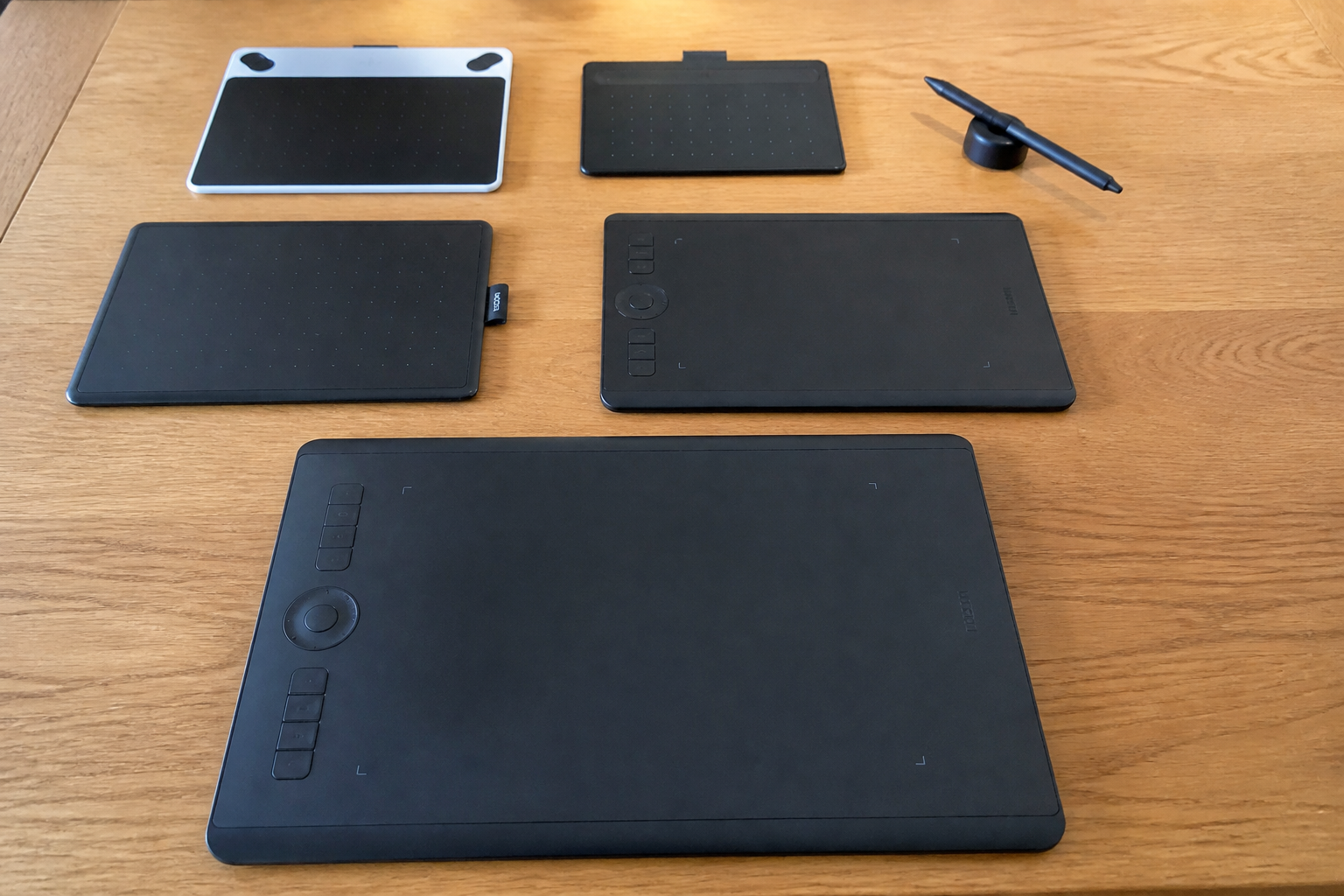
Bij de meeste Wacom-modellen, zoals de Intuos Pro of de Cintiq, vind je deze knoppen aan de zijkant van de tablet of het scherm.
Sommige modellen hebben er maar een paar, andere wel acht of meer. Het doel is altijd hetzelfde: je workflow versnellen.
Je kunt ze programmeren om elke toetscombinatie op je computer uit te voeren, zoals Ctrl+Z (ongedaan maken) of Ctrl+S (opslaan). Het mooie is dat je ze per applicatie kunt instellen. Dat betekent dat je knoppen in Photoshop andere functies hebben dan in Illustrator of Clip Studio Paint. Dat is pas echt efficiënt werken.
Hoe Stel Je Je Express Keys In?
Om je Express Keys te gebruiken, heb je de Wacom Driver software nodig.
Deze installeer je op je computer. Zodra je de software opent, zie je een overzicht van je apparaat.
Kies hier voor de optie 'Express Keys'. Je ziet een virtuele weergave van je tablet met alle beschikbare knoppen. Door op een knop te klikken, open je een menu met opties. Je kunt kiezen uit een lijst met vooraf ingestelde functies, zoals 'Pennenwissen' of 'Zoomen'.
Je kunt ook je eigen toetsenbordcombinaties invoeren. Het is slim om dit per applicatie te doen.
Wacom maakt hiervoor aparte profielen aan. Dus als je in Photoshop werkt, druk je op de knop om te wisselen tussen het gummetje en de pen. Als je overschakelt naar je browser, worden de knoppen ineens handige sneltoetsen voor tabbladen. Het is even wennen om dit in te stellen, maar eenmaal gedaan, bespaar je uren werk.
De Pen Heeft Ook Knoppen: Radial Menus en meer
Naast de knoppen op de tablet zelf, heeft je Wacom-pen ook drukknoppen.
De meeste pennen hebben twee knoppen: een aan de zijkant en een aan de onderkant. Deze kun je ook instellen via de Wacom Driver. Een populaire functie voor deze penknoppen is het Radial Menu. Dit is een cirkelvormig menu dat verschijnt waar je pen is.
Je kunt er tot wel acht verschillende acties aan toevoegen. Denk aan het wisselen van kleuren, het aanpassen van de lijndikte of het openen van je lagenpalet.
Het werkt super intuïtief: je drukt op de penknop, de cirkel verschijnt, en je beweegt de pen in de richting van de gewenste actie.
Het voelt bijna magisch aan en het bespaart je een hoop geklik in de interface van je software.
Praktische Tips voor een Optimaal Gebruik
Om echt het maximale uit je Express Keys te halen, moet je ze slim inzetten.
Het draait allemaal om het verminderen van afleiding en het versnellen van je handelingen. Hieronder vind je een aantal concrete tips die je direct kunt toepassen.
Focus Op Je Meest Gebruikte Acties
Probeer niet alle knoppen meteen vol te stoppen met complexe functies. Begin simpel. Bedenk welke handelingen je het vaakst doet. Voor de meeste digitale kunstenaars zijn dit de basisbewerkingen: ongedaan maken (Ctrl+Z), opslaan (Ctrl+S) en de tool wisselen (B voor penseel, E voor gum). Programmeer deze op de knoppen die je het makkelijkst met je duim of vinger kunt bereiken.
Door deze essentiële acties binnen handbereik te brengen, houd je je aandacht bij je werk.
Je hoeft niet meer na te denken over sneltoetsen; je gewoon op je tablet drukken en het gebeurt. Een van de krachtigste functies van Wacom Drivers is de mogelijkheid om profielen per app te maken. Dit is een echte gamechanger.
Werk Met Applicatie-specifieke Profielen
Stel je voor dat je in Photoshop werkt. Je Express Keys zijn nu ingesteld voor penseelgrootte, laagmaskers en zoomen.
Als je dan overschakelt naar je e-mailprogramma of webbrowser, worden dezelfde knoppen ineens ingesteld voor 'nieuw tabblad', 'sluit tabblad' of 'terug gaan'.
Je hoeft hier niets voor te doen; de Wacom software herkent de applicatie en schakelt automatisch het profiel in. Zo wordt je tablet een verlengstuk van elke software die je gebruikt. Je kunt deze profielen downloaden vanuit de Wacom Cloud, maar het is nog beter om ze zelf te maken zodat ze perfect bij jouw workflow passen.
Gebruik Het Radial Menu voor Complexe Workflows
Als je de basisfuncties eenmaal onder de knie hebt, is het tijd voor het Radial Menu. Dit is ideaal voor gereedschappen die je minder vaak gebruikt, maar die wel belangrijk zijn.
Denk aan het aanpassen van de canvasrotatie, het wisselen van penseelteksturen of het openen van specifieke kleurenwiel-instellingen.
Omdat het menu visueel is, leer je de positie van de functies snel kennen. Je hoeft niet meer te lezen wat er op een knop staat; je voelt gewoon waar je moet zijn. Dit bespaart niet alleen tijd, maar maakt het tekenen ook veel leuker en natuurlijker.
Veelvoorkomende Fouten Om Te Vermijden
Er zijn een paar valkuilen waar beginners vaak in trappen. Ten eerste: te veel knoppen programmeren.
Als je elke knop volpropt met functies die je nooit gebruikt, raak je alleen maar in de war. Houd het overzichtelijk. Ten tweede: het negeren van de penknoppen. Veel mensen laten de knoppen op de pen ongebruikt, terwijl ze juist heel handig zijn voor snelle acties zonder dat je je hand van de pen hoeft te halen. Ten derde: niet regelmatig updaten.
Wacom brengt regelmatig updates uit voor hun drivers. Zorg dat je deze bijwerkt om bugs te voorkomen en nieuwe functies te ontdekken.
Conclusie: Begin Vandaag Nog Met Optimaliseren
Wacom Express Keys zijn veel meer dan een handige extra; ze zijn essentieel voor een vloeiende en professionele workflow. Door je Wacom Express Keys aan te passen, maak je je tablet tot het centrum van je creatieve proces.
Je bespaart tijd, vermindert frustratie en houdt meer energie over voor wat echt telt: je creativiteit. Dus open die Wacom Driver software, experimenteer met de knoppen en ontdek hoeveel sneller en fijner je kunt werken. Je zult je afvragen hoe je ooit zonder hebt kunnen doen.
Veelgestelde vragen
Hoe kan ik mijn workflow versnellen met Wacom Express Keys?
Wacom Express Keys zijn programmeerbare knoppen die je kunt instellen om veelvoorkomende taken direct uit te voeren, zoals Ctrl+Z of opslaan. Door deze knoppen te programmeren voor specifieke applicaties, zoals Photoshop, Illustrator of Clip Studio Paint, kun je snel schakelen tussen functies en je creatieve flow behouden, waardoor je veel tijd bespaart.
Wat zijn Wacom Express Keys precies en waar vind je ze?
Wacom Express Keys zijn programmeerbare knoppen die je op je tekentablet of scherm kunt plaatsen en instellen om specifieke taken uit te voeren. Meestal zitten ze aan de zijkant van de tablet of het scherm, zoals bij modellen zoals de Intuos Pro of Cintiq, en kunnen er enkele tientallen knoppen zijn.
Hoe instel ik de Express Keys in de Wacom Driver software?
Om je Express Keys te gebruiken, moet je de Wacom Driver software installeren en openen. Via de software kun je de knoppen instellen, ofwel door vooraf ingestelde functies toe te wijzen, zoals 'Pennenwissen', of door je eigen toetsenbordcombinaties in te voeren, per applicatie.
Hoe gebruik ik de penknoppen (Radial Menus) op mijn Wacom-pen?
Naast de knoppen op de tablet, heeft je Wacom-pen drukknoppen die je ook kunt instellen via de Wacom Driver. Met deze knoppen kun je het Radial Menu activeren, een cirkelvormig menu met tot wel acht verschillende acties, zoals het aanpassen van kleuren of lijndikte.
Hoe gebruik ik sneltoetsen met mijn Wacom Express Keys?
Om sneltoetsen te gebruiken, houd je vaak een modificatietoets (zoals Ctrl, Alt of Command) ingedrukt en druk je tegelijkertijd op een andere toets die overeenkomt met de gewenste actie. Zo kun je bijvoorbeeld snel schakelen tussen functies in Photoshop of Illustrator door de Express Keys te programmeren.