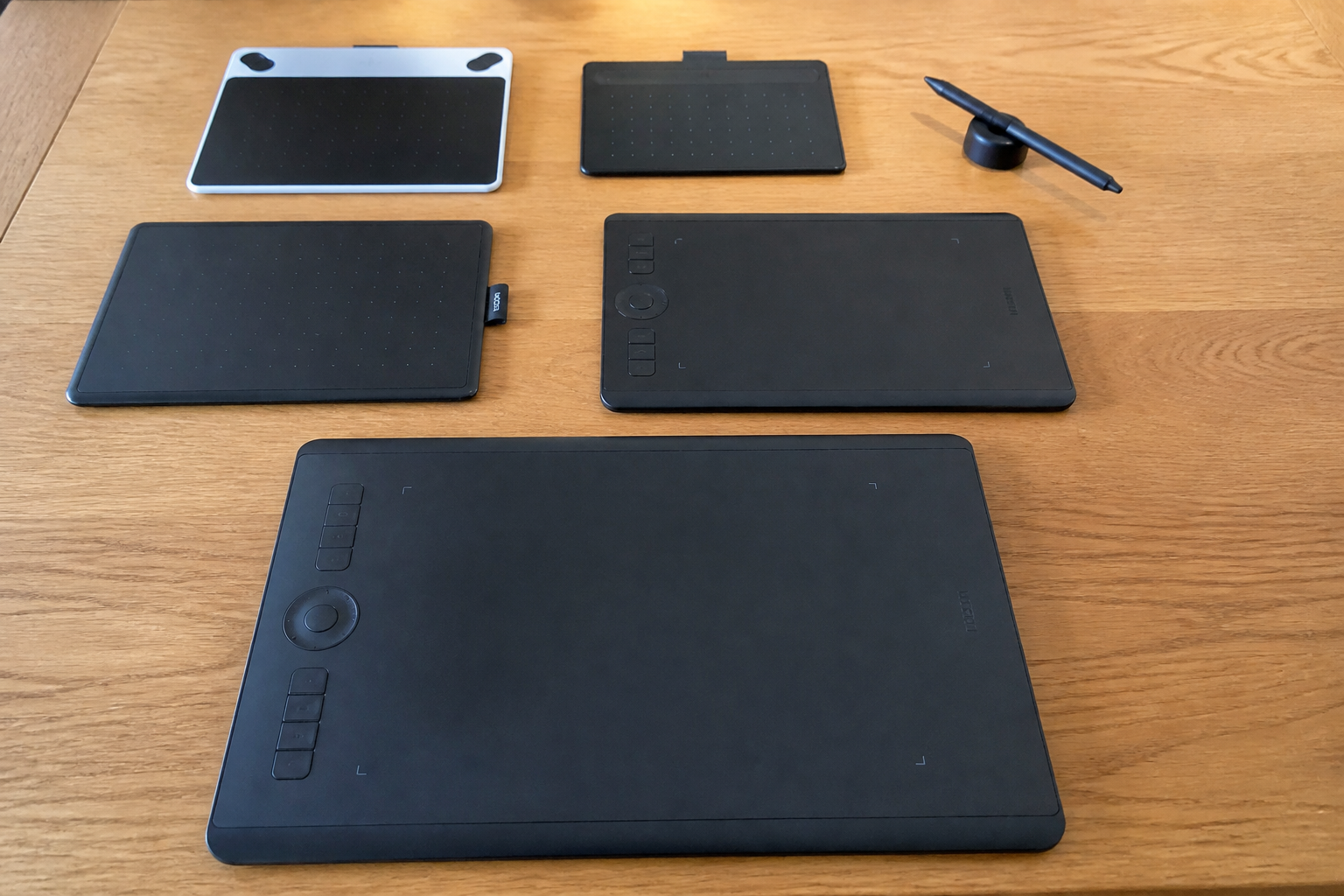

Een Wacom tablet is een droom voor elke digitale tekenaar. Maar die gloednieuwe prijskaartjes? Die doen soms pijn aan je ogen (en je portemonnee).
▶Inhoudsopgave
Gelukkig is er een gouden middenweg: de tweedehands markt. Je kunt voor een fractie van de nieuwprijs een professioneel apparaat scoren, mits je scherp blijft.
In dit artikel lees je precies waar je op moet letten, zodat je geen kat in de zak koopt, maar een topper op de kop tikt.
Waarom tweedehands?
Even eerlijk: een Wacom is geen pak melk. Een tekentablet gaat jaren mee zonder dat de kwaliteit achteruitgaat.
De techniek is robuust en slijtage valt reuze mee als de vorige eigenaar er goed mee is omgegaan. Het grote voordeel? Je bespaart al snel 30% tot 50% op de nieuwprijs. Bovendien is de markt voor tweedehands Wacoms gigantisch, waardoor je vaak sneller iets vindt dan in de winkel.
Ken je modellen: de Wacom lijn
Voordat je gaat zoeken, moet je weten wat je zoekt. Wacom heeft verschillende series, en niet elke tablet is hetzelfde.
Intuos (de入门)
De Intuos is de instapper. Perfect voor beginners. Ze zijn klein, licht en vaak draadloos.
Cintiq (de klassieker)
Let bij een tweedehands Intuos vooral op of de oplaadbare batterij nog goed is. Een oud model kan na een uur al leeg zijn, wat vervelend is tijdens het tekenen. De Cintiq is een schermtablet. Je tekent rechtstreeks op het glas.
Oudere modellen (zoals de Cintiq 22HD) zijn zwaar en dik, maar hebben een fantastische kleurweergave.
MobileStudio (de krachtpatser)
Nieuwere modellen zijn dunner en lichter. Bij een tweedehands Cintiq is schermslijtage het grootste aandachtspunt. Dit is een computer én tablet in één.
Handig, maar duurder en zwaarder. Een tweedehands MobileStudio is een goede optie als je geen losse computer wilt meesjouwen, maar controleer wel of de batterij nog voldoende capaciteit heeft.
Check de hardware: de lijst
Als je een advertentie ziet, scroll dan niet direct naar de 'kopen'-knop.
Loop eerst deze checklist af. De pen is het allerbelangrijkste. Vraag altijd om een foto van de penpunt. Als de punt bot is, is dat geen drama (je kunt nieuwe kopen), maar als de pen zelf beschadigd is, is het een probleem.
De pen (het hart van de tablet)
Check of de nibs (de vervangbare puntjes) versleten zijn. Een setje nibs kost ongeveer €15 tot €20, dus tel dat op bij de prijs.
Let ook op of de pen ondersteuning heeft voor drukgevoeligheid. Bij de meeste Wacom pens zit dit ingebouwd, maar vraag altijd even na of de vorige eigenaar problemen had met de druklijn.
Is de lijn stotterend? Dan is de sensor misschien kapot. Als je twijfelt over de verschillen tussen Wacom Intuos en Cintiq, is het scherm bij die laatste cruciaal.
Vraag om een foto van een wit scherm (volledig wit) en een zwart scherm. Op een wit scherm zie je direct dode pixels (kleine zwarte puntjes) of lichtlekken.
Het scherm (bij Cintiq modellen)
Een enkele dode pixel is vervelend maar niet rampzalig. Een hele rij wel. Vraag ook naar krassen.
Kleine krasjes vallen tijdens het tekenen vaak weg, maar diepe krassen kunnen storen.
De kabels en poorten
Check welke aansluitingen de tablet heeft. Moderne tablets gebruiken USB-C, maar oudere modellen hebben nog DVI of VGA.
Zorg dat je de juiste kabels hebt of een verloopstukje kunt kopen.
Vraag ook altijd: “Werken alle knoppen op de tablet nog?” Knoppen zijn handig voor sneltoetsen. Als er een knop vastzit of kapot is, is dat irritant.
Software en licenties
Wacom tablets werken met drivers. Je kunt de juiste Wacom driver installeren en instellen via de officiële website.
Je hoeft dus geen software bij de tablet te kopen. Wel is het slim om te checken of de tablet nog wordt ondersteund door de nieuwste besturingssystemen (Windows 11 of macOS).
Oude Intuos 3 modellen werken bijvoorbeeld niet meer op de nieuwste Macs. Check dit van tevoren!
Waar kopen?
Er zijn verschillende platforms waar je terecht kunt. Dit zijn de grootste markten. Het voordeel is dat je vaak kunt onderhandelen.
Marktplaats en Facebook Marketplace
Het nadeel is dat je geen garantie hebt. Wees extra alert op oplichting.
Tweedehands elektronica winkels
Vraag altijd om een foto van de tablet met een papiertje met jouw naam en de datum erop. Zo weet je dat de foto echt is.
Winkels als Cash Converters of lokale computerzaken hebben vaak tweedehands Wacoms. Het voordeel: ze geven vaak een korte garantie (bijvoorbeeld 3 maanden). Het nadeel: de prijs is vaak iets hoger dan op Marktplaats, omdat de winkel er ook aan moet verdienen.
Speciale fora en communities
Op sites als Tweakers of speciale tekenfora worden vaak tablets aangeboden door echte liefhebbers.
Deze mensen weten meestal precies wat ze hebben en gaan er zuinig mee om. Hier vind je vaak de beste kwaliteit voor een redelijke prijs.
De prijs checken
Hoe weet je of een prijs eerlijk is? Zoek het model op op Tweakers of bol.com om de nieuwprijs te zien. Een vuistregel:
- 1 jaar oud: ongeveer 20% korting.
- 2 tot 3 jaar oud: ongeveer 30% tot 40% korting.
- 4 jaar en ouder: minimaal 50% korting.
Is de prijs te mooi om waar te zijn? Dan is het dat vaak ook.
Een gloednieuwe Cintiq Pro voor €100 bestaat niet.
De afspraak: veiligheid eerst
Als je besluit de tablet fysiek op te halen, doe dit dan op een veilige plek. Thuis is fijn, want je kunt meteen testen.
- Start de computer op en sluit de tablet aan.
- Download de nieuwste driver van de Wacom site.
- Open een programma zoals Photoshop of Krita.
- Tekend een lijn: controleer of de drukgevoeligheid werkt.
- Klik op alle fysieke knoppen op de tablet.
Neem een laptop of computer mee om de tablet direct aan te sluiten. Check: Mocht je tegen kuren aanlopen, dan kun je altijd je Wacom tablet resetten om problemen op te lossen. Als dit allemaal werkt, ben je good to go.
Conclusie
Een tweedehands Wacom kopen is een slimme zet als je weet waar je op moet letten.
Focus op de pen, het scherm (indien aanwezig) en de algemene staat van het apparaat. Koop niet de allereerste goedkope optie, maar vergelijk en vraag door. Met deze tips ben je verzekerd van een fijn tekentablet zonder dat je bankrekening het begeeft. Veel tekenplezier!
Veelgestelde vragen
Wat is de beste Wacom-tablet voor beginners?
De Wacom Intuos is een uitstekende keuze voor beginners, omdat deze relatief klein en licht is. Deze tablet is ideaal voor het leren tekenen en biedt een goede prijs-kwaliteitverhouding, en is vaak draadloos. Let er wel op dat de oplaadbare batterij in oudere modellen snel leeg kan raken.
Waar moet ik op letten als ik een tweedehands Wacom tablet koop?
Bij het kopen van een tweedehands Wacom tablet is het belangrijk om de staat van de pen te controleren. Let op beschadigingen aan de pen zelf en zorg ervoor dat de vervangbare nibs (punten) niet te versleten zijn. Controleer ook of de pen drukgevoelig is en of de sensor goed functioneert.
Welk Wacom-model is geschikt voor het werken met Photoshop?
Voor het werken met Photoshop is de Wacom Intuos Pro een goede optie, vanwege de hoge resolutie en het grote aantal drukniveaus. De Cintiq is ook een populaire keuze, met het voordeel dat je direct op het scherm tekent, maar let dan wel op eventuele schermslijtage bij oudere modellen.
Hoe installeer ik de drivers voor mijn Wacom tablet?
Om de drivers voor je Wacom tablet te installeren, verbind je deze met je computer via een USB-kabel. Download vervolgens de juiste driverversie van de Wacom website, afgestemd op je besturingssysteem (Windows of Mac), en volg de installatie-instructies.
Wat zijn de belangrijkste verschillen tussen een Wacom Intuos en een Cintiq?
De Wacom Intuos is een pen-tablet zonder scherm, waardoor je tekent op een afzonderlijk oppervlak. De Cintiq is een schermtablet, waarmee je direct op het glas tekent. Oudere Cintiq modellen kunnen zwaar en dik zijn, maar bieden een uitstekende kleurweergave.