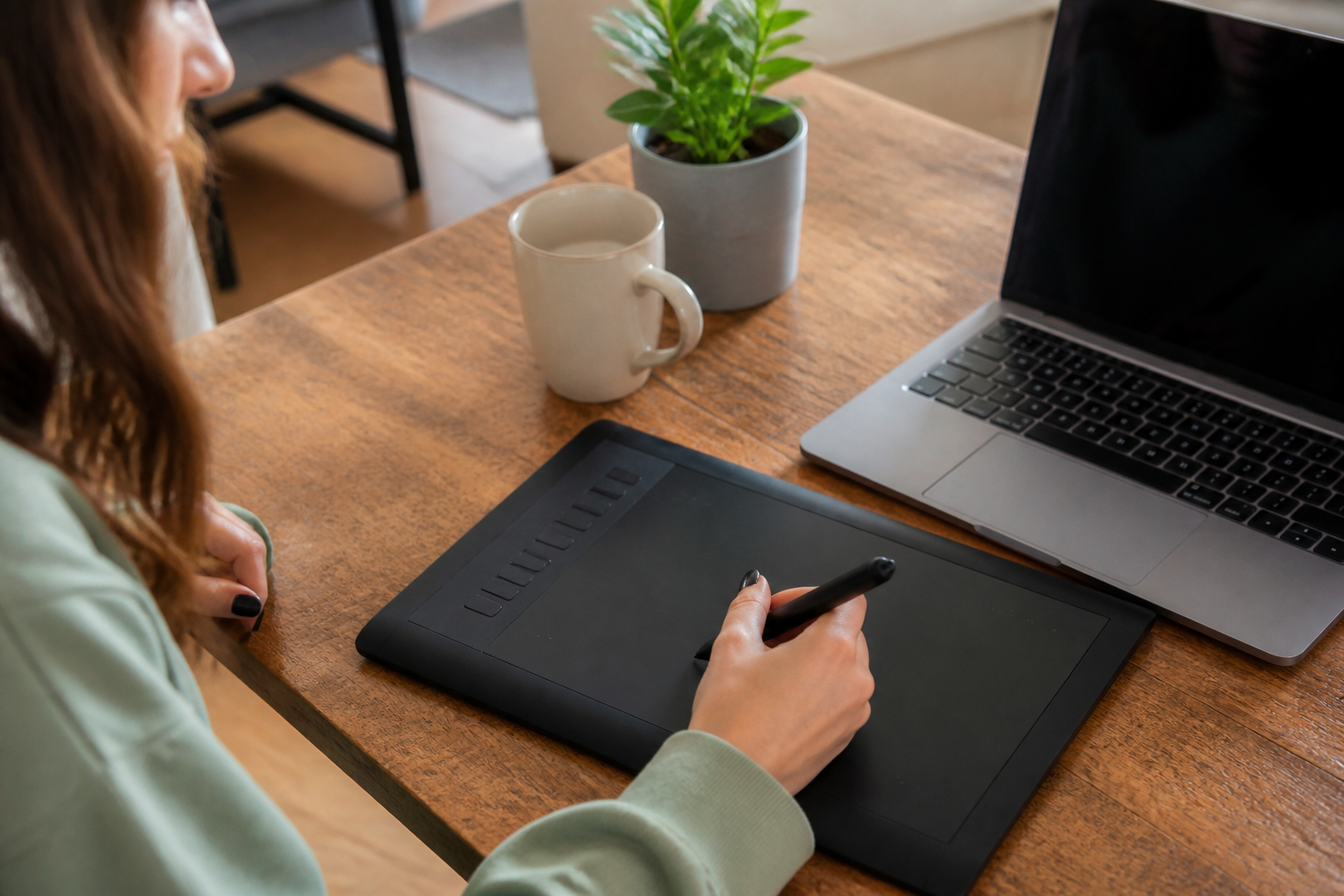

Je bent fotograaf. Je hebt een stapel geweldige foto’s gemaakt, maar op je beeldscherm zie je het meteen: een storend object op de achtergrond, een huid die net iets te grauw is, of een kleur die net niet klopt.
▶Inhoudsopgave
Je probeert het met een muis te fixen, maar het voelt alsof je probeert te schilderen met een stoeptegel. Herkenbaar? Dan is het tijd voor de beste upgrade voor je workflow: een tekentablet. Een tekentablet, ofwel een pen display, verandert retoucheren van een frustrerende karweitje naar een creatieve flow.
Maar de markt is enorm. Moet je meteen de duurste Wacom kopen?
Of voldoet een budgetmodel? Laten we eens eerlijk kijken wat je écht nodig hebt voor professioneel fotografiewerk, zonder dat je hoofdpijn krijgt van de specificaties.
Waarom een muis eigenlijk niet meer werkt voor retoucheren
Voordat we in de specificaties duiken, even het waarom. Een muis is een lineair instrument: je beweegt van A naar B.
Een pen daarentegen is analoog en nuancegevoelig. Je tilt de pen op, zet hem neer, en je druk varieert. Dat klinkt zweverig, maar in de praktijk betekent het dat je veel natuurlijker werkt.
Je maakt een penseelstreek, in plaats van een pixel te schuiven. Voor fotografie is dit essentieel.
Bij het retoucheren van huid, het maskeren van lagen of het aanpassen van gradaties, draait het allemaal om subtiliteit.
Een muis heeft vaak een ‘stappen’ effect, terwijl een pen soepel over het scherm glijdt. Het bespaart je polsen (geen muiselleboog meer!) en het maakt je werk sneller en beter.
De kern: wat bepaalt de prijs en kwaliteit?
Er zijn drie hoofdrolspelers in de wereld van tekentabletten: Wacom (de marktleider), Huion (de sterke concurrent met een betere prijs-kwaliteitverhouding) en XP-Pen (de budgetvriendelijke optie). Maar wat maakt een tablet nu goed voor een fotograaf?
1. Drukgevoeligheid (Pressure Sensitivity)
Hier gaat het vaak mis in de marketing. Je ziet cijfers als 8192 niveaus.
Klinkt indrukwekkend, maar voor fotografie is dit vooral marketingpraat. Zelfs 2048 niveaus is voor retoucheren al meer dan voldoende. Waarom? Omdat je bij het nabewerken van foto’s meestal met zachte randen en lage flow-instellingen werkt.
2. Het werkoppervlak formaat
Je hebt geen extreem hoge drukgevoeligheid nodig zoals een digitale schilder die dikke verflagen aanbrengt. Focus je liever op de ‘pen tilt’ (hoekherkenning).
Dit zorgt ervoor dat de virtuele penseel reageert op de hoek waaronder je de pen houdt, net als een echt penseel. Dit is waardevoller voor natuurlijke retouches dan een megahoog drukcijfer. Dit is een kwestie van persoonlijke voorkeur, maar er is een logische vuistregel voor fotografen. Een te klein tablet (A6 formaat) is onhandig voor precisiewerk op een groot scherm.
3. Pen display vs. Pen tablet (los scherm)
Je moet dan te veel bewegen voor een kleine aanpassing, wat je pols belast.
Een medium formaat (ongeveer A5) is de sweet spot voor de meeste fotografen. Het geeft je genoeg bewegingsvrijheid voor het werken met maskers en aanpassingslagen, maar past nog makkelijk naast je toetsenbord. Grote tablets (A4 formaat) zijn heerlijk, maar nemen veel ruimte in beslag.
Tenzij je een los schermtablet koopt, waarbij de grootte vaak samenvalt met je monitorformaat. Dit is de grootste keuze die je moet maken.
Pen tablet (los scherm): Dit is een tablet zonder scherm, die je op je bureau legt. Je kijkt naar je monitor en tekent op het tablet. Dit is de klassieke optie.
Het is goedkoper, duurzamer (minder breekbaar) en vaak beter voor je houding omdat je recht vooruit kijkt. Het wennen eraan duurt even, maar als je het door hebt, is het super snel.
Pen display (schermtablet): Dit is een tablet dat fungeert als een extra monitor waar je op tekent met de pen.
Je kijkt direct naar je handwerk. Dit voelt intuïtiever aan, vooral als je vanuit het niets begint. Het nadeel? Het is duurder, je moet het scherm kalibreren (kleurverschil voorkomen) en je zit vaak iets voorover gebogen.
Voor de meeste fotografen die net beginnen, is een losse pen tablet vaak de slimste investering. Voor degenen die het budget hebben en het gevoel van schilderen nastreven, is een pen display de ultieme upgrade.
De specificaties die voor fotografen écht tellen
Laat je niet verblinden door 4K-resoluties op tabletten die maar 13 inch zijn. Hier zijn de specificaties waar je op moet letten:
- Resolutie van de tablet: Voor een losse pen tablet (zonder scherm) is de LPI (Lines Per Inch) belangrijk. Een standaard Full HD monitor (1920x1080) werkt perfect met een tablet resolutie van 2540 LPI. Hoe hoger de LPI, hoe fijner de details die je kunt waarnemen, maar voor fotografie hoef je niet perse de hoogste.
- Aantal programmabare toetsen: Dit is je tijdswinner. Bijna alle tablets hebbenExpressKeys (zijtoetsen). Stel deze in op sneltoetsen die je vaak gebruikt in Photoshop of Lightroom. Denk aan: Zoomen, Penseelgrootte aanpassen, Ondo, en Laagmasker maken. Dit maakt je workflow driedubbel zo snel.
- Connectiviteit: USB-C is de standaard. Veel nieuwe tablets werken ook draadloos (Bluetooth), wat fijn is voor een opgeruimd bureau. Let wel: bij intensief retoucheren kan een draadloze verbinding soms een lichte vertraging hebben, al is dit bij moderne tablets minimaal.
Merken: Wacom, Huion en XP-Pen
Je kunt niet om de giganten heen. Wacom: De gouden standaard. De Intuos Pro serie (losse tablet) en Cintiq (display) zijn onverslaanbaar in bouwkwaliteit en naadloze integratie met software.
Ze zijn duur, maar gaan jaren mee. De pen voelt het meest natuurlijk aan zonder batterijen nodig te hebben.
Huion: De grootste concurrent. Hun Kamvas serie (displays) en Inspiroy tablets bieden voor de helft van de prijs 90% van de prestaties.
De bouwkwaliteit is de afgelopen jaren enorm verbeterd. Als je een strakke budget hebt, is Huion vaak de verstandigste keuze. XP-Pen: De budgetkampioen.
Ideaal voor beginners of fotografen die via onze complete koopgids voor tekentablets willen testen of een tablet iets voor hen is.
Ze zijn stevig en doen wat ze moeten doen. De pen voelt iets minder premium aan dan Wacom, maar voor retouch-werk is het verschil voor de meeste gebruikers niet merkbaar.
Software integratie: Photoshop en Lightroom
Een tablet is alleen nuttig als het werkt met je software. Gebruik onze handige keuzehulp voor tekentablets om te zien welk model bij jouw workflow past. Gelukkig ondersteunen Adobe Photoshop en Lightroom alle grote merken standaard.
In Photoshop is de ‘Pen Pressure’ functie de belangrijkste instelling. Zet deze aan in de penseelinstellingen, zodat de dekking of grootte van je penseel reageert op hoe hard je drukt. Voor Lightroom is een tablet vooral handig voor lokale aanpassingen (verven met een filter). Je kunt hiermee veel preciezer werken dan met een muis.
Een handige tip: installeer de drivers van het merk en download de specifieke profielen voor Adobe. Vaak zijn er al voorgeprogrammeerde toetsenblokken beschikbaar die je kunt laden.
Conclusie: wat is de beste keuze voor jou?
Wil je direct professioneel aan de slag zonder de hoofdprijs te betalen? Kies dan voor een medium-formaat losse pen tablet van Huion of Wacom.
Deze bieden de beste balans tussen precisie, comfort en kosten. Je went eraan binnen een week en je zult jezelf afvragen hoe je ooit zonder hebt kunnen werken.
Heb je een ruimer budget en wil je het gevoel van schilderen nabootsen? Investeer dan in een Pen Display. Let hierbij wel op de kleurweergave; niet elk budgetdisplay is even kleuraccuraat als een professionele monitor.
Onthoud dat de tool je werk niet beter maakt, maar het proces wel leuker en efficiënter. Een tekentablet voor grafisch ontwerp is geen speeltje, het is een serieuze investering in je fotografiecarrière. Dus, stop met die muis en geef je polsen en creativiteit de ruimte die ze verdienen.
Veelgestelde vragen
Wat is de voordeel van een tekentablet ten opzichte van een muis bij het retoucheren van foto’s?
Een tekentablet biedt een veel natuurlijkere werkwijze dan een muis. Door de analoge bewegingen van een pen, zoals het opheffen en neerzetten van de pen, kun je subtiele aanpassingen maken die met een muis lastig te realiseren zijn, wat essentieel is voor het retoucheren van huid en het aanpassen van kleuren.
Waar moet ik op letten bij het kiezen van een tekentablet voor professioneel fotografiewerk?
Bij het kiezen van een tekentablet is het belangrijk om te kijken naar de drukgevoeligheid, maar focus je vooral op de ‘pen tilt’ functie. Deze zorgt ervoor dat de virtuele penseel reageert op de hoek van de pen, wat natuurlijker is dan een hoog drukcijfer en waardevoller is voor het maken van subtiele retouches.
Wat is het verschil tussen een pen display en een pen tablet?
Een pen display heeft een ingebouwd scherm, waardoor je direct kunt zien wat je tekent. Een pen tablet is een los scherm dat je aan je computer moet aansluiten, wat betekent dat je meer beweging moet maken om kleine aanpassingen te maken. Beide zijn geschikt, maar een pen display biedt meer directe feedback.
Hoeveel drukgevoeligheid heb ik echt nodig voor fotobewerking?
Voor fotobewerking is een hoge drukgevoeligheid, zoals 8192 niveaus, vaak overdreven. Zelfs 2048 niveaus is voldoende, omdat je meestal met zachte randen en lage flow-instellingen werkt. De ‘pen tilt’ functie is daarentegen veel belangrijker voor natuurlijke retouches.
Welke tablet formaat is het meest geschikt voor fotobewerking op een groot scherm?
Kies voor een tablet met een formaat dat comfortabel is voor precisiewerk op een groot scherm. Een te klein tablet (A6 formaat) kan onhandig zijn, dus een groter formaat is vaak een betere keuze voor fotograferen.