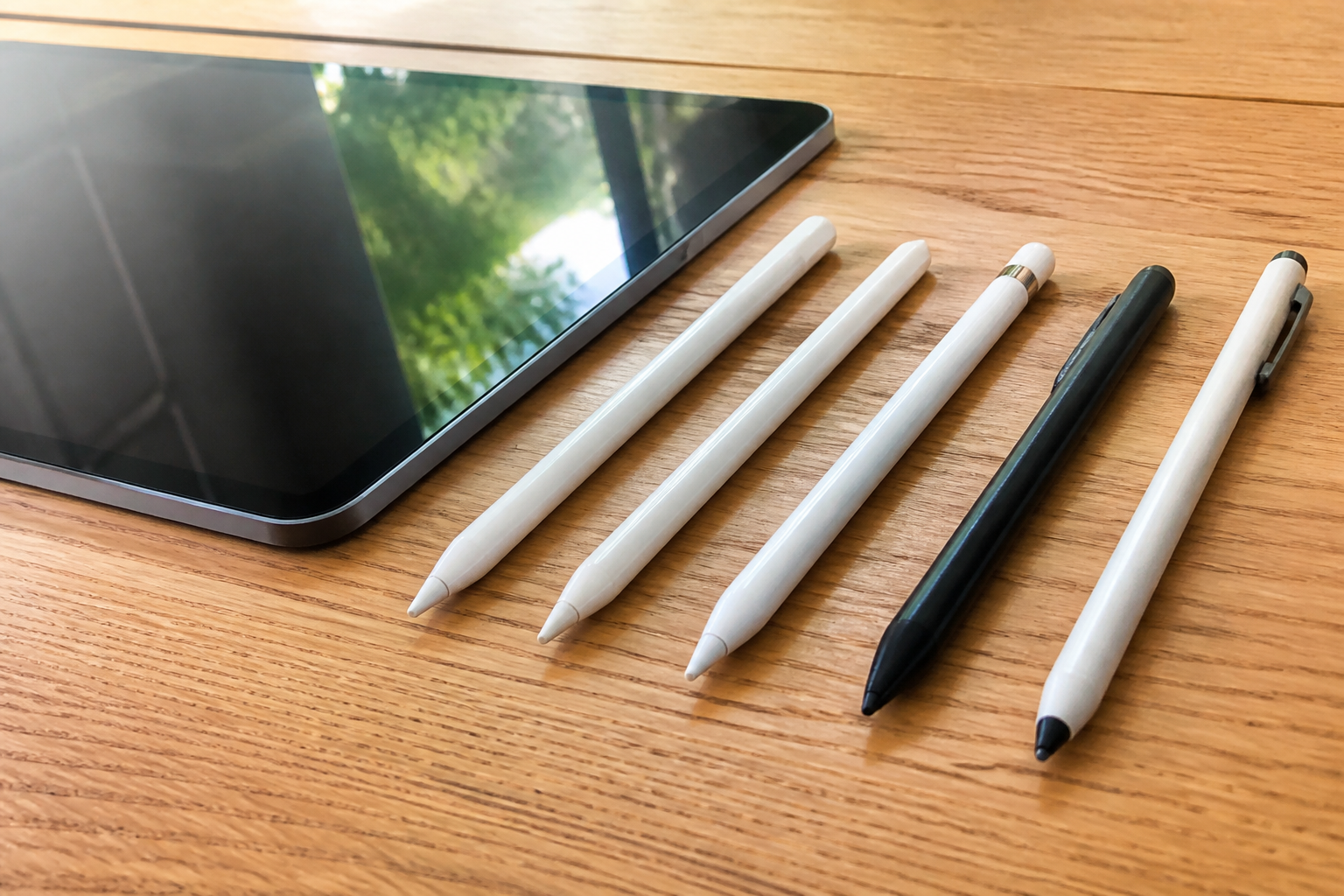

Stel je voor: je hebt net je laptop dichtgeklapt na een lange werkdag, of juist net je tablet klaargezet voor een creatieve sessie. Je pakt je stylus, je digitale pen, en je wacht op die vloeiende beweging op het scherm.
▶Inhoudsopgave
- Waarom werkt mijn stylus na de update niet meer?
- Stap 1: Controleer de batterij en de hardware
- Stap 2: Opnieuw koppelen via Bluetooth
- Stap 3: Vernieuw de stuurprogramma's
- Stap 4: De Surface App en kalibratie
- Stap 5: Geavanceerde probleemoplossing
- Veelgestelde problemen voorkomen
- Conclusie
- Veelgestelde vragen
Maar er gebeurt... niks. De cursor beweegt niet.
De lijn verschijnt niet. Je stylus wordt simpelweg niet herkend. En je weet zeker dat je net nog een Windows-update hebt geïnstalleerd. Herkenbaar? Geen paniek.
Dit is een veelvoorkomend probleem en gelukkig bijna altijd op te lossen. Windows-updates zijn bedoeld om je apparaat veiliger en sneller te maken, maar soms gooien ze roet in het eten voor specifieke hardware, zoals je stylus.
Of je nu een Microsoft Surface, een Dell 2-in-1 of een ander merk tablet gebruikt, de onderliggende problemen zijn vaak hetzelfde. In dit artikel duiken we in de oorzaken en bieden we een stappenplan om je stylus weer aan de praat te krijgen.
Waarom werkt mijn stylus na de update niet meer?
Voordat we naar de oplossingen springen, is het handig om te begrijpen wat er mis kan gaan. Een Windows-update kan verschillende dingen verstoren:
- Verouderde of incompatible stuurprogramma's: Dit is de boosdoener nummer één. De update installeert mogelijk een nieuwe versie van het stuurprogramma voor je aanraakscherm of Bluetooth, die niet goed communiceert met je stylus.
- Bluetooth-verbinding verbroken: Veel stylussen, zoals de Surface Pen, maken verbinding via Bluetooth. Een update kan de Bluetooth-pairing verbreken of de instellingen veranderen.
- Batterij leeg of storing: Soms is het niet de schuld van Windows. De batterij van je stylus is misschien leeg of de pen heeft een reset nodig.
- Hardware-conflict: In zeldzame gevallen kan de update een conflict veroorzaken met de drivers van andere hardware, zoals je grafische kaart.
Stap 1: Controleer de batterij en de hardware
Voordat je in de diepere instellingen duikt, begin met het simpele spoor.
Check de batterij van je stylus
Een lege batterij is een veelvoorkomende, maar makkelijk te missen oorzaak. De meeste stylussen, zoals die van Microsoft Surface of Wacom, gebruiken een AAAA-batterij of een oplaadbare batterij.
Controleer of de batterij nog voldoende lading heeft. Vervang de batterij bij twijfel altijd door een nieuwe. Het klinkt voor de hand liggend, maar het lost een hoop problemen op. Soms heeft je apparaat gewoon even een zetje nodig.
Voer een hardware-reset uit
Probeer een simpele reset van de stylus. Bij veel stylussen kun je de bovenkant (waar de knoppen zitten) ingedrukt houden tot een lampje knippert of stopt met knipperen.
Raadpleeg de handleiding van je specifieke pen voor de juiste methode.
Stap 2: Opnieuw koppelen via Bluetooth
Als de hardware in orde is, is de volgende stap de Bluetooth-verbinding.
- Open Instellingen in Windows.
- Ga naar Apparaten en klik op Bluetooth en andere apparaten.
- Zoek je stylus in de lijst met gekoppelde apparaten. Als je hem ziet, klik erop en kies Verwijderen.
- Schakel Bluetooth uit en weer in om de lijst te verversen.
- Zet je stylus in de koppelmodus (meestal door een knop ingedrukt te houden tot het lampje knippert).
- Klik op Apparaat toevoegen en selecteer je stylus uit de lijst.
Een Windows-update kan de pairing verbreken, waardoor je apparaat de stylus niet meer herkent. Door je Wacom tablet te resetten, herstel je de verbinding en zorgt Windows ervoor dat de stylus weer wordt herkend alsof deze nieuw is.
Stap 3: Vernieuw de stuurprogramma's
Stuurprogramma's zijn de vertalers tussen je hardware en Windows. Als die vertaler na een update niet meer begrijpt wat er gezegd wordt, ontstaan er problemen.
Gebruik Apparaatbeheer
Gelukkig kun je dit handmatig oplossen. Dit is de krachtigste manier om driver-problemen aan te pakken. Soms is de driver pas enkele dagen na de grote Windows-update beschikbaar.
- Rechtermuisknop op de Startknop en kies Apparaatbeheer.
- Zoek naar Pen- en aanraakinvoer of Human Interface Devices (HID).
- Vouw deze categorie uit en zoek je stylus. Vaak staat er een naam bij zoals "Surface Pen" of "Wacom Device".
- Rechtermuisknop erop en kies Stuurprogramma bijwerken.
- Laat Windows automatisch zoeken. Als dat niets oplevert, kun je ook kiezen voor Verwijderen en daarna je apparaat opnieuw opstarten. Windows zal dan proberen de juiste driver te installeren bij het opnieuw opstarten.
Windows Update en fabrikant-websites
Controleer daarom regelmatig Windows Update via Instellingen > Update en beveiliging. Als dat niet werkt, bezoek de ondersteuningspagina van je apparaatfabrikant (zoals Microsoft, Dell of HP) en download de laatste drivers voor je specifieke model. Zoek daar naar "Pen drivers" of "Stylus drivers".
Stap 4: De Surface App en kalibratie
Als je een Microsoft Surface gebruikt, is de Surface App een handig hulpmiddel.
Deze app geeft je specifieke controle over je pen-instellingen. Open de Surface App en controleer of er updates beschikbaar zijn voor je pen. Soms zitten er firmware-updates verborgen in de app die niet via de normale Windows-update worden aangeboden.
Daarnaast kan het helpen om je aanraakscherm te kalibreren. Zoek in het Windows-zoekbalk naar Calibratie van het scherm voor pen- en aanraakinvoer. Volg de stappen om de nauwkeurigheid van je pen te testen en eventuele afwijkingen te corrigeren.
Stap 5: Geavanceerde probleemoplossing
Als bovenstaande stappen niet werken, zijn er nog een paar geavanceerdere opties.
Windows Update probleemoplosser
Windows heeft een ingebouwde tool om update-problemen te detecteren. Ga naar Instellingen > Update en beveiliging > Probleemoplossing en selecteer Windows Update.
Bestandssysteem controleren
Laat de probleemoplosser draaien; soms detecteert hij conflicten die je handmatig over het hoofd ziet. Een corrupt bestandssysteem kan hardware-storingen veroorzaken. Open de opdrachtprompt als administrator (rechtermuisknop op Start > Opdrachtprompt (admin)) en typ sfc /scannow. Dit scant je systeem op beschadigde bestanden en probeert ze te repareren.
Terug naar een vorig herstelpunt
Als je een herstelpunt had aangemaakt voordat de update werd geïnstalleerd, kun je Windows terugzetten naar dat moment.
Zoek naar Herstelpunt maken in het Windows-zoekbalk en kies Systeemherstel. Let op: dit verwijdert programma's die na het herstelpunt zijn geïnstalleerd.
Veelgestelde problemen voorkomen
Om toekomstige problemen te minimaliseren, zijn er een paar tips:
- Wacht met updates: Als je geen haast hebt, wacht dan een paar dagen na een grote Windows-update voordat je je stylus weer intensief gebruikt. Fabrikanten hebben dan vaak tijd om drivers bij te werken.
- Houd drivers bij: Controleer maandelijks of er updates zijn voor je pen-drivers via de website van de fabrikant.
- Gebruik de officiële app: Voor merken zoals Microsoft of Wacom is het installeren van hun specifieke app een must voor de beste compatibiliteit.
Conclusie
Een stylus die na een Windows-update niet wordt herkend, is frustrerend, maar meestal niet permanent.
Door logisch te werk te gaan – van batterijcontrole tot het bijwerken van drivers – kun je het probleem vaak snel oplossen. Blijf je tegen problemen aanlopen? Dan is het raadzaam contact op te nemen met de klantenservice van je apparaatfabrikant voor specifieke ondersteuning.
Veelgestelde vragen
Waarom werkt mijn Windows-stylus niet na een update?
Na een Windows-update kunnen verouderde of incompatibele stuurprogramma's de oorzaak zijn. Dit kan leiden tot problemen met de communicatie tussen je stylus en Windows. Probeer eerst de meest recente stuurprogramma's te downloaden en te installeren via Windows Update of de website van de fabrikant van je stylus.
Hoe kan ik de Bluetooth-verbinding van mijn stylus herstellen?
Als je een stylus gebruikt die verbinding maakt via Bluetooth, kan een update de pairing verstoren. Probeer de Bluetooth-verbinding opnieuw te maken door je stylus in de pairing-modus te zetten (raadpleeg de handleiding van je pen) en deze vervolgens opnieuw te koppelen met je apparaat via de instellingen van Windows.
Wat als de batterij van mijn stylus leeg is of niet goed werkt?
Een lege batterij is een veelvoorkomende oorzaak van problemen. Controleer of de batterij voldoende lading heeft en vervang deze indien nodig. Soms kan een reset van de stylus (meestal door de bovenkant ingedrukt te houden) helpen om de batterij te resetten en de communicatie te herstellen.
Kan een Windows-update conflicten veroorzaken met andere hardware?
Hoewel zeldzaam, kan een update in sommige gevallen een conflict veroorzaken met de drivers van andere hardware, zoals je grafische kaart. Probeer om de update te herstellen of te annuleren, of probeer een schone installatie van Windows om dit probleem op te lossen.
Wat moet ik doen als mijn stylus nog steeds niet werkt na het controleren van de batterij en hardware?
Als je de batterij hebt vervangen, de hardware hebt gereset en de Bluetooth-verbinding opnieuw hebt gemaakt, maar je stylus nog steeds niet werkt, is het mogelijk dat er een conflict is met de stuurprogramma's. Probeer de stuurprogramma's te verwijderen en opnieuw te installeren, of zoek naar een nieuwere versie op de website van de fabrikant.