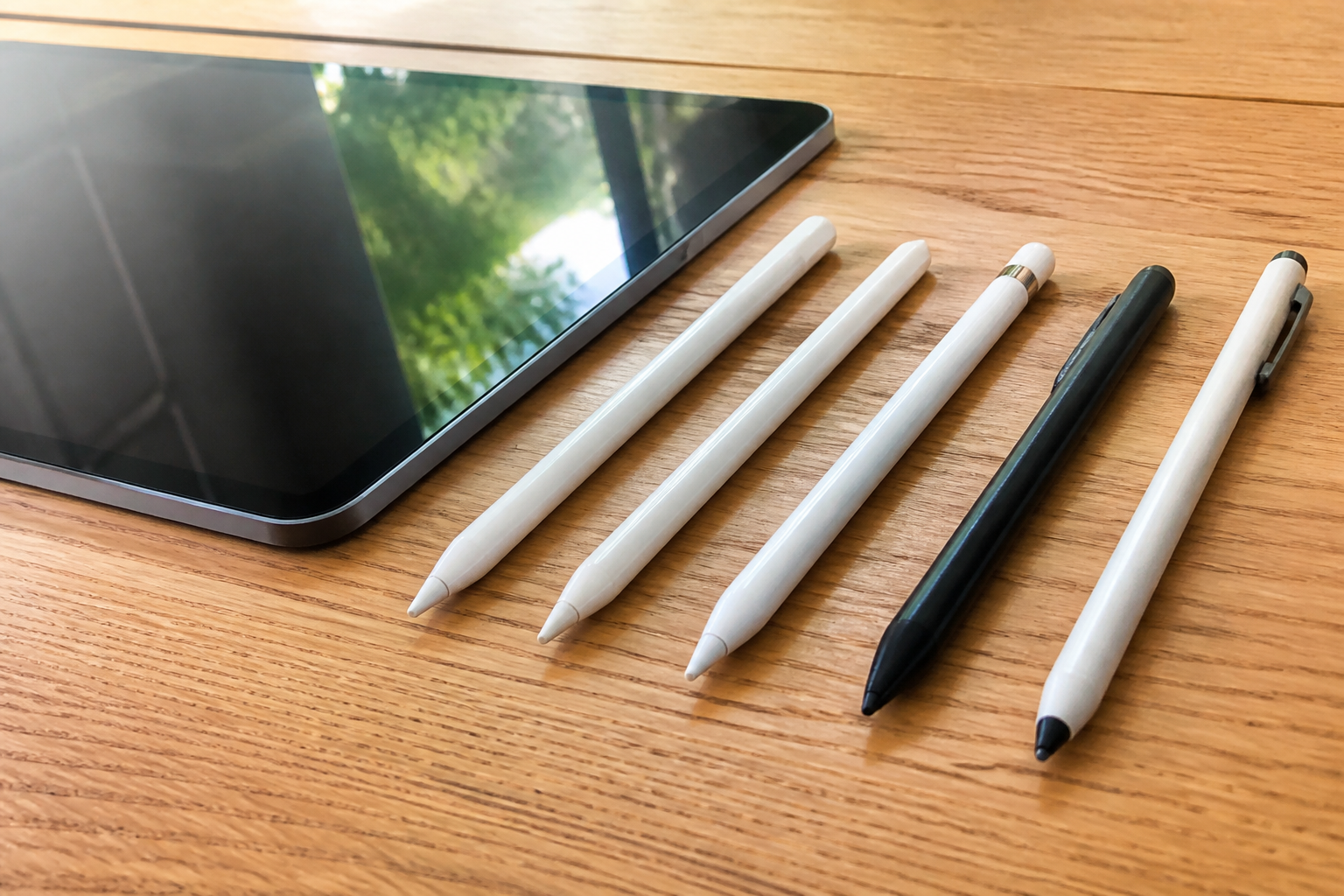

Je zit heerlijk in de flow, je penseelstreken vliegen over het scherm en dan… gebeurt het. De lijn hapert, de druk reageert niet meer zoals je wilt of je pen begint te krassen.
▶Inhoudsopgave
Het overkomt iedereen die met een tekentablet werkt, of je nu een Wacom, Huion of XP-Pen hebt. Je reservepennetje is je beste vriend, maar zelfs beste vrienden hebben onderhoud nodig. Laten we het hebben over wanneer je diepen moet wisselen en hoe je dat slim aanpakt, zonder dat je creatieve proces stilvalt.
Waarom je pennetje slijt (en waarom dat normaal is)
Een tekentablet pen is geen balpen die maanden meegaat. Het is een technologisch hoogstandje met een fijne nib (het puntje) die direct contact maakt met het scherm.
Vooral bij schermen die je met glas beschermt, slijt dit contactpunt langzaam.
Je merkt het vaak niet meteen, maar na duizenden uren tekenen begint de nib kleiner te worden. Als je een zachte nib hebt (rubberachtig), dan slijt die sneller dan een harde nib (plastic). De reden? Wrijving en druk. Veel kunstenaars gebruiken een screen protector met een matte afwerking.
Dat voelt heerlijk aan, zoals papier, maar het is funest voor de levensduur van je pennetje. Het voelt alsof je op schuurpapier tekent. Geen zorgen, dat hoort erbij, maar het betekent wel dat je vaker moet wisselen.
Hoe weet je dat het tijd is voor een nieuwe nib?
Het vervangen van je pennetje is niet iets wat je in je agenda zet.
Het gebeurt op gevoel. Toch zijn er duidelijke signalen dat je wisselmoment is aangebroken. Pak je pen en kijk goed naar het puntje.
De visuele check
Als je een ronde nib hebt (zoals bij veel Wacom pennen), zie je na verloop van tijd een plat vlakje ontstaan. Dat is normaal. Als dat vlakje echter zo groot wordt dat je de zijkant van de nib ziet, of als de nib scheef is afgesleten, dan is het tijd.
Bij XP-Pen of Huion pennen met een drukgevoelige punt (die vaak smaller zijn), merk je het doordat de punt niet meer scherp is, maar afgerond en groter oogt.
Het gevoel en de prestatie
Je hand is slimmer dan je denkt. Je merkt het wisselmoment vaak aan de weerstand. Als de nib te ver is afgesleten, raakt de harde kern soms het scherm. Dat voelt niet alleen ruw, het kan ook je screen protector beschadigen.
Een ander teken is een verandering in de drukgevoeligheid. Teken je ineens met dunnere lijnen terwijl je harder drukt? Of juist dikker? Dat kan betekenen dat de nib niet meer goed contact maakt met de sensor in de pen.
Welke nib moet je kiezen?
Niet alle pennetjes zijn gelijk. Voordat je een nieuwe set koopt, moet je weten welk type bij jouw tekenstijl past.
Harde nibs (Felt of Plastic)
Deze zijn vaak wit of grijs en voelen stevig aan. Ze slijten het minst snel en zijn ideaal als je een matte screen protector hebt of als je gewoon snel wilt tekenen zonder veel weerstand. Ze zijn perfect voor line-art of technisch tekenwerk waar precisie belangrijk is.
Zachte nibs (Rubber)
Deze voelen zacht en stroperig aan, wat fijn is als je van een papierachtig gevoel tijdens het tekenen houdt. Helaas slijten deze veel sneller.
De “Paper-Feel” nibs
Als je een zachte nib gebruikt op een glazen scherm zonder protector, gaat hij langer mee, maar op een mat scherm is het een kwestie van weken voordat hij versleten is.
Sommige merken, zoals Paperlike voor de iPad (hoewel dat een schermfolie is, werkt het principe hetzelfde voor nibs), bieden nibs aan die specifiek ontworpen zijn om een papierachtige weerstand te geven. Deze slijten snel, maar geven een ongeëvenaarde tekenervaring. Check altijd de compatibiliteit. De beste vervangende nibs voor Wacom, Huion en XP-Pen verschillen namelijk per model; een Wacom Pro Pen 2 nib past bijvoorbeeld niet in een Huion Pen.
Koop altijd originele nibs of goede kwaliteit third-party nibs van betrouwbare sites. Goedkope nep-nibs kunnen je scherm beschadigen of de drukgevoeligheid verpesten.
Stap-voor-stap: Hoe vervang je je pennetje?
Het wisselen van een nib is simpel, maar het vereist voorzichtigheid. Vooral bij tablets met een ingebouwd scherm (iPad, Samsung Tab) wil je niets beschadigen.
Wat heb je nodig?
Je hebt meestal een nib-trekker nodig. Deze zit vaak bij de aankoop van je tablet of pen. Heb je die niet? Geen paniek. Veel pennen hebben een uitsparing aan de achterkant van de pen (bij de clip of de staart) waar je een oud, versleten pennetje in kunt klikken om de nieuwe eruit te trekken.
De vervangprocedure
- Leg je tablet plat: Zorg dat het scherm schoon is. Een stofje onder de nieuwe nib geeft irritatie.
- Verwijder de oude nib: Pak de nib-trekker of het oude pennetje. Zet het voorzichtig recht op de nib (niet schuin) en trek hem recht omhoog. Niet trekken aan de zijranden, dat breekt de nib.
- Controleer de pen: Kijk even in het gat waar de nib inkwam. Zit daar geen stof of vuil? Blaas het voorzichtig weg of gebruik een zacht kwastje.
- Plaats de nieuwe nib: Zet het nieuwe pennetje recht in het gat. Druk voorzichtig maar stevig aan totdat je een zacht ‘klik’ voelt of voelt dat hij vastzit. Trek nooit aan de nib om te testen of hij goed zit; druk hem gewoon goed aan.
Gebruik NOOIT een scherp voorwerp zoals een mesje om een nib uit je pen te peuteren; dat beschadigt de pen zelf. Test daarna even of je pen reageert.
Beweeg hem boven het scherm zonder aan te raken. Als de cursor verschijnt, ben je good to go.
Handige tips om langer met je nibs te doen
Wil je voorkomen dat je elke maand een nieuwe set nodig hebt? Hier zijn een paar trucs die helpen.
Verlaag de drukinstellingen
Veel tekenprogramma’s (zoals Photoshop, Clip Studio Paint of Procreate) laten je de drukcurve instellen. Als je merkt dat je vaak hard op het scherm drukt, probeer dan de curve aan te passen. Als je tablet al reageert op een lichte aanraking, hoef je niet harder te drukken.
Gebruik een goede screen protector
Dit beschermt niet alleen je nib, maar ook je scherm en je polsen.
Bewaar je reserve-nibs veilig
Een matte screen protector is geweldig voor het gevoel, maar het versnelt slijtage. Als je nibs te snel opgaan, overweeg dan een glazen protector (die is gladder) of wissel af. Sommige kunstenaars hebben een speciale “teken” tablet met matte folie en een “kijk” tablet zonder folie voor navigatie, maar dat is een luxe situatie. De meeste pennen hebben een opbergplaats voor reserve-nibs in de pen zelf (bijvoorbeeld aan de onderkant van de Wacom Pro Pen). Gebruik dit!
Als je je reserve-nibs verliest, sta je alsnog zonder. Koop een setje van 10 of 20 nibs tegelijk. Ze zijn goedkoop en gaan lang mee als je ze bewaart.
Veelvoorkomende problemen oplossen
Soms lijkt het alsof je pen kapot is, maar ligt het aan de nib.
De pen krast of stift
Als je pen krast, is de nib waarschijnlijk afgesleten tot op het metaal of de hardere kern erachter. Vervang hem direct om krassen op je scherm te voorkomen. Als de drukgevoeligheid wegvalt, controleer dan of de nib goed vastzit. Een losse nib maakt geen contact met de sensor. Als dat niet helpt, kan het zijn dat de nib niet compatibel is of dat de pen zelf defect is (maar test altijd eerst een nieuwe nib).
Geen drukgevoeligheid meer
Conclusie
Reservepennetjes zijn kleine, onopvallende accessoires, maar ze bepalen voor een groot deel hoe fijn je tekent. Wacht niet tot je pen het begeeft tijdens een deadline.
Zorg dat je altijd een setje op voorraad hebt, weet welke nib bij jouw stijl past en vervang ze op tijd. Zo blijft je tekenervaring soepel en je creativiteit ongestoord.
Veelgestelde vragen
Waarom slijt mijn tekenpen zo snel?
Je tekenpen slijt door de constante wrijving met het scherm, vooral als je een matte screen protector gebruikt. Dit is normaal, maar de nib wordt inderdaad kleiner na verloop van tijd, afhankelijk van het type nib (hard of zacht) en de tekenstijl die je gebruikt.
Hoe weet ik of mijn nib echt versleten is?
Let op de vorm van de nib: bij Wacom pennen zie je een plat vlakje ontstaan, terwijl XP-Pen en Huion pennen een afgeronde, grotere punt hebben. Ook voel je het aan: als de nib te ver is afgesleten, kan het scherm ruw aanvoelen en de screen protector beschadigen.
Welke nib is het beste voor mij?
Kies een nib die past bij je tekenstijl en de screen protector die je gebruikt. Harde nibs (zoals felt of plastic) zijn ideaal bij een matte screen protector en zijn minder snel versleten, terwijl zachte nibs beter geschikt zijn voor het creëren van vloeiende lijnen.
Wat moet ik doen als mijn pen plotseling niet meer werkt?
Het kan zijn dat de nib te dun is geworden en de sensor niet meer goed contact maakt. Probeer dan een nieuwe nib te plaatsen, of controleer of de inktcartridge voldoende inkt heeft. Soms kan een reset van de pen helpen.
Is het echt nodig om mijn pen regelmatig te vervangen?
Ja, het is belangrijk om je pen regelmatig te vervangen, omdat de nib slijt en de prestaties van je tekenstijl negatief beïnvloedt. Het is een investering in je creatieve workflow, zodat je zonder onderbrekingen kunt blijven tekenen en schilderen.