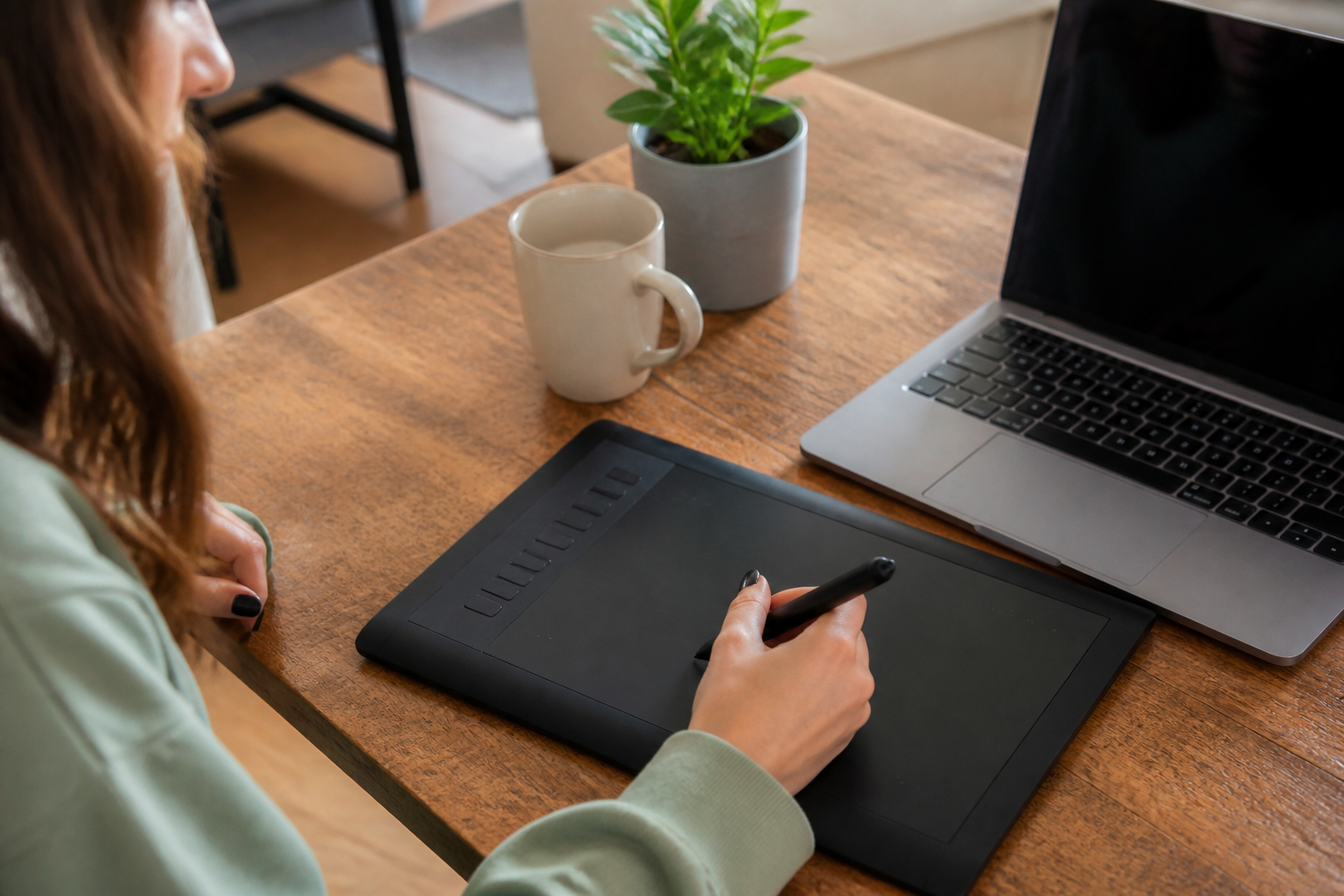

Stel je even voor: je zit achter je tekentablet. Je hebt je stylus in de hand, je favoriete penseel is geselecteerd in Photoshop of Procreate, en je bent net die ene perfecte lijn aan het trekken.
▶Inhoudsopgave
Dan wil je even snel inzoomen of een laag verplaatsen. Wat doe je? Pak je de toetsenbordcombinatie erbij?
Of pak je je muis? Of – en dit is steeds vaker het geval – tik je gewoon even met je vingers op het scherm van je tablet? Dat is precies waar het om draait bij multi-touch ondersteuning. Het is een functie die de afgelopen jaren is binnengeslopen in de wereld van de tekentablets, en de meningen zijn er fel over verdeeld. Is het een onmisbare toevoeging die je workflow versnelt, of is het een onhandige gimmick die je alleen maar afleidt?
Wat is multi-touch eigenlijk?
Voordat we de diepte in duiken, even een snelle reality check. Multi-touch op een tekentablet betekent simpelweg dat het oppervlak van je tablet niet alleen de druk van je stylus registreert, maar ook de aanrakingen van je vingers.
Je kent het waarschijnlijk wel van je smartphone of tablet: je kunt inzoomen, scrollen en objecten verplaatsen door met meerdere vingers tegelijk te bewegen. Bij een tekentablet werkt het vaak hetzelfde, maar dan met een belangrijk verschil: het gebied waar je je vingers op kunt gebruiken is vaak hetzelfde als het gebied waar je tekent. Veel moderne tablets, zoals de Wacom Intuos Pro series, de XP-Pen Artist series en de Huion Kamvas lijn, bieden deze ondersteuning.
Het is niet meer alleen voor de allerdureste topmodellen; zelfs instapmodellen beginnen deze functie te krijgen. De vraag is alleen: heb je het echt nodig?
De voordelen: waarom multi-touch handig kan zijn
Er is een reden waarom Apple de iPad Pro zo groot maakt met de Apple Pencil en touch-functionaliteit: het voelt natuurlijk aan. Als je eenmaal gewend bent aan het kunnen bewegen van je canvas met je vingers, terwijl je stylus stilhoudt, is het moeilijk om terug te gaan naar een wereld waar je voor elke beweging naar je toetsenbord moet grijpen.
Het grootste voordeel is duidelijkheid: snelheid. Stel je voor dat je een digitaal schilderij maakt. Je wilt even snel het canvas roteren om vanuit een andere hoek te kijken.
Snelheid en workflow
In plaats van op een specifieke toets te drukken of een menu te openen, draai je gewoon met twee vingers op het scherm.
Hetzelfde geldt voor inzoomen. Je kunt in en uit zoomen met een knijpbeweging, net als op een telefoon. Dit maakt het proces veel vloeiender en minder onderbroken. Voor kunstenaars die veel werken met lagen – denk aan illustratoren of ontwerpers – is het verplaatsen van lagen met je vingers een zegen.
Je selecteert een laag, tikt erop en sleept hem naar een andere plek. Geen gedoe met gereedschapskeuzes.
Het voelt intuïtief, alsof je echt met papier en viltstiften bezig bent, maar dan digitaal. Voor gebruikers die overstappen van een traditionele iPad of Android-tablet naar een echte tekentablet (zonder scherm) of een schermtablet dat op een computer is aangesloten, kan multi-touch de leercurve verkleinen. Het voelt vertrouwd. Je hoeft niet ineens allemaal nieuwe toetsencombinaties te leren.
Een brug tussen tablet en computer
Je kunt je vingers gebruiken voor de navigatie en de pen voor het daadwerkelijke tekenen.
Dit maakt de overstap voor beginners vaak makkelijker.
De nadelen: waarom het soms meer kwaad dan goed doet
Natuurlijk, het klinkt allemaal heel leuk en aardig, maar in de praktijk heeft multi-touch op tekentablets ook serieuze nadelen. Vooral voor de serieuze, professionele gebruiker kan het een doorn in het oog zijn.
Dit is veruit de grootste klacht. Als je met je hand op het tablet ligt om te tekenen, wat gebeurt er dan?
Het onbedoelde aanraken van het scherm
Als multi-touch aanstaat, registreert de tablet je handpalm als een aanraking. In plaats van dat je penseel een vloeiende lijn trekt, beweeg je per ongeluk het canvas of zoom je uit. Het is frustrerend en verstorend voor je concentratie.
Hoewel veel tablets "palm rejection" (palm afwijzing) bieden – een technologie die probeert te detecteren of het een pen of een vinger is – werkt dit niet altijd perfect. Vooral bij oudere modellen of bij goedkopere tablets kan de palm rejection falen. Je zit dan constant te worstelen met je eigen hand, wat het tekenproces vertraagt in plaats van versnelt. Professionele kunstenaars schakelen multi-touch dan ook vaak uit om dit probleem te voorkomen.
Op een smartphone of een iPad heb je een ruim scherm voor je vingers.
Op een tekentablet is het tekenoppervlak vaak smaller. Probeer maar eens comfortabel met twee vingers te draaien op een standaard A5-formaat tekentablet.
Beperkte ruimte
Het kan, maar het voelt vaak krap en onhandig. Je vingers raken elkaar in de weg, of je raakt per ongeluk de rand van de tablet waardoor de beweging stopt. Het voelt minder natuurlijk aan dan op een groter scherm.
Veel ervaren digitale kunstenaars hebben hun workflow al jarenlang geoptimaliseerd met toetsenbordshortcuts.
Overbodigheid voor de pro
Ze hebben een specifieke pen, een specifieke muis en weten blindelings welke toetsencombinatie ze moeten gebruiken. Voor hen voegt multi-touch weinig toe. Sterker nog, het kan storend zijn.
Een professionele tekenaar heeft vaak geen vingers nodig op het tekenoppervlak; die gebruikt liever de pen en de toetsenbordtoetsen voor navigatie. De focus ligt op precisie, waarbij de ideale actieve tekenoppervlakte belangrijker is dan het gevoel van een aanraking.
Wanneer is multi-touch nuttig?
Om het even samen te vatten: het hangt echt af van wat je doet. Laten we een paar scenario's bekijken.
Ben je een beginner die net begint met digitaal tekenen? Dan is multi-touch een geweldige functie.
Het helpt je om je weg te vinden in de software zonder meteen overweldigd te raken door toetsenbordshortcuts. Het maakt het navigeren door je canvas veel toegankelijker. Ben je een ontwerper die veel werkt met lay-outs, beweging en snelle aanpassingen?
Dan is het waarschijnlijk een handige tool. Je kunt snel elementen verplaatsen en schalen zonder je workflow te onderbreken.
Ben je een traditionele illustrator die urenlang aan een stuk door tekent? Dan is de kans groot dat je de functie uiteindelijk uitzet. De onbedoelde aanrakingen zullen je waarschijnlijk meer irriteren dan dat ze je helpen. De precisie van de pen en de rust van het tekenoppervlak zijn dan belangrijker.
De technologie erachter: is het goed genoeg?
De technologie voor multi-touch en palm rejection is de afgelopen jaren enorm verbeterd. Tablets van merken als Wacom, Huion en XP-Pen gebruiken nu geavanceerde sensoren die het verschil tussen een pen, een vinger en je handpalm kunnen detecteren.
Wacom is hierin vaak de marktleider. Hun Pro Pen technologie is zeer nauwkeurig en de palm rejection op hun Intuos Pro en Cintiq lijn is over het algemeen beter dan bij budgetmerken. Bij goedkopere tablets van merken als Gaomon of Veikk kan de technologie echter wat minder betrouwbaar zijn.
Je kunt dan sneller last hebben van "ghost touches" – aanrakingen die niet door jou zijn bedoeld.
Een andere factor is de software. Sommige tekenprogramma's, zoals Clip Studio Paint of Corel Painter, bieden specifieke ondersteuning voor multi-touch. Andere programma's, zoals Adobe Photoshop, zijn soms wat minder geoptimaliseerd. Het is handig om te controleren of je favoriete software goed samenwerkt met de touch-functies van je tablet.
Hoe kies je de juiste tablet?
Als je op zoek bent naar een nieuwe tekentablet en twijfelt over multi-touch, kijk dan naar je eigen behoeften.
Overweeg een tablet met multi-touch als: Kies liever voor een tablet zonder multi-touch (of schakel het uit) als: Merken zoals Wacom bieden vaak de beste balans tussen pen-precisie en touch-functionaliteit, maar merken als Huion en XP-Pen zijn hard op weg om in te halen. Zorg ervoor dat je, voordat je een tekentablet met of zonder scherm kiest, recensies leest over de palm rejection van het specifieke model dat je op het oog hebt.
- Je vaak wisselt tussen navigeren en tekenen.
- Je gewend bent aan het gebruik van een iPad of Android-tablet.
- Je een beginner bent en een intuïtieve ervaring wilt.
- Je een professionele kunstenaar bent die afhankelijk is van toetsenbordshortcuts.
- Je last hebt van onbedoelde aanrakingen tijdens het tekenen.
- Je een klein tekentablet gebruikt waar weinig ruimte is voor vingerbewegingen.
Conclusie: Handig of overbodig?
Is multi-touch ondersteuning op tekentablets handig of overbodig? Het antwoord is niet zwart-wit. Het is een functie die, mits goed uitgevoerd, een workflow kan versnellen en intuïtiever kan maken.
Voor beginners en designers die een tekentablet voor grafisch ontwerp zoeken, is het een waardevolle toevoeging. Het brengt het comfort van een tablet naar de computerwereld.
Aan de andere kant, voor de puristische tekenaar die houdt van rust en precisie, kan het een storende factor zijn. De technologie is nog niet perfect, en onbedoelde aanrakingen kunnen frustrerend zijn.
Als je echter de keuze hebt, probeer het dan uit. De meeste tablets laten je de functie in- en uitschakelen. Zo bepaal je zelf of het een gamechanger is of gewoon een leuke extra.
Veelgestelde vragen
Wat is het voordeel van multi-touch op een tekentablet?
Multi-touch op een tekentablet maakt het tekenen en werken veel sneller en intuïtiever. Door je vingers te gebruiken voor inzoomen, het verplaatsen van lagen en het roteren van het canvas, kun je direct reageren op je behoeften zonder af te leiden van je creatieve proces, net alsof je met traditionele materialen werkt.
Welke tablets ondersteunen multi-touch?
Moderne tekentablets van merken zoals Wacom (Intuos Pro, XP-Pen Artist, Huion Kamvas) bieden standaard multi-touch ondersteuning. Zelfs instapmodellen beginnen deze functie te integreren, waardoor het steeds toegankelijker wordt voor beginners die willen profiteren van de voordelen van dit technologie.
Waarom is multi-touch handig voor illustratoren en ontwerpers?
Illustratoren en ontwerpers vinden multi-touch bijzonder handig omdat het het snel roteren van het canvas met twee vingers mogelijk maakt, zonder te hoeven wachten op een toetsenbordcombinatie. Dit zorgt voor een vloeiende workflow en bespaart kostbare tijd bij het experimenteren met verschillende perspectieven.
Is multi-touch een noodzakelijke functie voor een tekentablet?
Hoewel multi-touch een handige functie is die de workflow kan versnellen, is het niet per se een absolute noodzaak. Het voelt intuïtief aan en maakt het makkelijker om snel te schakelen tussen verschillende taken, maar een traditionele tekentablet met stylus blijft een prima optie voor veel gebruikers.
Wat zijn de beste tekentablets voor beginners die multi-touch willen ervaren?
Voor beginners die willen beginnen met multi-touch op een tekentablet, zijn de Wacom Intuos Pro en XP-Pen Artist series goede opties. Deze tablets bieden een goede balans tussen prijs, functionaliteit en multi-touch ondersteuning, waardoor je direct kunt beginnen met het verkennen van digitale kunst.