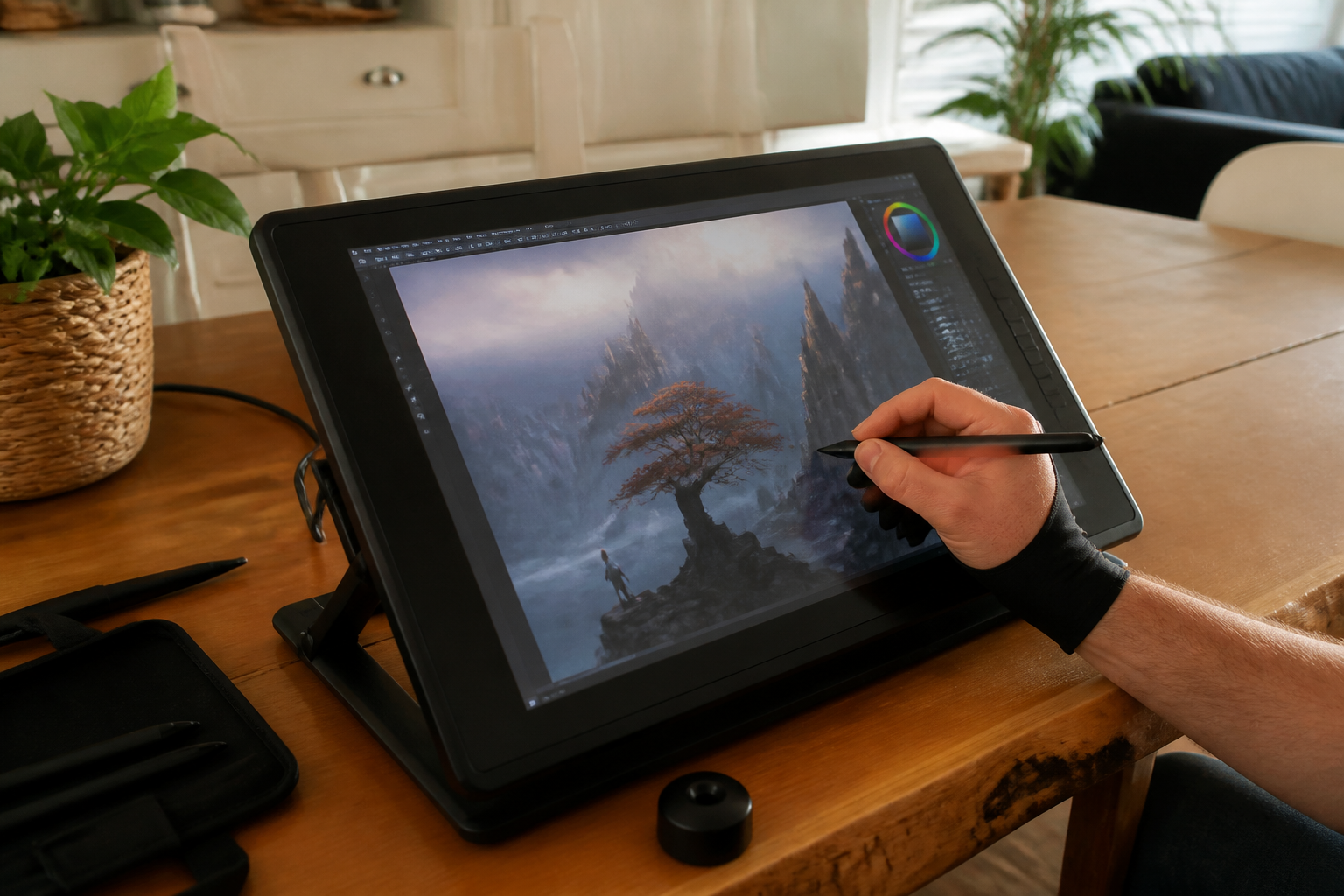

Stel je voor: je hebt urenlang zitten ploeteren op een digitaal schilderij op je display-tablet. Je hebt de perfecte tinten blauw gevonden, de huidtinten laten stralen en de schaduwen zijn precies goed.
▶Inhoudsopgave
- Waarom je tablet en printer elkaar soms niet begrijpen
- De juiste kleurmodus kiezen: RGB vs. CMYK
- Stap voor stap: Exporteren vanaf je tablet
- Van RGB naar CMYK: De conversie
- ICC-profielen: De onzichtbare helden
- Veelgemaakte fouten (en hoe je ze voorkomt)
- Conclusie: Het pad naar perfect printwerk
- Veelgestelde vragen
Je drukt op 'print' of stuurt het bestand naar je drukker, en dan... pats! Het resultaat is flets, de kleuren zijn afgeknepen en je perfecte werk ziet eruit alsof het een week in de zon heeft gelegen. Herkenbaar? Dit is een klassieke valkuil voor elke creatieveling die digitaal werkt en print. De oorzaak?
Meestal een miscommunicatie tussen kleurprofielen. Laten we dat een keer goed uitzoeken, zodat je digitale creaties in het echt net zo knallen.
Waarom je tablet en printer elkaar soms niet begrijpen
Om het simpel te houden: je display-tablet, denk aan een iPad Pro of een Wacom Cintiq, is een lichtbak. Het toont kleuren door licht te produceren.
Dat noemen we de RGB-kleurmodus (Rood, Groen, Blauw). Hoe meer licht, hoe helderder de kleur. Een drukpers of je thuisprinter daarentegen gebruikt inkt.
Die beperkt licht; hij absorbeert het. Daarom werken printers met de CMYK-kleurmodus (Cyaan, Magenta, Yellow, Key/Black).
Het is een wereld van verschil. Wanneer je een bestand van je tablet haalt en rechtstreeks naar een printer stuurt, moet je computer raden hoe de kleuren moeten worden omgezet. Meestal doet ie dat op een manier die 'veilig' is voor schermen, wat resulteert in die vale, teleurstellende print. De oplossing is het gebruik van een kleurprofiel. Een kleurprofiel is als een vertaler: het vertelt precies hoe een kleur eruitziet in de ene wereld (RGB) en hoe die er in de andere wereld (CMYK) uit moet komen te zien.
De juiste kleurmodus kiezen: RGB vs. CMYK
Voordat je überhaupt begint met exporteren, moet je weten wat je doel is. Gebruik je je tablet voor schermwerk, dan blijf je in RGB.
RGB: Levensecht en helder
Maar zodra print het doel is, moet je je mindset veranderen. RGB is het kleurenspectrum van je scherm.
CMYK: Het echte leven van inkt
Het is een 'additief' kleurmodel: licht voegt kleur toe. Het bereik van kleuren dat een modern scherm kan tonen (zoals de P3-gamma van de iPad) is vaak groter dan wat printpapier aankan. Dit is de reden waarom die felgroene tekening op je scherm er op papier dof uitziet; de printer kan die intensiteit simpelweg niet aan.
CMYK is een 'subtractief' model: inkt neemt licht weg van het witte papier. Het kleurenbereik is kleiner. Veel felle kleuren, fel groen en fel blauw, vallen in het CMYK-profiel simpelweg weg. Als je een ontwerp maakt dat bedoeld is voor drukwerk, is het soms slimmer om vanaf het begin in CMYK te werken, maar voor de meeste tekenaars op een tablet is het makkelijker om in RGB te werken en op het laatste moment om te zetten.
Stap voor stap: Exporteren vanaf je tablet
Het proces verschilt per apparaat en software, maar de principes blijven hetzelfde. Of je nu Procreate, Adobe Fresco of Clip Studio Paint gebruikt, de logica is identiek. Je kunt geen kleurprofiel exporteren als je scherm zelf niet klopt.
Stap 1: Calibratie van je scherm
Voordat je begint, zorg ervoor dat je tablet ingesteld staat op een kleurtemperatuur van 6500K (D65).
Stap 2: Het juiste profiel selecteren in je software
Dit is de standaard voor daglicht en zorgt ervoor dat wit ook echt wit lijkt, niet geel of blauw. Op een iPad vind je dit in de Instellingen onder 'Display & Helderheid'.
Zet 'Night Shift' uit wanneer je werkt! Dat filter verandert je kleuren tijdelijk naar warmer licht, wat je oeg bedriegt. De meeste tekenapps op tablets werken standaard in RGB.
Ze gebruiken meestal sRGB of P3. sRGB is de veiligste standaard voor overal, P3 heeft een groter bereik maar is vooral voor Apple-producten.
Stap 3: De export (de magische knop)
Voor print is sRGB vaak de beste basis om mee te beginnen, tenzij je drukker specifiek iets anders vraagt. In apps zoals Procreate ga je naar het kleurenwiel en zorg je dat je kleurprofiel ingesteld staat op sRGB. Als je een bestand opslaat, is het slim om een kopie te maken die specifiek voor print is. Hier gaat het vaak mis.
Wanneer je je afbeelding exporteert, moet je kiezen voor een bestandstype dat kleurprofielen kan opslaan. PNG en JPEG kunnen dat, maar ze zijn soms tricky.
- JPEG: Goed voor foto's, maar compressie kan kleuren lichtjes veranderen. Zet de kwaliteit op 100%.
- TIFF: De koning voor print. Geen verlies van kwaliteit, ondersteunt CMYK en RGB profielen volledig.
- PSD (Photoshop Document): Als je werkt met lagen, is dit de beste optie.
Wanneer je exporteert, zoek je naar een optie die zegt 'Profiel insluiten' of 'Embed Color Profile'. Dit is cruciaal.
Zonder dit bestandje weet je printer niet hoe de kleuren moeten worden gelezen. Het is alsof je een boek geeft zonder de taal te specificeren.
Van RGB naar CMYK: De conversie
Nu komt de technische kant. Je hebt een RGB-bestand op je tablet.
Je drukker wil CMYK. Hoe breng je die twee samen? Je kunt proberen om op je tablet zelf de kleurmodus om te zetten. Apps zoals Affinity Photo of Photoshop op de iPad kunnen dit.
Wanneer je zelf omzet
Je selecteert 'Document' -> 'Convert to CMYK'. Let op: dit is een eenzijdige beweging.
Je verliest direct de felle, lichtgevende kleuren van je scherm. Het beeld zal er in eerste instantie minder levendig uitzien op je scherm. Dat is normaal!
Wanneer je de drukker het laat doen
Je scherm simuleert nu de beperkingen van inkt. Veel professionele drukkers geven de voorkeur aan een RGB-bestand met een profiel erin (zoals sRGB of Adobe RGB). Zij hebben krachtige software op hun computers die de omzetting naar CMYK veel nauwkeuriger kunnen doen dan een tablet.
Ze passen de kleuren aan specifieke papiersoorten aan (denk aan glanzend papier vs. mat papier).
Tip: Vraag altijd aan je drukker wat zij prefereren. Stuur een testprintje (een kleurenkaartje) om te checken of de kleuren kloppen.
ICC-profielen: De onzichtbare helden
Een ICC-profiel (International Color Consortium) is een klein bestandje dat de kleureigenschappen van een apparaat beschrijft. Je tablet heeft er een, je printer heeft er een.
Als je een specifiek papiersoort gebruikt (bijvoorbeeld Hahnemühle FineArt papier), heeft die fabrikant een specifiek ICC-profiel beschikbaar.
Dit bestand kun je downloaden en installeren op je tablet (als je software dit ondersteunt, zoals Adobe apps). Als je dan print, houdt de software rekening met hoe die inkt op dat specifieke papier reageert. Het resultaat? Een print die bijna 1:1 overeenkomt met wat je op je scherm zag.
Veelgemaakte fouten (en hoe je ze voorkomt)
Om je leven makkelijker te maken, hier de valkuilen waar je beter niet in kunt stappen. Je stuurt een bestand zonder kleurprofiel.
Fout 1: Het vergeten van het profiel
De printer ziet een afbeelding en moet gokken. Meestal gokt ie verkeerd en wordt het beeld te rood of te groen. Zorg er altijd voor dat je bij het exporteren het vinkje 'Profiel insluiten' aanstaat.
Op een scherm is neonroze prachtig. In CMYK bestaat neonroze niet.
Fout 2: Te fel kleurgebruik
Als je een kleur kiest die buiten het CMYK-bereik valt (out-of-gamut), zal de software deze noodgedwongen aanpassen, wat kan leiden tot vreemde kleurzweem. Gebruik de 'Soft Proof' functie in je software. Dit toont een simulatie van hoe het eruit zal zien op papier, terwijl je nog aan het tekenen bent.
Kleurprofielen zijn één ding, resolutie is de ander. Voor print heb je 300 DPI (dots per inch) nodig.
Fout 3: De resolutie vergeten
Op een tablet met een hoge resolutie (bijvoorbeeld 4K) is het verleidelijk om lage resolutie te gebruiken om bestandsgrootte te besparen, maar print op lage resolutie wordt korrelig.
Zorg dat je canvas-instellingen op 300 DPI staan vanaf het begin.
Conclusie: Het pad naar perfect printwerk
Het display-tablet calibreren en kleurprofielen instellen is niet ingewikkeld, maar het vereist discipline. Het draait allemaal om communicatie: zorg dat je tablet, je software en je drukker allemaal dezelfde 'taal' spreken door middel van de juiste profielen.
Door consistent te werken met sRGB of Adobe RGB, je bestanden als TIFF of PSD te exporteren met het profiel ingesloten, en af en toe een soft-proof te checken, voorkom je teleurstellingen. Je digitale meesterwerk verdient het om in het echte leven net zo te stralen als op het scherm. Dus, de volgende keer dat je op 'exporteren' drukt, weet je precies wat je moet doen om die kleuren perfect te krijgen.
Veelgestelde vragen
Waarom zien mijn digitale schilderijen er anders uit bij het printen?
Je tablet toont kleuren door licht te gebruiken (RGB), terwijl een printer inkt gebruikt (CMYK). Deze verschillende methoden van kleurweergave zorgen ervoor dat kleuren op papier anders ogen dan op je scherm. Het is dus belangrijk om dit verschil te begrijpen en te compenseren.
Wat is het verschil tussen RGB en CMYK?
RGB is een 'additief' kleurmodel dat licht toevoegt, zoals je scherm doet, terwijl CMYK een 'subtractief' model is dat licht absorbeert, zoals een printer met inkt. Dit verschil in werking leidt ertoe dat kleuren die op een scherm helder lijken, op papier doffer kunnen worden.
Wat is een kleurprofiel en waarom is het belangrijk?
Een kleurprofiel is een vertaler die de kleuren van je digitale ontwerp omzet naar de manier waarop ze worden weergegeven door een printer. Het zorgt ervoor dat de kleuren die je ziet op je tablet, zo dicht mogelijk overeenkomen met de kleuren die je uiteindelijk op papier krijgt.
Moet ik mijn digitale tekeningen altijd in RGB of CMYK maken?
Voor schermwerk, zoals het bekijken van je tekening op een tablet, is RGB de juiste keuze. Echter, als je het eindresultaat wilt printen, is het cruciaal om over te stappen op CMYK, zodat de kleuren correct worden overgebracht naar de printer.
Hoe zorg ik ervoor dat de kleuren in mijn digitale tekening bij het printen kloppen?
Zorg ervoor dat je een kleurprofiel gebruikt dat geschikt is voor drukwerk (CMYK) en dat je dit profiel correct instelt bij het exporteren van je bestand. Zo voorkom je dat de kleuren te fel of anders worden dan je bedoelt bij het printen.