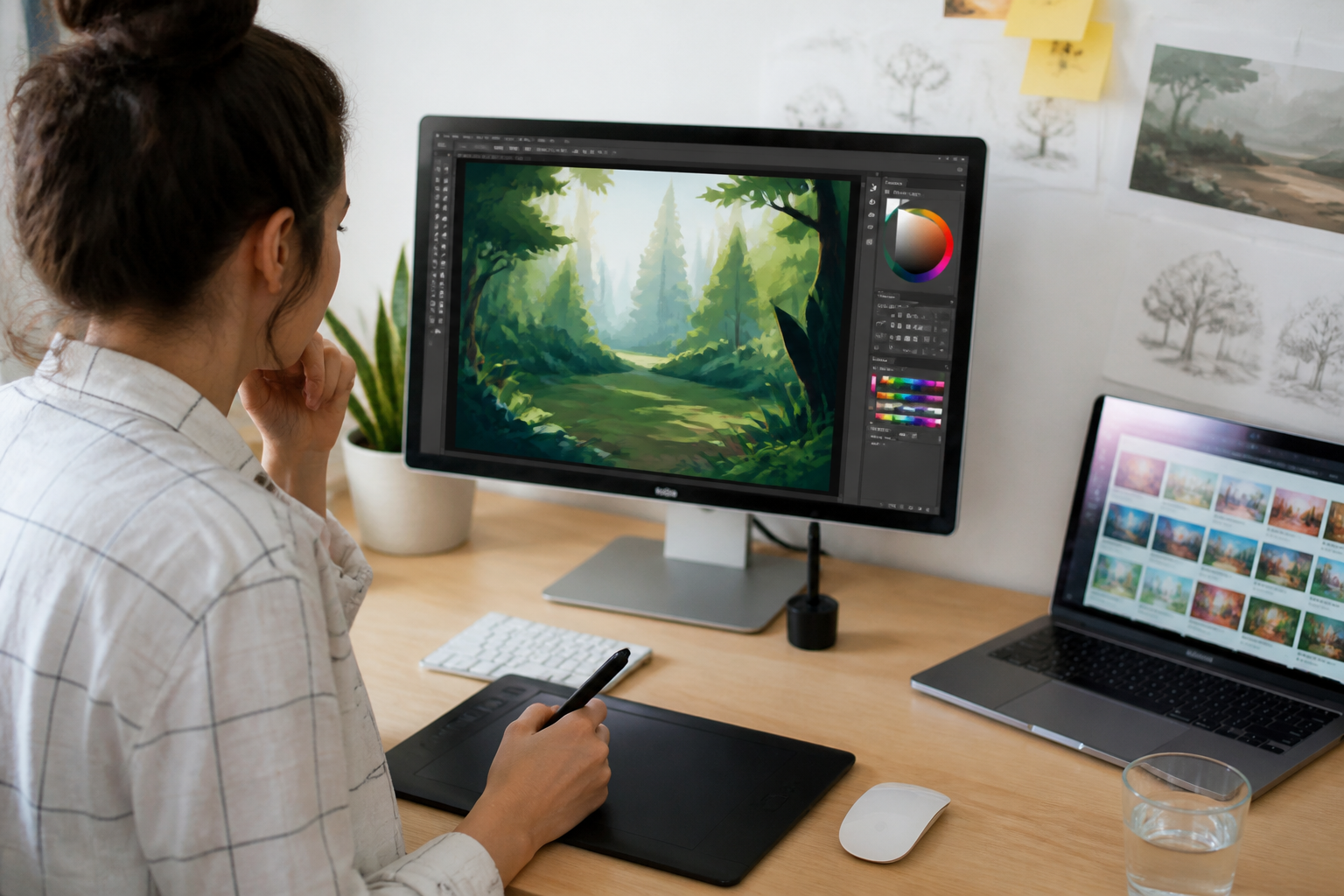

Stel je voor: je zit in de trein, in het park of gewoon op de bank. Je hoofd zit vol creatieve ideeën, je Wacom of Huion tablet ligt binnen handbereik, maar er is geen wifi. Paniek? Zeker niet. Adobe Fresco is een krachtige tekenapp die je prima offline kunt gebruiken, zolang je maar even de tijd neemt om de boel voor te bereiden. In dit artikel lees je precies hoe je dat doet, welke stappen je moet zetten en wat je kunt verwachten als je eenmaal losgaat zonder internetverbinding.
▶Inhoudsopgave
- Waarom offline werken met Adobe Fresco?
- De voorbereiding: Installeer en log in
- Offline modus activeren: Hoe het werkt
- Wacom en Huion: hardware tips voor offline werken
- Bestanden beheren zonder internet
- Beperkingen van offline werken
- Praktische tips voor onderweg
- Conclusie: Offline werken met Adobe Fresco is eenvoudig
- Veelgestelde vragen
Waarom offline werken met Adobe Fresco?
Adobe Fresco is een favoriet onder digitale kunstenaars, dankzij de realistische olieverf- en waterverfkwasten. Maar de app is wel onderdeel van de Adobe-familie, wat betekent dat je soms een internetverbinding nodig hebt om in te loggen of om bestanden te synchroniseren.
Toch is offline werken heel goed mogelijk. Je kunt tekenen, schilderen en je werk opslaan zonder dat er een internetkabel aan te pas komt. Handig voor onderweg of op plekken waar de verbinding niet stabiel is.
De voorbereiding: Installeer en log in
Voordat je offline kunt gaan, moet je de app eerst goed instellen.
Adobe Fresco is beschikbaar voor Windows, macOS en iPad. Je kunt de app downloaden via de Adobe Creative Cloud-app of direct via de Microsoft Store of Apple App Store. Als je een Wacom of Huion tablet gebruikt, zorg dan dat de stuurprogramma's up-to-date zijn.
Voor Wacom kun je de Wacom Desktop Center gebruiken, en voor Huion download je de nieuwste driver via de officiële website. Zodra de driver is geïnstalleerd, werk je soepel met de pen-drukgevoeligheid en de programmeerbare knoppen.
Open Adobe Fresco en log in met je Adobe ID. Als je een gratis account hebt, kun je de basisfuncties gebruiken.
Met een betaald Creative Cloud-abonnement krijg je toegang tot extra brushes, meer opslag en geavanceerde functies. Na het inloggen synchroniseert de app je bestanden automatisch naar de cloud, maar dat betekent niet dat je offline niet verder kunt.
Offline modus activeren: Hoe het werkt
Adobe Fresco heeft geen speciale offline-knop, maar de app bewaart automatisch je werk op je apparaat.
Als je eenmaal bent ingelogd, kun je gewoon doorgaan met tekenen, zelfs als de internetverbinding wegvalt. De app slaat je bestanden lokaal op.
Je kunt ze later synchroniseren zodra je weer online bent. Het is wel slim om je belangrijkste documenten en brushes vooraf te laden. Open je favoriete bestanden en brushes terwijl je nog internet hebt, zodat de app ze in de cache opslaat. Een handige tip: gebruik de 'Local Cloud'-functie niet te veel offline.
Deze functie is bedoeld voor het delen van bestanden met andere Adobe-apps, maar werkt het beste met een stabiele verbinding.
Opslaglocaties begrijpen
Voor offline werk volstaat het om je documenten lokaal op te slaan. Adobe Fresco slaat je bestanden op in een map op je apparaat. Op Windows is dat meestal in de map 'Documents > Adobe > Fresco'.
Op macOS vind je ze in 'Documents > Adobe > Fresco'. Op iPad staan ze in de Fresco-app zelf, maar je kunt ze ook exporteren naar je fotobibliotheek of bestandsbeheer. Zorg dat je voldoende vrije ruimte hebt, want een gemiddeld Fresco-bestand met meerdere lagen en hoge resolutie kan al snel 50 tot 200 MB groot zijn.
Wacom en Huion: hardware tips voor offline werken
Je tablet is je canvas, dus zorg dat je pen en oppervlakte perfect zijn ingesteld.
Wacom-gebruikers kunnen de Wacom Pen Settings gebruiken om drukgevoeligheid en tilt-ondersteuning af te stemmen. Huion-gebruikers vinden deze opties in de Huion Driver-software.
Test je instellingen even snel voordat je offline gaat. Zo voorkom je dat je onderweg problemen tegenkomt. Veel Wacom- en Huion-tablets hebben programmeerbare knoppen op de pen of het tablet zelf. Je kunt deze knoppen instellen voor sneltoetsen zoals 'Undo', 'Redo' of het wisselen tussen kwasten. Handig als je offline bent en geen toetsenbord bij de hand hebt.
Bestanden beheren zonder internet
Adobe Fresco maakt automatisch back-ups van je werk, maar zonder internet synchroniseert niets naar de cloud. Dat is prima, want je bestanden blijven op je apparaat staan.
Je kunt ze later openen, bewerken en exporteren. Als je je werk wilt delen of opslaan in de cloud, moet je even wachten tot je weer online bent.
Wil je je werk exporteren zonder internet? Kies dan voor export naar PNG, JPEG of PSD. Deze bestanden kun je opslaan op je harde schijf of USB-stick.
Je kunt ze later bewerken in andere apps zoals Photoshop of Affinity Photo. Als je een iPad hebt, kun je ook rechtstreeks naar je fotobibliotheek exporteren.
Beperkingen van offline werken
Hoewel Adobe Fresco goed offline werkt, zijn er een paar beperkingen. Je kunt bijvoorbeeld geen nieuwe brushes downloaden als je offline bent.
Alle brushes die je al hebt geïnstalleerd, werken wel gewoon. Ook kun je geen nieuwe tutorials of sjablonen laden. Als je een Creative Cloud-abonnement hebt, mis je misschien toegang tot premium-content zonder internet. Een andere beperking is dat je niet kunt inloggen op een ander apparaat zonder internet.
Als je onderweg bent en je tablet crasht, kun je je werk niet direct vanaf een andere device openen. Zorg dus dat je je werk regelmatig lokaal opslaat en eventueel exporteert naar een externe schijf.
Praktische tips voor onderweg
Om optimaal offline te werken, volgen hier een paar praktische tips:
- Laad je tablet volledig op: Zorg dat je batterij minstens 50% vol is, zodat je onderweg niet zonder stroom komt te zitten.
- Download je brushes: Open de brush-bibliotheek terwijl je nog internet hebt, zodat alle benodigde bestanden lokaal worden opgeslagen.
- Gebruik snelle opslag: Als je een Windows-laptop gebruikt, zorg dan dat je Fresco op een SSD opslaat voor snelle toegang.
- Maak lokaal back-ups: Sla je werk regelmatig op in een aparte map, zodat je niets verliest als de app crasht.
- Test je instellingen: Voordat je offline gaat, controleer je pen-drukgevoeligheid en de werking van programmeerbare knoppen.
Conclusie: Offline werken met Adobe Fresco is eenvoudig
Adobe Fresco offline gebruiken op een Wacom of Huion tablet is prima te doen. Zorg dat je de app en drivers installeert, log in om je bestanden te laden en ga daarna gewoon aan de slag.
Je werk blijft lokaal opgeslagen, en je kunt het later synchroniseren of exporteren. Met een beetje voorbereiding kun je overal creatief aan de slag, zonder internetverbinding. Dus pak je tablet, kies je favoriete kwast en begin met schilderen – ook zonder wifi.
Veelgestelde vragen
Wat moet ik doen om Adobe Fresco offline te gebruiken?
Met Adobe Fresco kun je tekenen en schilderen zonder internetverbinding, zolang je de app vooraf instelt en belangrijke bestanden en brushes lokaal opslaat. Zorg ervoor dat je de app installeert en inlogt, en laad je favoriete bestanden en brushes op terwijl je nog wel internet hebt, zodat ze in de cache worden opgeslagen.
Welke tablets zijn compatibel met Adobe Fresco?
Adobe Fresco werkt naadloos met drukgevoelige pen-displays en tablets van Wacom, zoals de Wacom MobileStudio Pro en Wacom Intuos, evenals de Surface-apparaten van Microsoft. Deze pennen en tablets bieden de meest natuurlijke teken- en schilderexpérience binnen de app.
Kan ik Adobe Fresco gebruiken met een Wacom-pen?
Ja, Adobe Fresco is speciaal ontworpen om te werken met Wacom-pennen, zoals de Surface-pen en de drukgevoelige pennen van Wacom. Deze pennen zorgen voor een optimale teken- en schilderexpérience, met een hoge mate van precisie en controle binnen de app.
Op welke apparaten is Adobe Fresco beschikbaar?
Adobe Fresco is beschikbaar voor Windows, macOS en iPad. Je kunt de app downloaden via de Adobe Creative Cloud-app of direct via de Microsoft Store of Apple App Store, waardoor je creativiteit overal kunt uitoefenen, ongeacht de internetverbinding.
Moet ik Adobe Fresco synchroniseren wanneer ik weer online ben?
Nee, je hoeft Adobe Fresco niet handmatig te synchroniseren wanneer je weer online bent. De app slaat je bestanden automatisch lokaal op en synchroniseert ze zodra de verbinding hersteld is. Het is wel handig om je belangrijkste documenten en brushes vooraf te laden voor een soepele workflow.