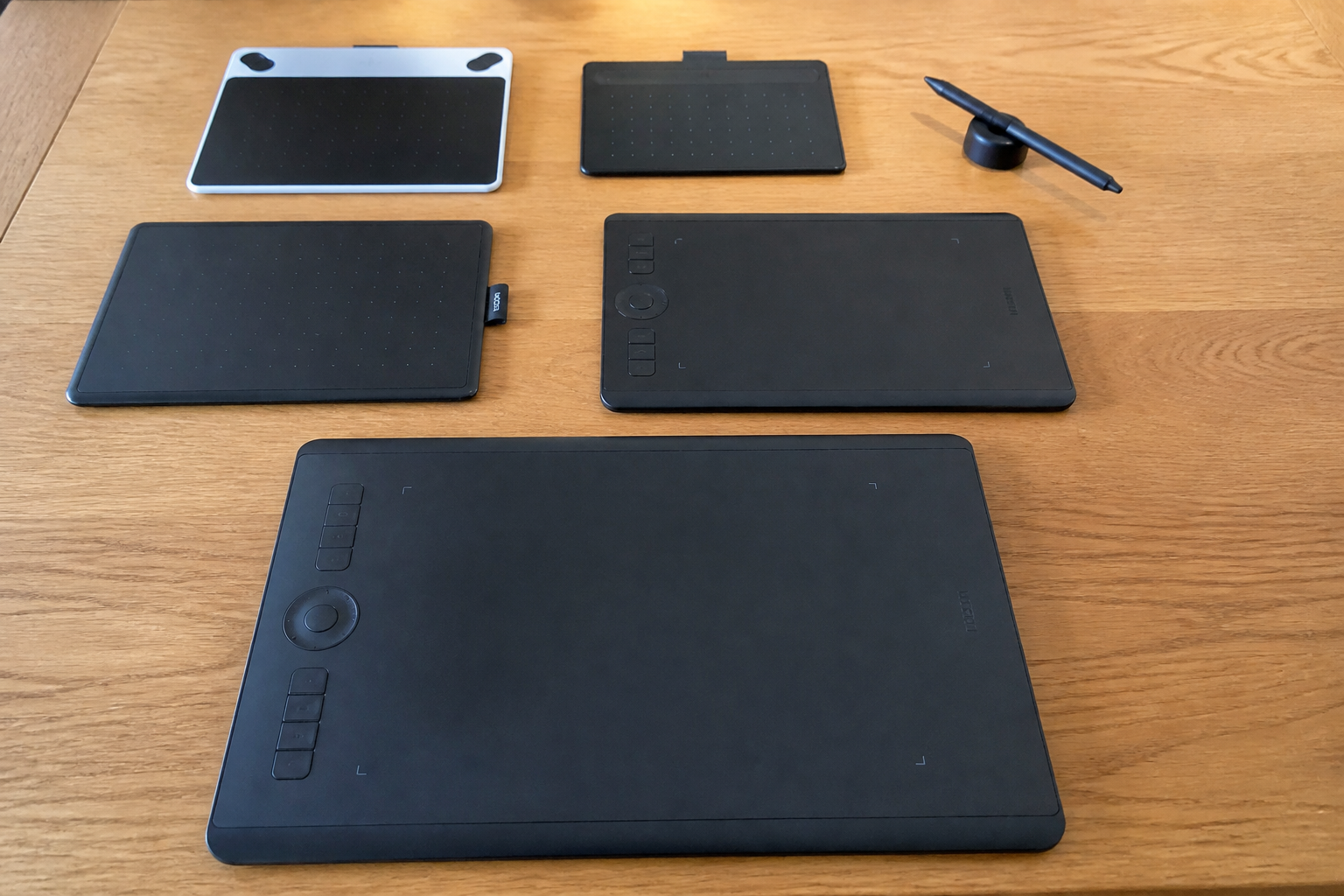

Je kent het wel: je hebt een prachtige Wacom tablet liggen, een stuk gereedschap waar je normaal gesproken je digitale kunstwerken op tot leven brengt. Maar nu heb je een Chromebook.
▶Inhoudsopgave
Het idee dat je creatieve gereedschap straks in een la verdwijnt alleen maar omdat je een ander besturingssysteem gebruikt, is frustrerend. Laten we meteen met de deur in huis vallen: ja, je Wacom tablet werkt op Chrome OS. Maar, en dit is een belangrijke maar, het is niet altijd een soepele rit zonder hobbels. In dit artikel duiken we in de wereld van stylus en Chrome OS om te zien wat er echt mogelijk is en waar je tegenaan loopt.
De basis: hoe sluit je je Wacom aan?
Het goede nieuws is dat Chrome OS steeds vriendelijker wordt voor creatieve hardware. De meeste moderne Wacom tablets, zoals de Intuos-lijn of de Kamvas-lijn, zijn plug-and-play.
Dit betekent dat je ze gewoon via USB aansluit en Chrome OS ze vaak direct herkent.
Je hoeft geen ingewikkelde drivers te installeren, iets waar Windows- of Mac-gebruikers soms uren mee bezig kunnen zijn. Chrome OS werkt met een standaard protocol voor aanraakapparaten, waardoor de basisfuncties van je tablet meteen beschikbaar zijn. De basisfuncties zijn het belangrijkst: je kunt tekenen, schrijven en navigeren.
De drukgevoeligheid, een cruciale functie voor elke serieuze tekenaar, werkt in de meeste gevallen direct. Je pen voelt aan zoals hij hoort te voelen, met een natuurlijke weerstand op het tekenoppervlak.
USB vs. Bluetooth: bekabeld of draadloos?
Dit is een enorme stap voorwaarts vergeleken met een paar jaar geleden, waar je soms met omwegen moest werken. Als je een Wacom tablet via USB aansluit, is de verbinding stabiel en betrouwbaar. Er is geen vertraging en de stroomvoorziening is geregeld. Voor Chromebooks met beperkte USB-poorten kan dit soms een uitdaging zijn, vooral als je ook andere accessoires gebruikt.
Een hub is dan je beste vriend. Draadloos werken via Bluetooth is een ander verhaal.
Sommige Wacom-modellen, zoals de Intuos Pro-lijn, ondersteunen Bluetooth. Als je Chromebook Bluetooth heeft (en dat hebben de meeste moderne modellen), kun je je tablet koppelen. Dit geeft je meer bewegingsvrijheid en een opgeruimd bureau.
De verbinding is over het algemeen stabiel, maar zoals bij elk draadloos apparaat kan er af en toe een kleine vertraging optreden of een kortstondige onderbreking zijn. Voor professioneel werk waar elke milliseconde telt, is een bekabelde verbinding nog steeds de veiligste keuze.
De kracht van Chrome OS: apps en integratie
Chrome OS is niet meer alleen een browser. Het ondersteunt nu Android-apps en Linux-apps, wat de deuren opent voor een breed scala aan tekensoftware.
Android-apps en je Wacom
Je hoeft je niet langer te beperken tot simpele web-apps. Veel populaire tekenapps zijn beschikbaar als Android-app op Chrome OS. Apps zoals Autodesk Sketchbook, Infinite Painter en Medibang Paint werken over het algemeen uitstekend met een compacte Wacom tekentablet.
De integratie is vaak naadloos; de app herkent de drukgevoeligheid en de tilt-functie van je pen zonder dat je extra instellingen hoeft aan te passen.
Linux-apps: de professionele optie
Dit is een gamechanger voor wie onderweg is en snel een concept wil uitwerken op een Chromebook. De ervaring is niet altijd perfect. Sommige Android-apps zijn ontworpen voor touch-only schermen en kunnen wat haperen wanneer je een muis of toetsenbord combineert met je stylus.
Maar over het algemeen is de ondersteuning voor tekenapps via het Android-ecosysteem een groot pluspunt voor Chrome OS-gebruikers. Voor de serieuze digitale artiest is de Linux-modus van Chrome OS een zegen.
Je kunt krachtige desktop-apps zoals GIMP, Krita en zelfs bepaalde versies van Photoshop (via Linux) installeren en gebruiken.
Deze apps bieden geavanceerde functies die je in de meeste Android-apps niet vindt, zoals lagen, geavanceerde penseelinstellingen en uitgebreide exportmogelijkheden. Je Wacom tablet werkt ook met deze Linux-apps, maar het kan hier wat technischer worden. Je moet soms de juiste drivers voor Linux installeren, hoewel Krita bijvoorbeeld goede ondersteuning heeft voor Wacom-stylussen. Als je een technische achtergrond hebt, is dit de weg naar een professionele tekenervaring op je Chromebook. Voor de gemiddelde gebruiker kan het opzetten van Linux-apps een drempel zijn, maar de moeite loont zich als je serieus aan de slag wilt.
Beperkingen waar je rekening mee moet houden
Hoewel de mogelijkheden groot zijn, zijn er beperkingen. Chrome OS is geen Windows of macOS, en dat merk je.
Driverondersteuning en geavanceerde functies
Wacom levert geen native Chrome OS-drivers. Dit betekent dat je geen toegang hebt tot de Wacom Desktop Center of de gedetailleerde aanpassingsmogelijkheden die je op een Windows-pc hebt. Je kunt je penknoppen niet programmeren voor specifieke acties in je tekensoftware, tenzij de software zelf die optie biedt.
Ook functies zoals ExpressKeys op tablets (de programmeerbare knoppen aan de zijkant) zijn beperkt of werken niet zoals je gewend bent.
Opslag en performance
Voor de meeste basisgebruikers is dit geen probleem, maar voor professionals die hun workflow tot in de puntjes hebben afgestemd, kan dit frustrerend zijn. De resolutie en kleurweergave zijn afhankelijk van je Chromebook. Een Kamvas-lijn met een scherm werkt prachtig op een Chromebook met een goed scherm, maar op een budget-Chromebook met een lage resolutie ziet het er misschien minder scherp uit.
Je bent gebonden aan de hardware van je laptop. Chromebooks staan bekend om hun beperkte opslagruimte.
Veel modellen hebben 32GB of 64GB, wat snel vol raakt als je grote tekenbestanden opslaat.
Gelukkig ondersteunt Chrome OS cloud-opslag naadloos, maar je moet wel een stabiele internetverbinding hebben om je werk op te halen. Als je offline werkt, ben je beperkt tot de lokale opslag. Performance is een ander punt. Chromebooks zijn vaak krachtig genoeg voor 2D-tekenen, maar als je zware 3D-rendering of complexe bewerkingen wilt doen, kan een instapmodel Chromebook te traag zijn. Zorg dat je een Chromebook met voldoende RAM (minimaal 8GB) en een snelle processor kiest als je serieus van plan bent om te tekenen.
Conclusie: is het de moeite waard?
Gebruik je een Wacom tablet op Chrome OS? Absoluut. De plug-and-play-functionaliteit maakt het toegankelijk voor iedereen die wil beginnen met digitaal tekenen, zoals je kunt lezen in onze Wacom One 13 review voor beginners.
De ondersteuning voor Android- en Linux-apps opent de deur naar een breed scala aan creatieve tools. Voor hobbyisten, studenten en beginnende artiesten is dit een uitstekende en betaalbare manier om aan de slag te gaan. Voor professionals die afhankelijk zijn van geavanceerde driverinstellingen en specifieke desktopsoftware, is het een ander verhaal. De beperkingen in driverondersteuning en de beperkte opslag van veel Chromebooks kunnen een bottleneck vormen.
Als je echter een Chromebook hebt met voldoende kracht en je tevreden bent met de huidige apps, is het een verrassend capabel platform. De wereld van Chrome OS wordt steeds veelzijdiger.
Het is geen vervanging voor een high-end Windows-pc met een krachtige GPU, maar het is een fantastisch alternatief voor wie lichtgewicht, mobiel en betaalbaar wil werken.
Dus pak je Wacom, sluit hem aan en begin met tekenen. Lees onze Wacom Intuos Pro Large review en ontdek wat er allemaal mogelijk is.
Veelgestelde vragen
Kan ik mijn Wacom tablet gebruiken met een Chromebook?
Ja, de meeste moderne Wacom tablets, zoals de Intuos- of Kamvas-lijn, werken naadloos met Chromebooks. Je kunt ze eenvoudig via USB aansluiten en ze worden vaak direct herkend, zonder dat je drivers hoeft te installeren – een groot voordeel ten opzichte van Windows of Mac.
Zijn er beperkingen bij het gebruik van een Chromebook met mijn Wacom tablet?
Hoewel de meeste tablets werken, kan het aansluiten via USB een uitdaging zijn als je Chromebook weinig USB-poorten heeft. In dat geval kan een USB-hub handig zijn. Draadloze verbindingen via Bluetooth zijn ook mogelijk, maar kunnen soms kleine vertragingen veroorzaken, vooral bij intensief werk.
Wat is het belangrijkste doel van Chrome OS?
Chrome OS is voornamelijk ontworpen als een besturingssysteem voor webapplicaties, maar het ondersteunt nu ook Android- en Linux-apps. Dit opent de mogelijkheid om populaire tekenprogramma's te gebruiken, waardoor je creatieve workflow veel flexibeler wordt.
Wat zijn de voor- en nadelen van het gebruik van een Chromebook voor digitale kunst?
Chromebooks zijn over het algemeen betaalbaar en bieden een snelle prestatie en een lichtgewicht ontwerp. Bovendien ondersteunen ze Android-apps, wat handig is voor tekenprogramma's. Echter, ze hebben geen harde schijf en vereisen een internetverbinding om goed te functioneren.
Wat kan ik niet doen op een Chromebook in vergelijking met een traditionele computer?
In vergelijking met een traditionele computer, kan een Chromebook minder geschikt zijn voor het draaien van zware, resource-intensieve software. Ook is het belangrijk om te onthouden dat je voor veel taken een internetverbinding nodig hebt, wat een beperking kan vormen.