
Stel je voor: je zit diep in een creatieve flow. Je hoofd zit vol ideeën, je hand gaat op het papier, maar dan moet je stoppen.
▶Inhoudsopgave
Je moet je muis pakken of op een toetsenbord zoeken om een kwast te veranderen, de grootte aan te passen of een laag te verplaatsen. Die onderbreking? Die wil je niet.
Je wilt gewoon doorwerken. Dit is precies waarom de combinatie van Clip Studio Paint en de Huion Inspiroy Dial 2 zo krachtig is. Het is een setup die je workflow versnelt en soepeler maakt. Laten we eens kijken hoe je dit duo optimaal gebruikt.
Waarom de Huion Inspiroy Dial 2?
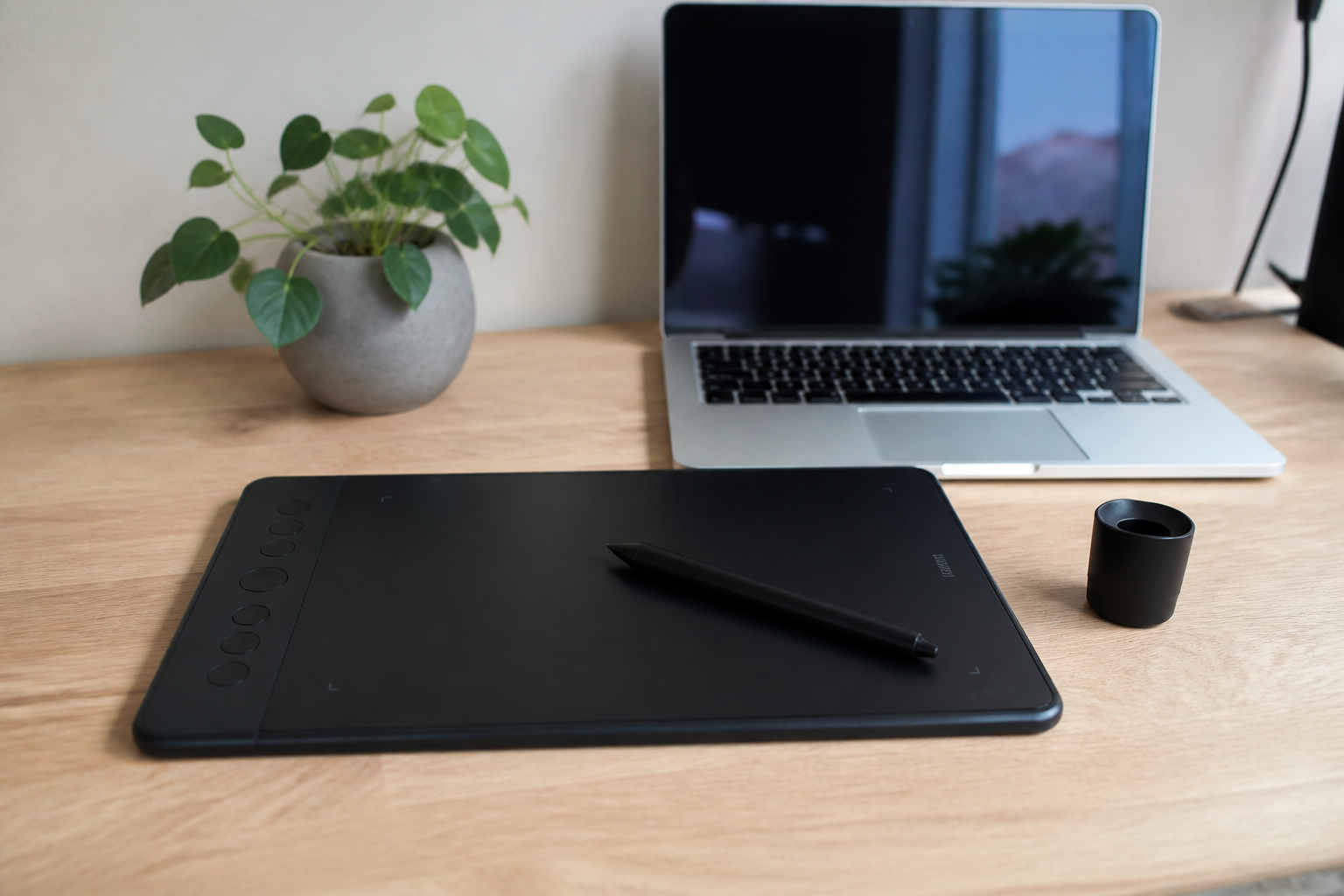
De Huion Inspiroy Dial 2 is meer dan alleen een standaard tekentablet. Het is een stuk gereedschap ontworpen voor efficiëntie.
Je hebt een groot werkoppervlak van 10 x 6,25 inch, wat voldoende ruimte geeft voor zowel precisiewerk als grove bewegingen. De batterijloze pen voelt licht en natuurlijk aan, met 8192 drukniveaus. Dat betekent dat elke lijn die je trekt, precies reageert op hoe hard of zacht je drukt.
Het echte verschil maakt de draaiknop, de 'Dial'. Dit is een fysiek knopje dat je kunt draaien.
In plaats van te zoeken naar een toetsenbordcombinatie, draai je simpelweg aan de knop om bijvoorbeeld je penseelgrootte te veranderen of door je canvas te zoomen. Dit voelt intuïtief en snel. Het tablet heeft ook 8 programmeerbare sneltoetsen, wat het nog aanpasbaarder maakt.
De basisinstellingen in Clip Studio Paint
Voordat je begint te tekenen, is het slim om de basis goed te zetten. Je sluit de Huion Inspiroy Dial 2 aan via USB-C.
Als je de driver hebt geïnstalleerd, herkent Clip Studio Paint het tablet meestal direct. Een belangrijke instelling in Clip Studio Paint is de 'Tabletsturing'. Ga naar Bestand > Tabletinstellingen.
Hier kies je voor 'Wintab' of 'Tablet PC'. De meeste gebruikers met een Huion tablet kiezen voor Wintab voor de beste compatibiliteit, maar als je problemen ervaart, kun je altijd overschakelen.
Het is een kwestie van uitproberen wat voor jouw specifieke computer werkt. Zodra het tablet is aangesloten, open je een nieuw canvas. Kies een eenvoudige penseeltool, zoals de 'Penseel' tool uit de standaardset.
Pennen en drukgevoeligheid testen
Teken een paar lijnen. Voelt het zacht? Voelt het hard? Als de lijnen er te dun of te dik uitzien, pas dan de drukcurve aan in de instellingen van het specifieke penseel.
Clip Studio Paint geeft je hier veel controle over. Je kunt per penseel instellen hoe de druk reageert.
Dit is essentieel voor een fijne tekenervaring.
De Dial configureren: Je workflow versnellen
De draaiknop is je nieuwe beste vriend. Standaard is de Dial vaak ingesteld om te zoomen en roteren, maar je kunt deze veel verder aanpassen via de Huion Driver software op je computer.
Je kunt de Dial verschillende functies toewijzen, zoals: Deze aanpassingen maak je in de Huion Driver software.
- Zoomen en roteren van het canvas
- Veranderen van penseelgrootte
- Veranderen van penseelhardheid
- Scrollen door je lagenlijst
- Undo/Redo (ongedaan maken / opnieuw doen)
Zodra je een functie kiest, werkt dit direct in Clip Studio Paint. Je hoeft niet per se in Clip Studio iets aan te passen, tenzij je specifieke toetsen wilt koppelen via de sneltoetsen van het tablet. Laten we kijken hoe je de Dial gebruikt tijdens een typische teken sessie. Schetsfase: Gebruik de Dial om snel van penseelgrootte te wisselen.
Praktische voorbeelden voor je tekenroutine
Een grove lijn voor de grove vormen, en een kleinere voor de details.
Je hoeft niet naar je toetsenbord te grijpen. Inktfase: Zoom in met de Dial voor strakke lijnen. Zoom uit om het overzicht te bewaren.
De draaiknop maakt het makkelijk om vanuit verschillende hoeken te werken zonder je hand van het tablet te halen. Kleuren: Gebruik de Dial om door je kleurenpalet te scrollen of om de lagen te selecteren. Dit bespaart tijd.
Toetsbindingen: Maak het je eigen
Clip Studio Paint staat bekend om zijn aanpasbaarheid. Je kunt elke functie koppelen aan een toets op je tablet of pen.
De Huion Inspiroy Dial 2 heeft 8 knoppen op het tablet en 2 knoppen op de pen. Om deze te configureren, open je de Huion Driver software.
Hier zie je een overzicht van alle beschikbare knoppen. Je kunt kiezen uit een lijst met vooraf ingestelde functies, of je kunt een specifieke toetsencombinatie toewijzen. Denk aan deze handige bindingen voor Clip Studio Paint: Een tip: begin simpel.
- Spuitblik (G): Vul een selectie of een gesloten gebied met kleur.
- Verplaatsen (V): Verplaats lagen of selecties.
- Transformatie (Ctrl + T): Snel een object vergroten of verkleinen.
- Kwastgrootte aanpassen ([ en ]): Dit zijn de standaard toetsen in Clip Studio. Koppel deze aan de knoppen op je tablet voor snelle toegang.
- Laagmasker toevoegen: Een snelle manier om aanpassingen te maken zonder de originele laag te beschadigen.
Koppel niet meteen twintig functies aan je tablet. Kies er drie of vier die je het meest gebruikt en bouw daar langzaam op uit.
Je hersenen moeten wennen aan de nieuwe spiergeheugen.
Workflow integratie: Van schets tot eindresultaat
Stel je een complete tekenworkflow voor met de Dial 2. Stap 1: Schetsen. Je opent een nieuw canvas. Je kiest een ruwe penseel.
Je gebruikt de Dial om de grootte aan te passen terwijl je schetst.
Je knoppen op het tablet zijn ingesteld op 'Wissen' en 'Laag omhoog/omlaag'. Stap 2: Inkt. Je maakt een nieuwe laag boven je schets.
Je verlaagt de schetslaag in dekking. Je zoomt in met de Dial voor precisie. Je gebruikt de penknoppen om snel tussen een dunne en een dikke lijn te wisselen.
Stap 3: Kleur. Je gebruikt het vulgereedschap (spuitblik). Je koppelt een knop aan 'Selecteer volgende laag' om snel tussen je lijnlaag en kleurlaag te schakelen.
Stap 4: Details. Je gebruikt de Dial om snel te zoomen en te roteren, zodat je vanuit elke hoek comfortabel kunt werken. Deze flow voelt natuurlijk aan omdat je niet steeds hoeft te switchen tussen muis en pen. Je hand blijft op het tablet, je focus blijft op het scherm.
Probleemoplossing en tips
Als je merkt dat de cursor niet soepel volgt, controleer dan de 'Tabletsturing' in Clip Studio Paint.
Soms helpt het om de driver te updaten. Een andere veelvoorkomende uitdaging is de gevoeligheid van de druk.
Als je te hard of te zacht drukt, pas dan de drukcurve aan in de driver software of in Clip Studio zelf. Je kunt een testdocument maken om de gevoeligheid te kalibreren. Gebruik je de Dial ook voor andere programma's? De Huion driver staat toe dat je profielen aanmaakt.
Zo kun je een profiel hebben voor Clip Studio Paint en een ander voor Photoshop of zelfs voor het bewerken van video's.
Dit maakt de Dial 2 een veelzijdige tool voor elke creatieve professional.
Conclusie
De Huion Inspiroy Dial 2 is een krachtige aanvulling op Clip Studio Paint. De combinatie van een groot werkoppervlak, drukgevoelige pen en de innovatieve draaiknop zorgt voor een workflow die sneller en intuïtiever aanvoelt.
Door de knoppen en de Dial slim te configureren, minimaliseer je onderbrekingen en maximaliseer je je creatieve tijd.
Het is een investering in je productiviteit die zich snel terugbetaalt. Probeer het uit, pas het aan en maak het tot je eigen gereedschap.